ComfyUI - Windows
创建ComfyUI实例
如果已经创建了,跳过此步骤
新创建云主机实例,选择大模型,Windows, ComfyUI
本实例ComfyUI支持一键启动,并且已经集成了大部分常用的Checkpoints 或者Lora模型。
ComfyUI安装在D盘,大概300G,所以D盘默认至少需要400G,系统创建之后,通过远程方式访问系统,在系统桌面可以启动ComfyUI,详情看文档下一步。
启动ComfyUI
1、系统创建好后,登录系统,在系统桌面双击ComfyUI启动器,如下图 
2、在打开的启动器窗口,点击一键启动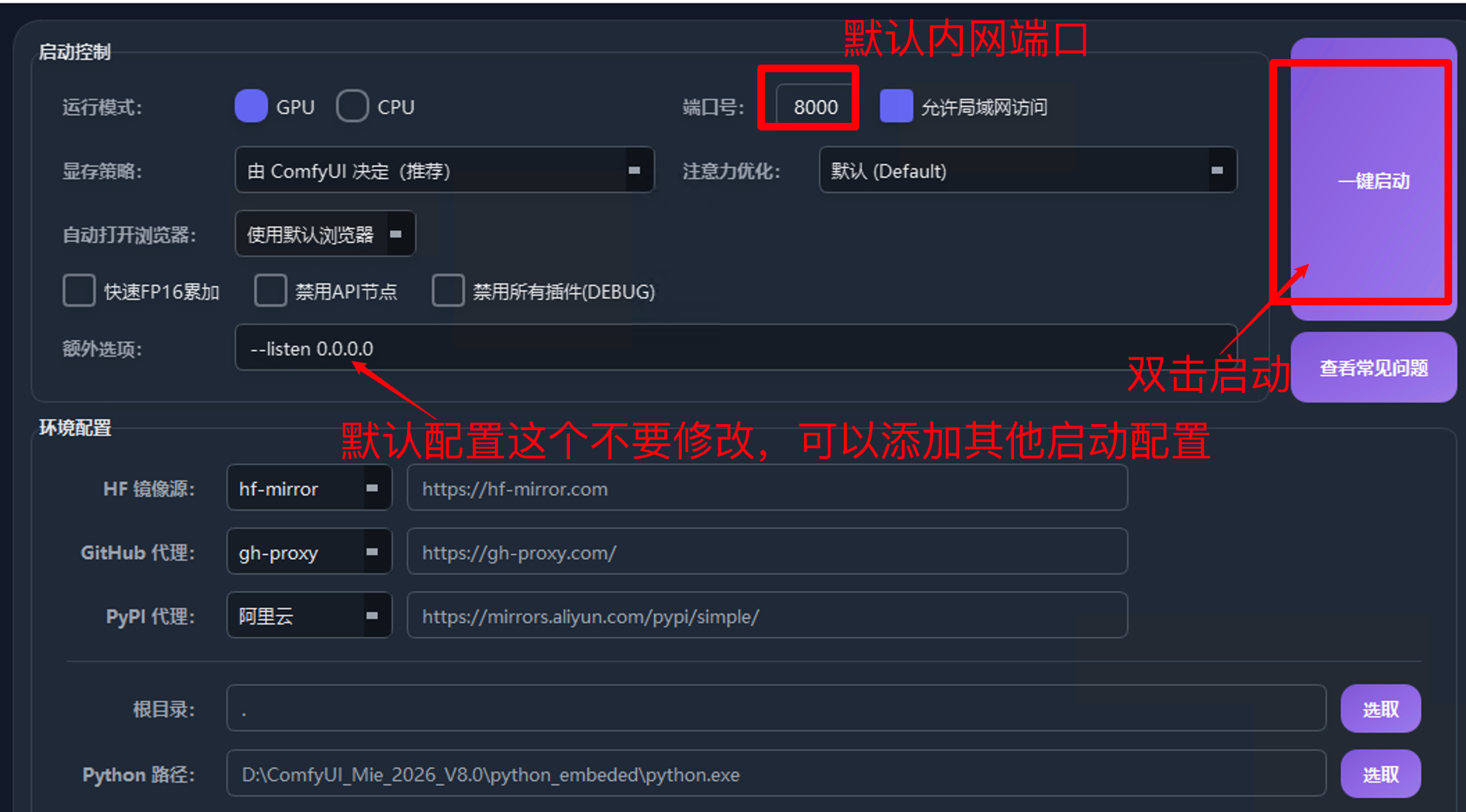
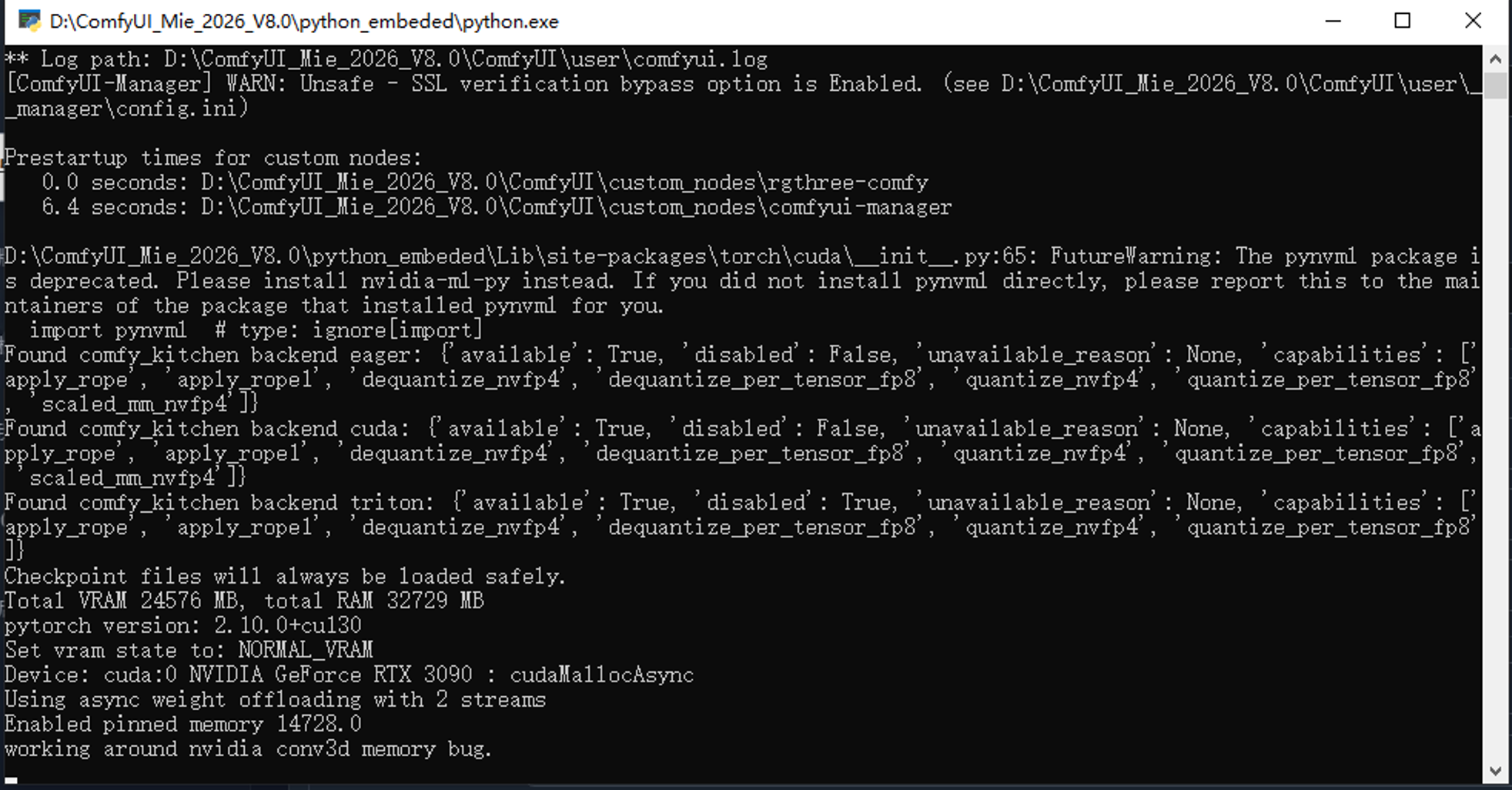
3、启动之后会打开命令行窗口,等待5分钟,不要关闭这个窗口,启动完成会自动打开浏览器ComfyUI
4、实例内默认浏览器自动打开http://127.0.0.1:8000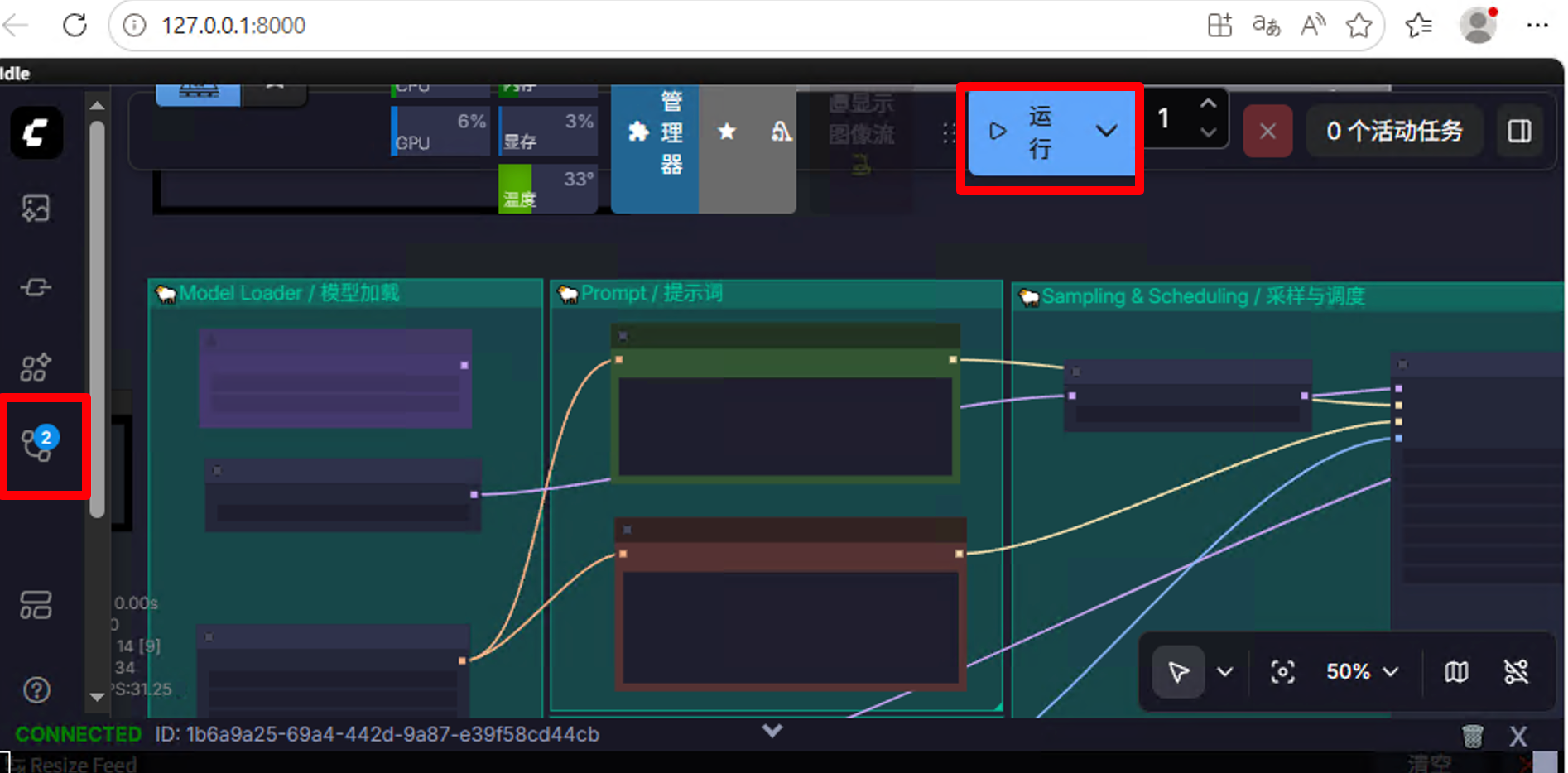
可以直接使用,ComfyUI已经包含大部分常用的模型CheckPoints,所以D盘比较大,有300G左右。
本地浏览器访问ComfyUI
为了提升体验,晨涧云ComfyUI支持在您本地的浏览器直接访问,访问方法如下
查看访问地址,默认监听到内网8000端口,可通过
8000对应的外网端口访问,外网端口请看下图
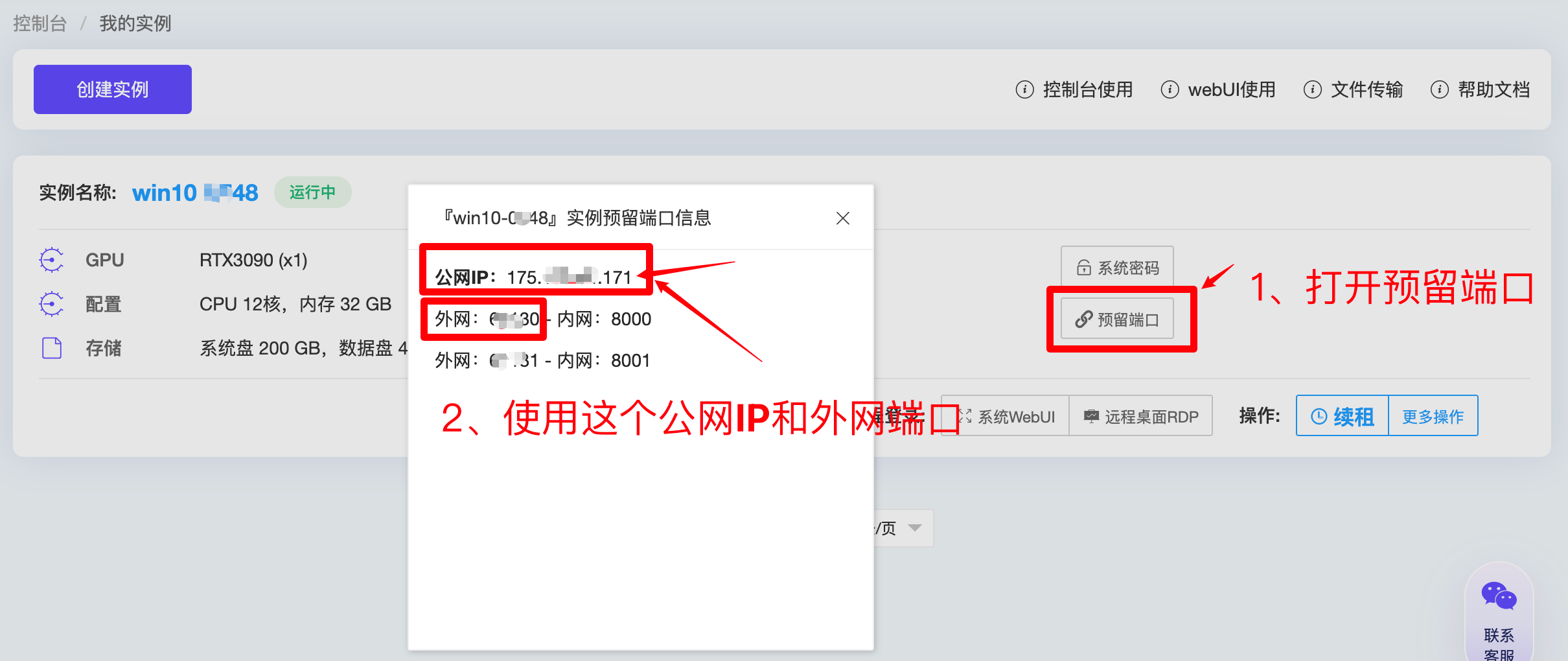
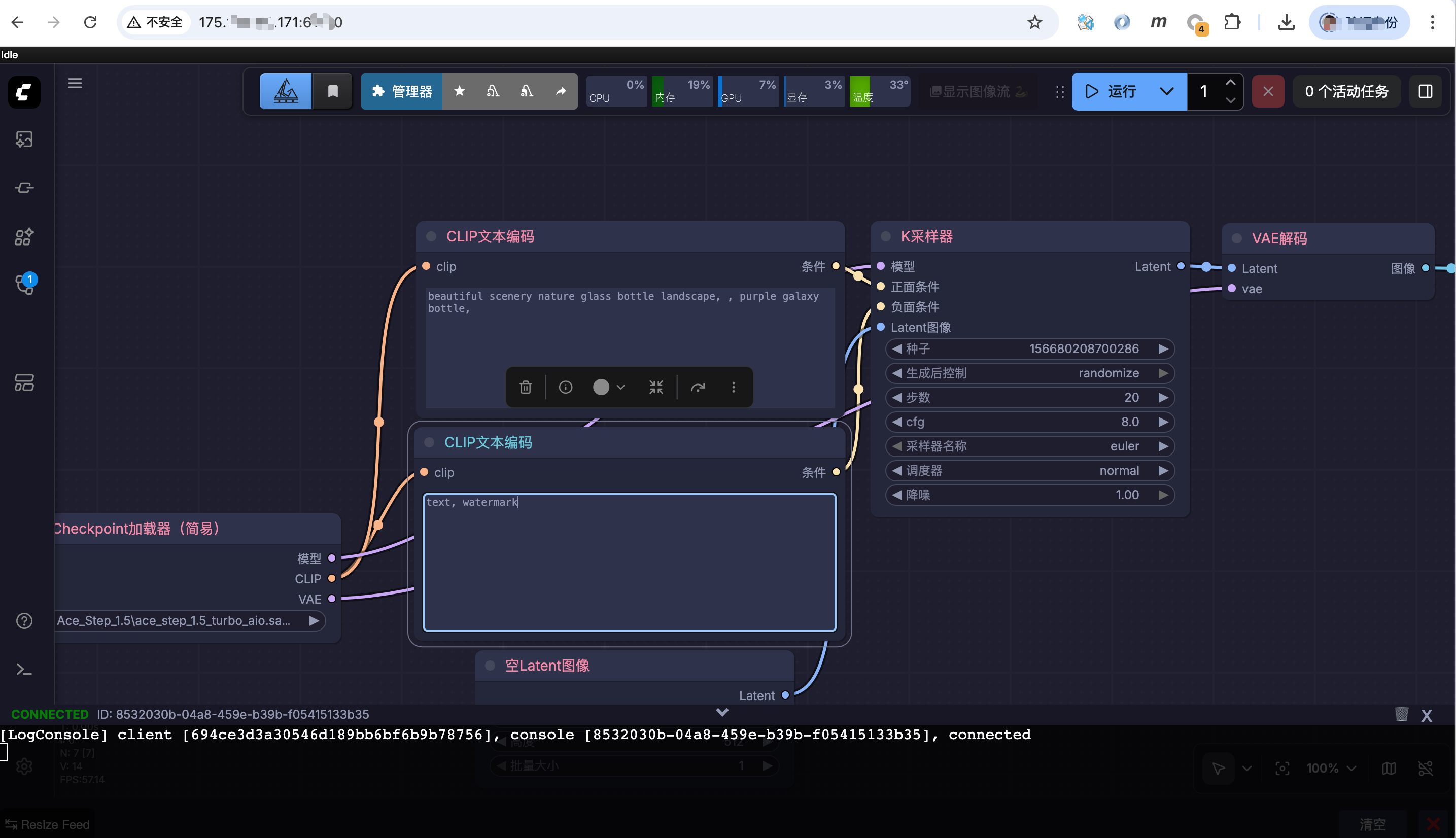
2、上图的IP是就是外网IP,在浏览器通过 “http://IP:外网端口” 访问服务,假如你的机器内网8000端口映射的外网端口为60000(这个外网端口是示例,实际映射端口,请看控制台,预留端口),IP为175.0.0.171 ,则访问地址如下所示
确保ComfyUI已经启动完成,在浏览器输入上面URL后,可直接打开ComfyUI界面,如下图 所示:
下载模型
ComyUI镜像里内置了大部分比较流行的模型,可以查看启动器的使用文档,此处不再展开
用户可在如下网站下载各类模型,包括checkpoint,lora等模型,可以直接在gpu服务器访问以下网站下载需要的模型:
生成图像
工作流加载完成之后,点右上角,运行,等待运行完成
保存并下载生成的图片
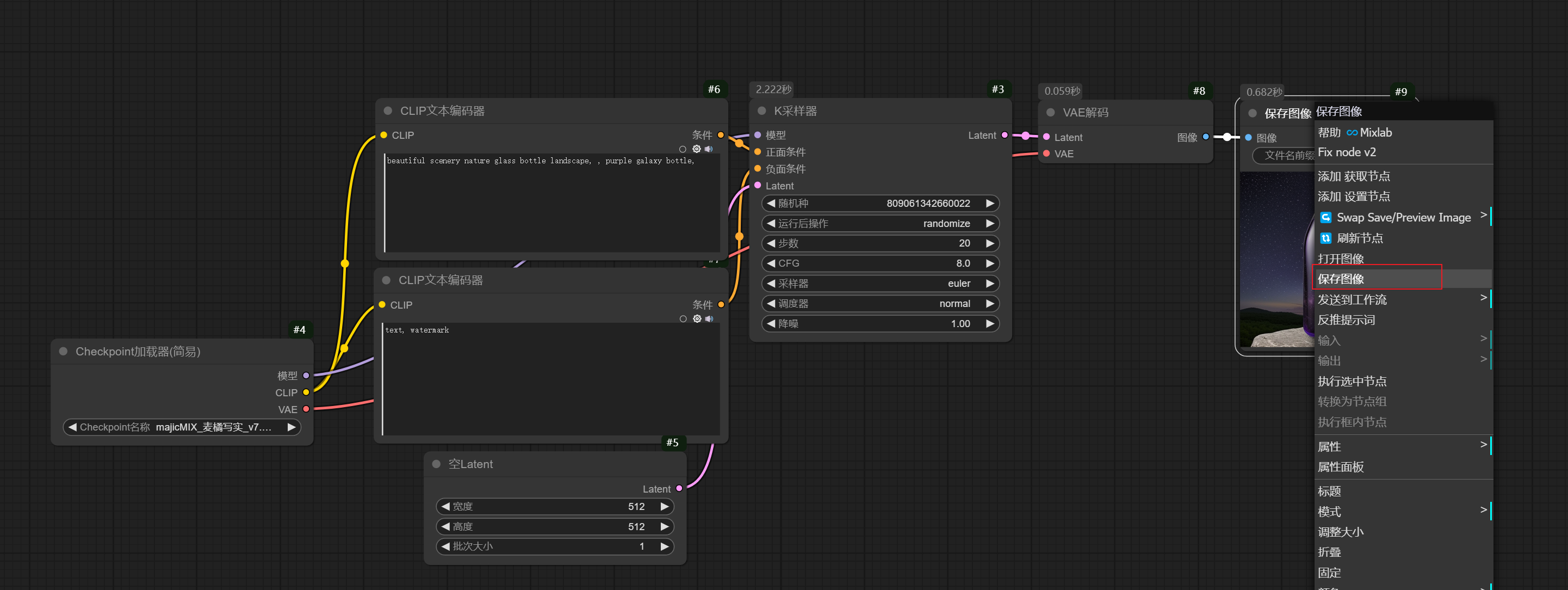
两种方式,可保存生成的图片
工作流中,右键点击生成的图片进行保存。
ComfyUI侧边栏的如下菜单项,选择output,则会显示所有历史生成的图像,右键点击任意图像,即可进行保存。
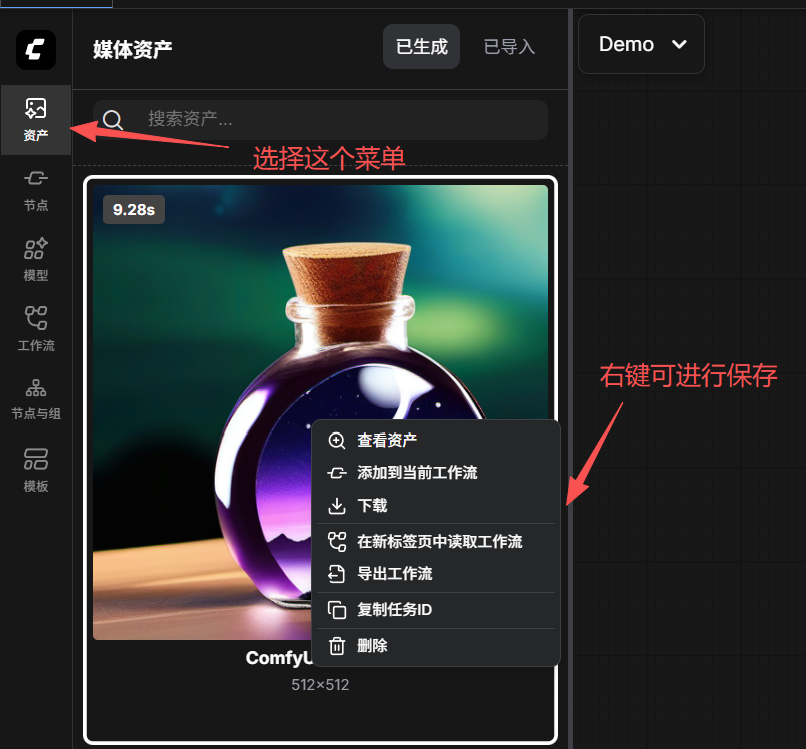
注:生成的图片,被保存在系统的如下目录中:/data/storage/comfyui/output
导入工作流
ComfyUI界面初次打开,只有一个最简单的默认工作流。如果用户在其他地方下载已有工作流,想要导入到ComfyUI中,该如何操作?
答案非常简单,直接将工作流文件拖入ComfyUI界面即可。
注:如果不知道在哪里下载工作流,推荐到LiblibAI 下载。
保存工作流
用户在ComfyUI中导入工作流,或者创建工作流后,如果需要保存,则可按CTRL+S,输入工作流名称,点击“确认”,完成工作流保存。
保存后的工作流在侧边栏的工作流菜单下可以看到,如下图所示:
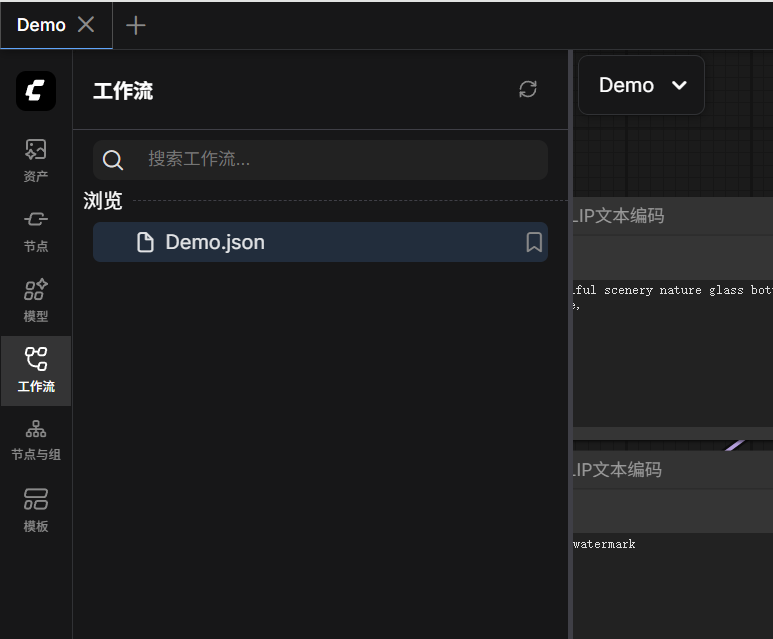
如果想要打开某个已保存的工作流,直接点击工作流即可。
创建工作流
关于如何创建工作流,需要理解SD文生图的原理,以及各种节点的作用,需要一个学习过程。
建议在B站搜索视频教程进行学习。
安装节点
目前镜像中已内置常用的一些节点,我们也会不断丰富节点库。
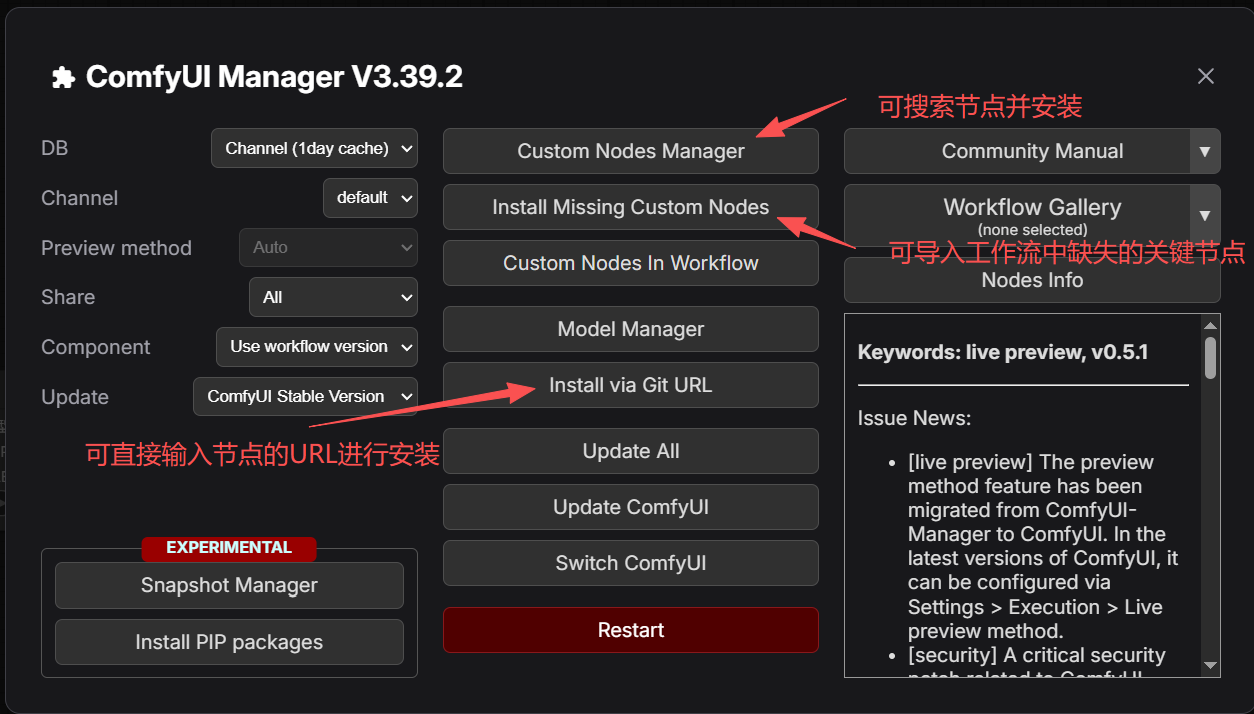
如果遇到节点库中没有的节点,可进入ComfyUI右上角的管理器,自行安装节点。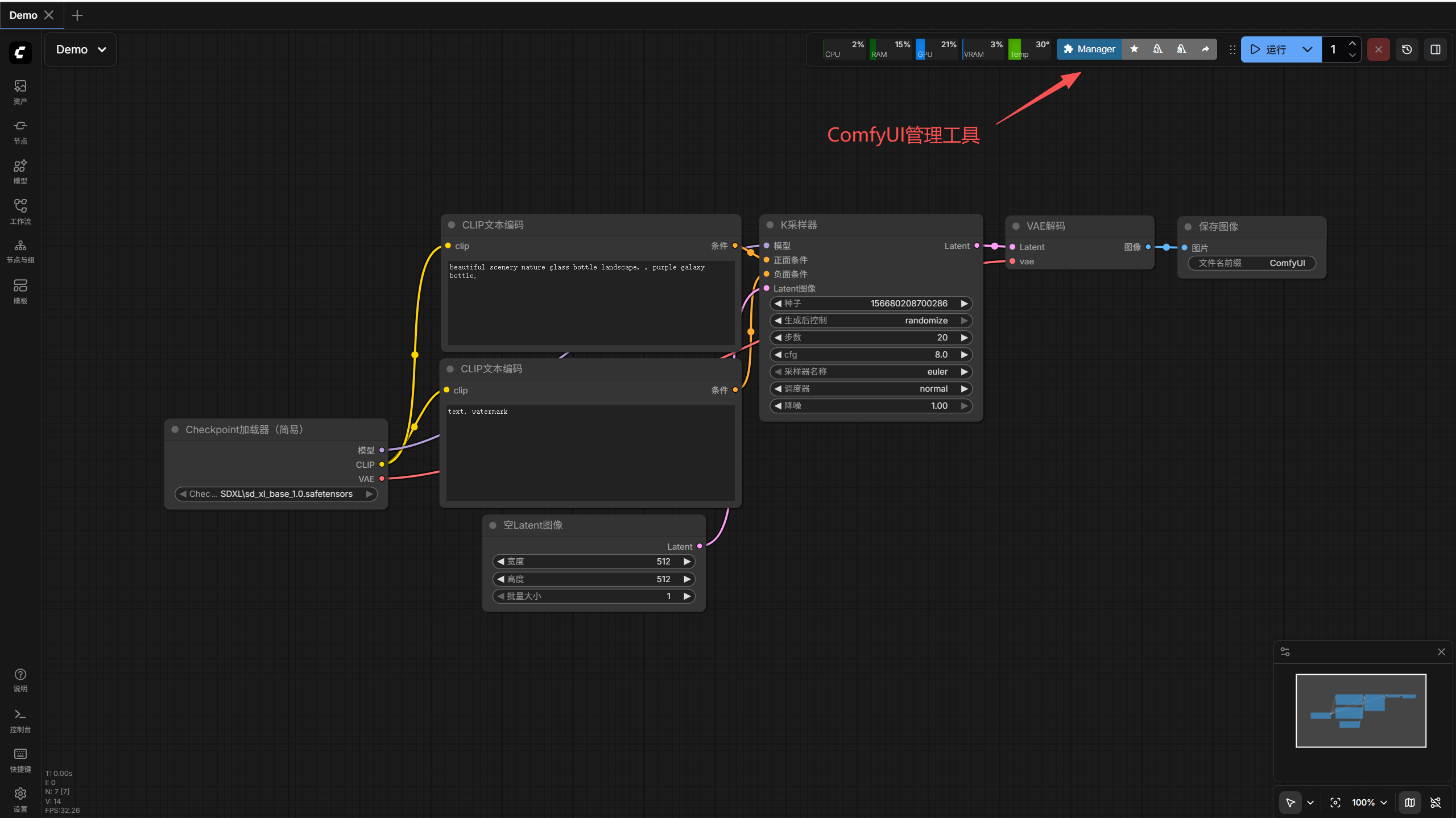
在ComfyUI管理器中,可以通过如下图所示的三种方式安装节点: