
晨涧云文档
首页
目录
- GPU算力租用流程
- Ubuntu查看显卡GPU利用率
- Ubuntu系统安装CUDA Toolkit + Cudnn
- Ubuntu NVIDIA显卡驱动安装
- Ubuntu用户界面入门
- Windows jupter notebook 的使用
- Windows 安装SSH Server
- windows查看显卡GPU利用率
- Ubuntu镜像
- Windows镜像
- CentOS镜像
- 深度学习 - Ubuntu
- 深度学习 - Windows
- ComfyUI - Ubuntu
- LLaMA Factory - Ubuntu
- Stable Diffusion - Ubuntu
- Ubuntu 命令行使用
- ComfyUI - Windows
- LLaMA Factory - Windows
- Stable Diffusion - Windows
- 秋叶Stable Diffusion - Windows
- Ollama - Windows
- Ollama DeepSeek - Ubuntu
- 【模型】Ollama + Open WebUI - Ubuntu
- 【语音】 Whisper 语音转文本 - Ubuntu
- Chatbox - Windows
- Ubuntu系统安装远程连接工具
- Windows登录方式
- 晨涧云概览
- 晨涧云简介
- 名词术语
- Windows安装显卡驱动
- 连接失败处理
- 促销活动
- Miniconda3 容器镜像
- PyTorch 容器镜像
- TensorFlow 容器镜像
- GROMACS 容器镜像
- ComfyUI 容器镜像
- Matlab - Windows
- YOLO 容器镜像
- LLaMA-Factory 容器镜像
- Wan-ComfyUI 容器镜像
- Stable-Diffusion 容器镜像
- vLLM 容器镜像
- LAMMPS 容器镜像
- Ollama 容器镜像
- Flux-ComfyUI 容器镜像
- ComfyUI应用
- Wan2.2文生视频显卡性能测试
- 深度学习场景
- 基于ResNet-50模型的显卡性能测试
- 大语言模型场景
- 使用vLLM测试大模型推理场景的显卡性能
- Qwen-ComfyUI 容器镜像
- vLLM大模型多卡推理场景显卡测试
- 科研仿真计算场景
- GROMACS分子动力学模拟计算显卡性能测试
- 【年终满减优惠活动】全系显卡算力特惠风暴!(A100除外)
- YOLO 模型训练显卡性能测试
- FluxGym-LoRA训练器 容器镜像
- Kohya_ss-LoRA训练器 容器镜像
- OpenClaw 容器镜像
- VSCode连接常见问题
- OpenClaw镜像 - Ubuntu
- OpenClaw镜像 - Windows
- OpenClaw应用
- OpenClaw本地Ollama模型调用实测
- OpenClaw创建飞书应用机器人实测
- OpenClaw晨涧云大模型API调用实测
- Ansys-Windows
- 学术资源加速
- 文件传输
- RustDesk远程连接
- 常见问题集
- RustDesk远程手机端设置
- PyCharm连接云主机
- WebUI使用
- 服务端口配置
- SSH隧道映射端口
- VSCode连接到云主机
- conda 安装虚拟环境
- 选择Conda虚拟环境
- 安装tensorflow
- huggingface下载模型
- 晨涧云服务协议
- 晨涧云反挖矿协议
- pip&conda安装换源
- Anaconda环境迁移
- ModelScope下载模型
- 晨涧云平台手册
- Windows操作
- GPU算力操作流程
- 云容器租用流程
- 系统预装环境
- Ubuntu操作
- 云容器控制台使用
- 云主机控制台使用
- JupyterLab使用
- 云主机镜像中心
- 云容器百度网盘使用
- 云容器
- 云容器按小时计费
- 云容器镜像
- 常见问题(FAQ)
- 常用操作
- 技术相关
- 应用场景
- 服务协议
- 晨涧云新老用户专享福利
- 微信登录立享6元优惠券
- 晨涧云产品重磅升级:云容器按量计费+控制台实例管理全新改版,重塑AI开发效率与成本体验
- 新容器镜像来了!宝藏镜像库+秒级部署,GPU直接8折!
- 【双十一显卡狂欢】🔥NVIDIA 3090/3080 史低八折!性能猛兽,价格温柔!
- 开学季|3090显卡专属福利🎯(2025年9月)
Ollama - Windows
通过Open WebUI使用Ollama
确认Open WebUI启动
系统创建好后,桌面是否有这样的控制台窗口
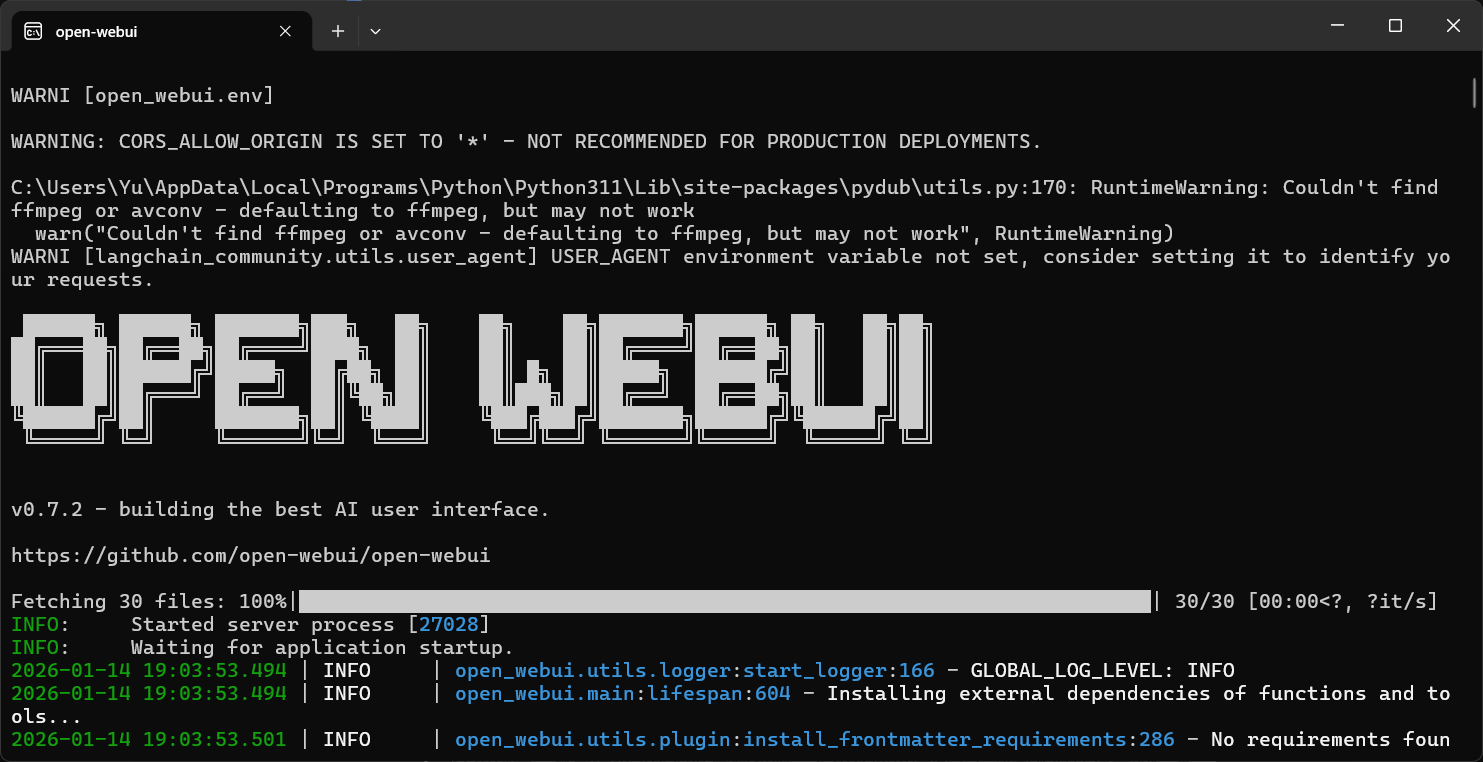
如果有,则说明服务正常启动,否则需要手动开启
在桌面上找到 "启动open-webui"
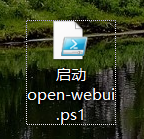
右键 - 点击"使用PowerShell运行"
访问Open WebUI
Open WebUI后,可通过浏览器访问Open WebUI界面。
查看访问地址,默认监听到内网8000端口,可通过
8000对应的外网端口访问,外网端口请看下图
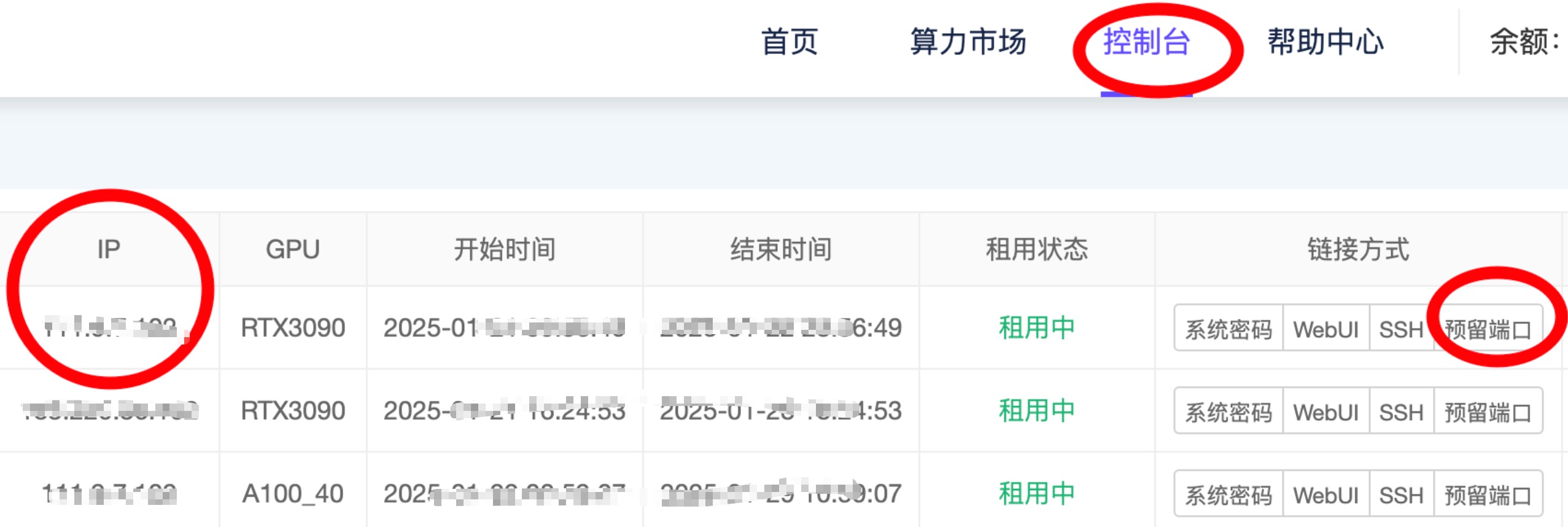
点击预留端口打开端口映射,如下图,获取内网8000的外网端口
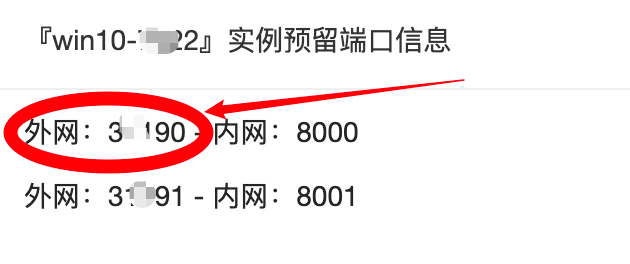
控制台上查看机器IP,该IP是就是外网IP,在浏览器通过 “http://IP:外网端口” 访问服务,假如你的机器内网8000端口映射的外网端口为38xxx (这个外网端口是示例,实际映射端口,请看控制台,预留端口),则访问地址如下所示
http://外网IP:38xxx
在浏览器输入上面URL后,可直接打开Open WebUI界面,如下图 所示: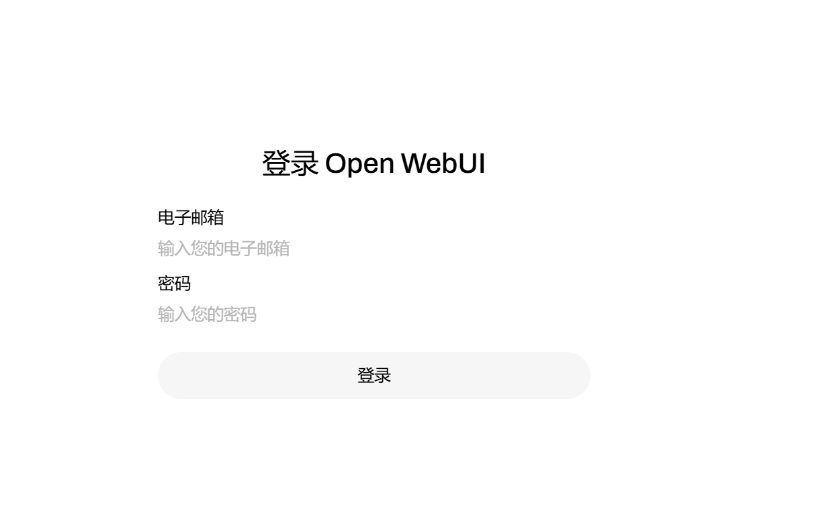
登录Open WebUI
输入默认账号登录:
邮箱:admin@mornai.cn
密码:admin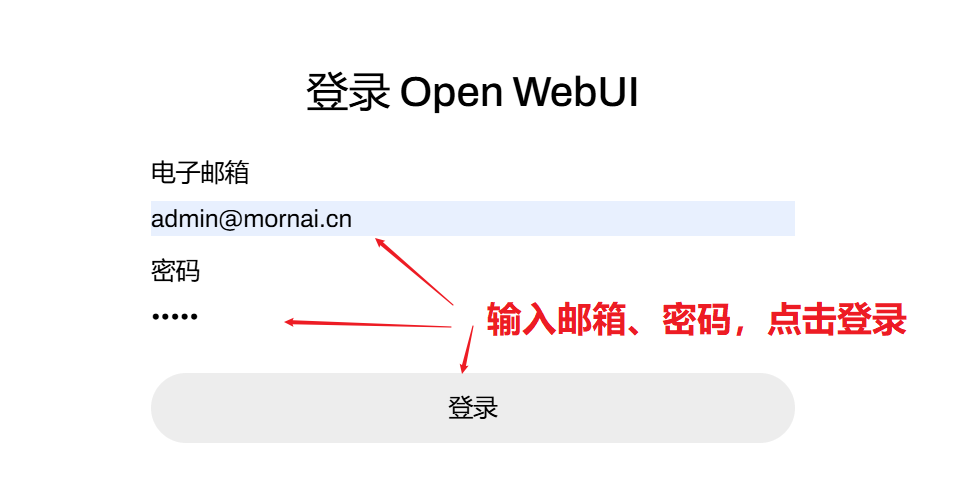
使用Ollama
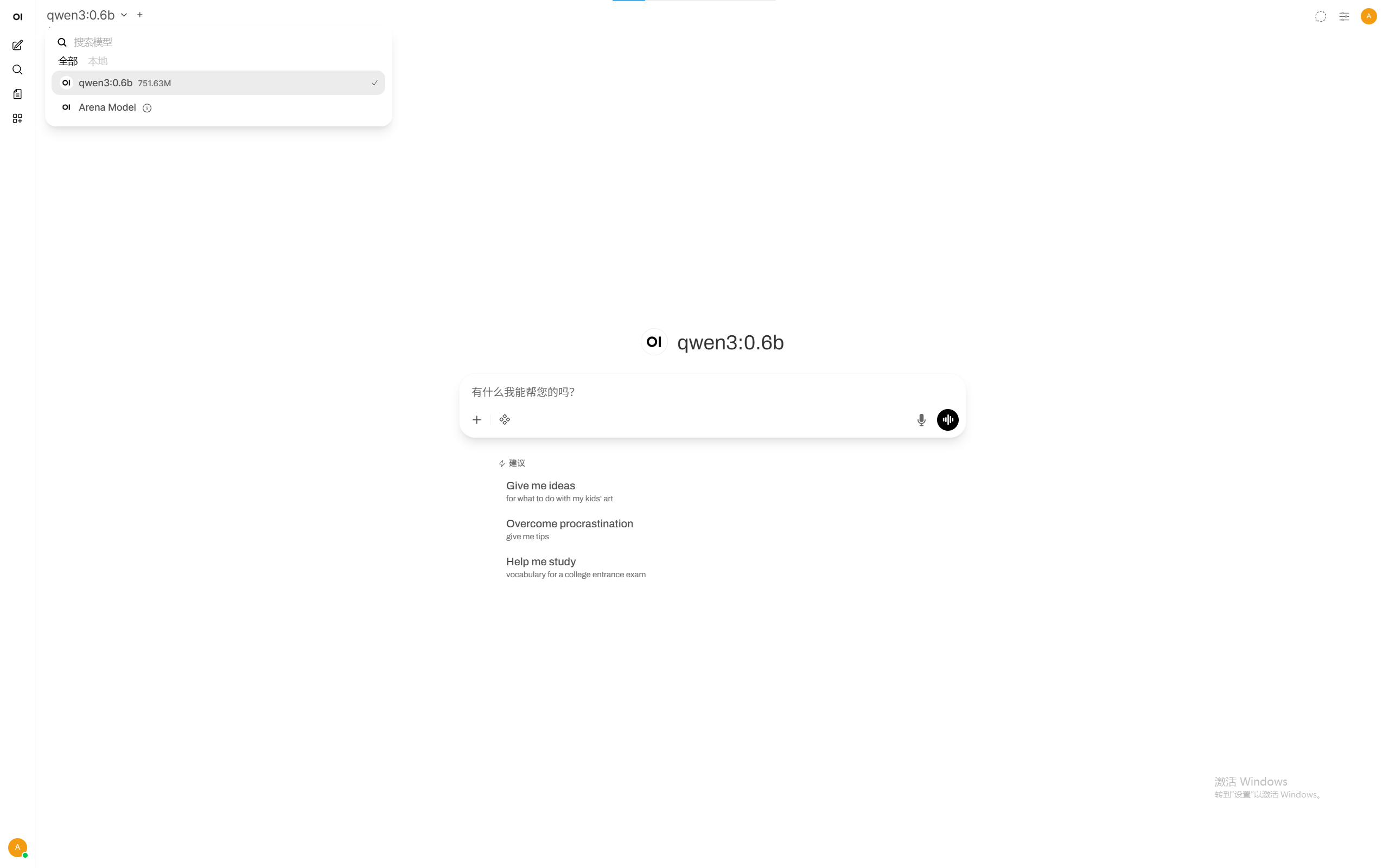
选择模型
初次登录时,默认 qwen3:0.6b 模型
下载模型
查看官方模型列表
SSH登录服务器通过命令行Pull模型
ollama pull xxx
注:windows 10系统,打开cmd命令行窗口执行上述命令。OpenWebUI中可选择新pull的模型
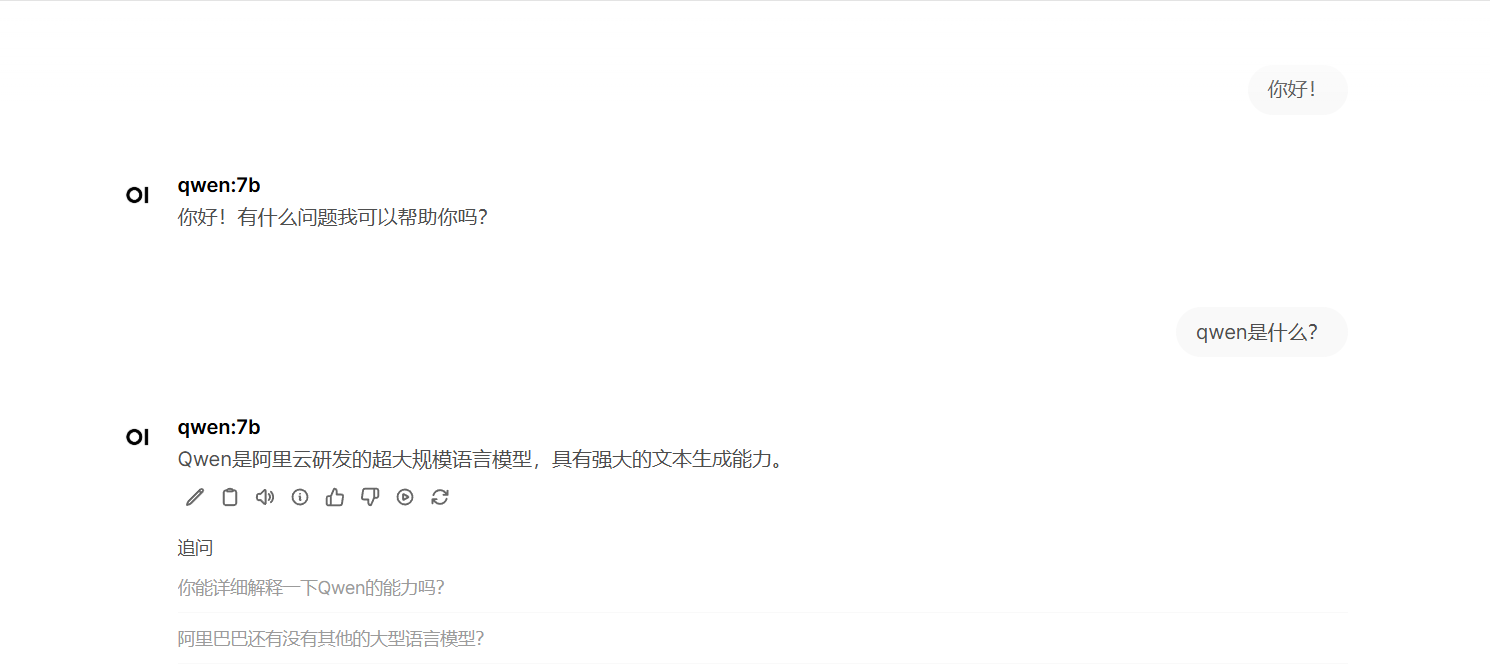
2. 开始对话
接下来就可以和下载的模型进行对话了。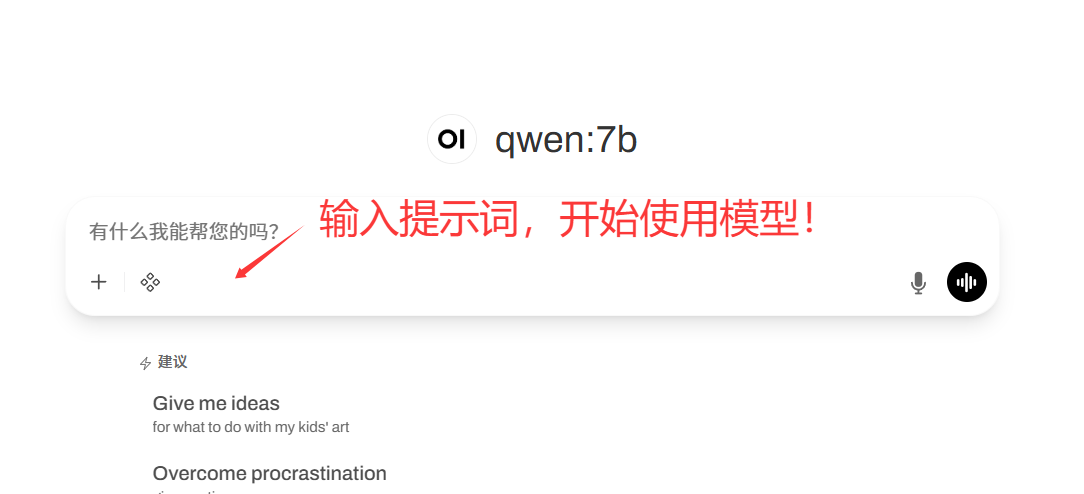
如下示例:
访问Ollama API
Ollama API 默认监听到内网8001端口,可通过8001对应的外网端口访问
控制台上查看IP以及预留端口8001对应的外网端口,一下是示例
http://外网IP:38xxx
Open WebUI API
创建API KEY
在Open WebUI设置中创建API KEY