
OpenClaw镜像 - Windows
OpenClaw 是一款开源、高可扩展的AI Agent框架,基于TypeScript开发,核心用途是构建可自定义的私人AI助手,支持多场景任务自动化、多平台集成和多模型协作。
当前支持的版本
| OpenClaw版本 | Windows版本 |
|---|---|
| v2026.3.28 | Windows 10 专业版 |
当前支持的版本会随着OpenClaw版本的更新而更新。
访问OpenClaw
系统创建好后,可通过浏览器访问OpenClaw界面。
查看访问地址,默认监听到内网8001端口,可通过
8001对应的外网端口访问,外网端口请看下图
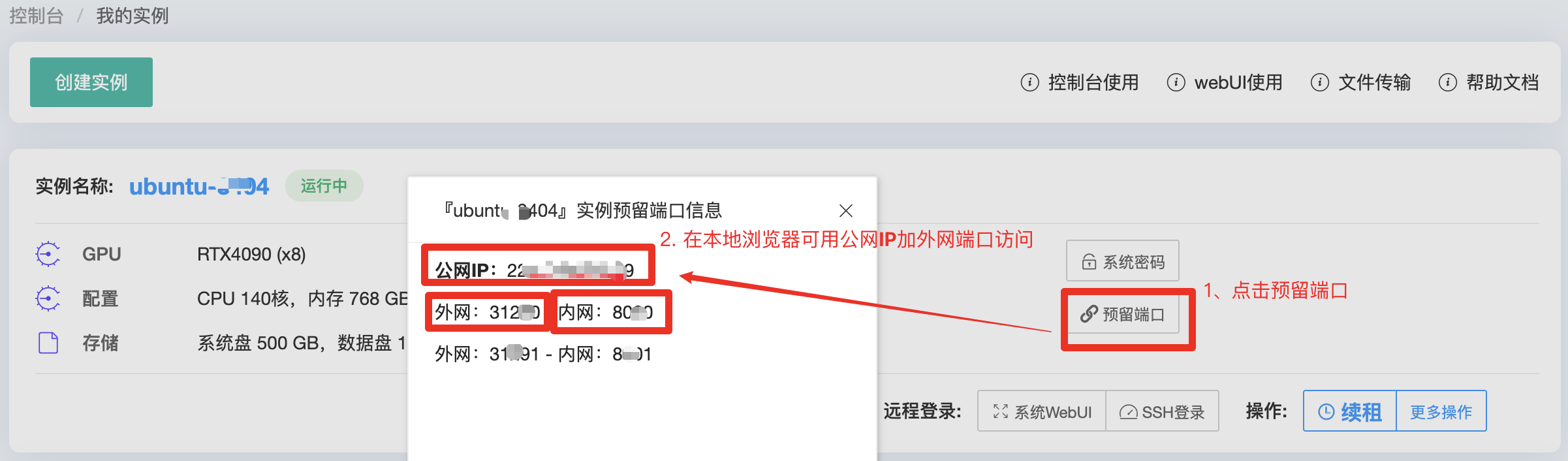
点击预留端口打开端口映射,如上图,获取内网8001的外网端口
控制台上查看机器IP,该IP是就是外网IP,在浏览器通过 “http://IP:外网端口” 访问服务,假如你的机器内网8001端口映射的外网端口为38190(这个外网端口是示例,实际映射端口,请看控制台,预留端口),则访问地址如下所示
在浏览器输入上面URL后,可直接打开OpenClaw界面。
使用OpenClaw
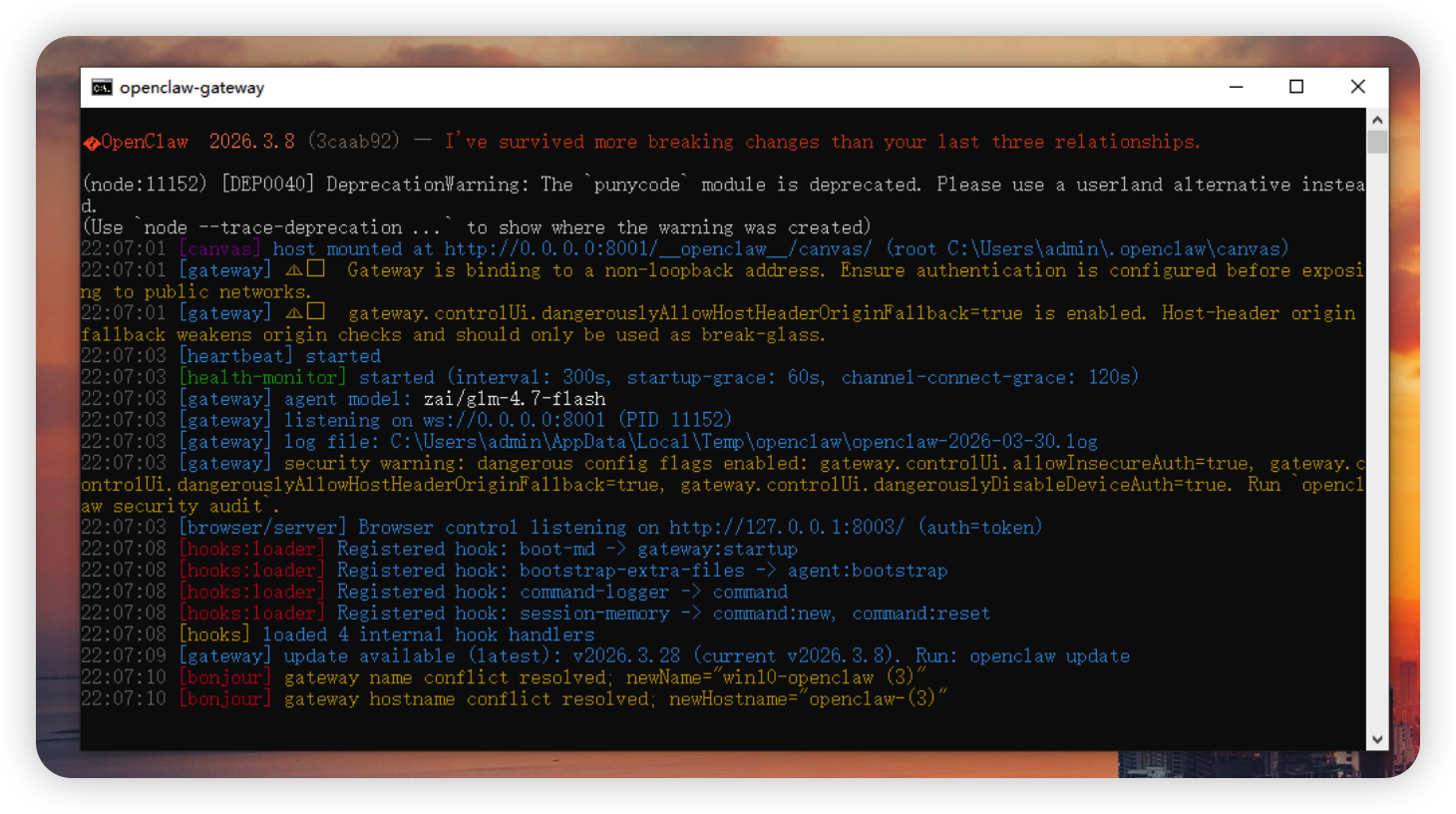
注意:Windows系统开机后,会自动启动openclaw服务,请务必不要关闭openclaw-gateway的弹窗:
使用Token连接Gateway
登录你的Windows系统后,打开如下路径的openclaw.json文件:
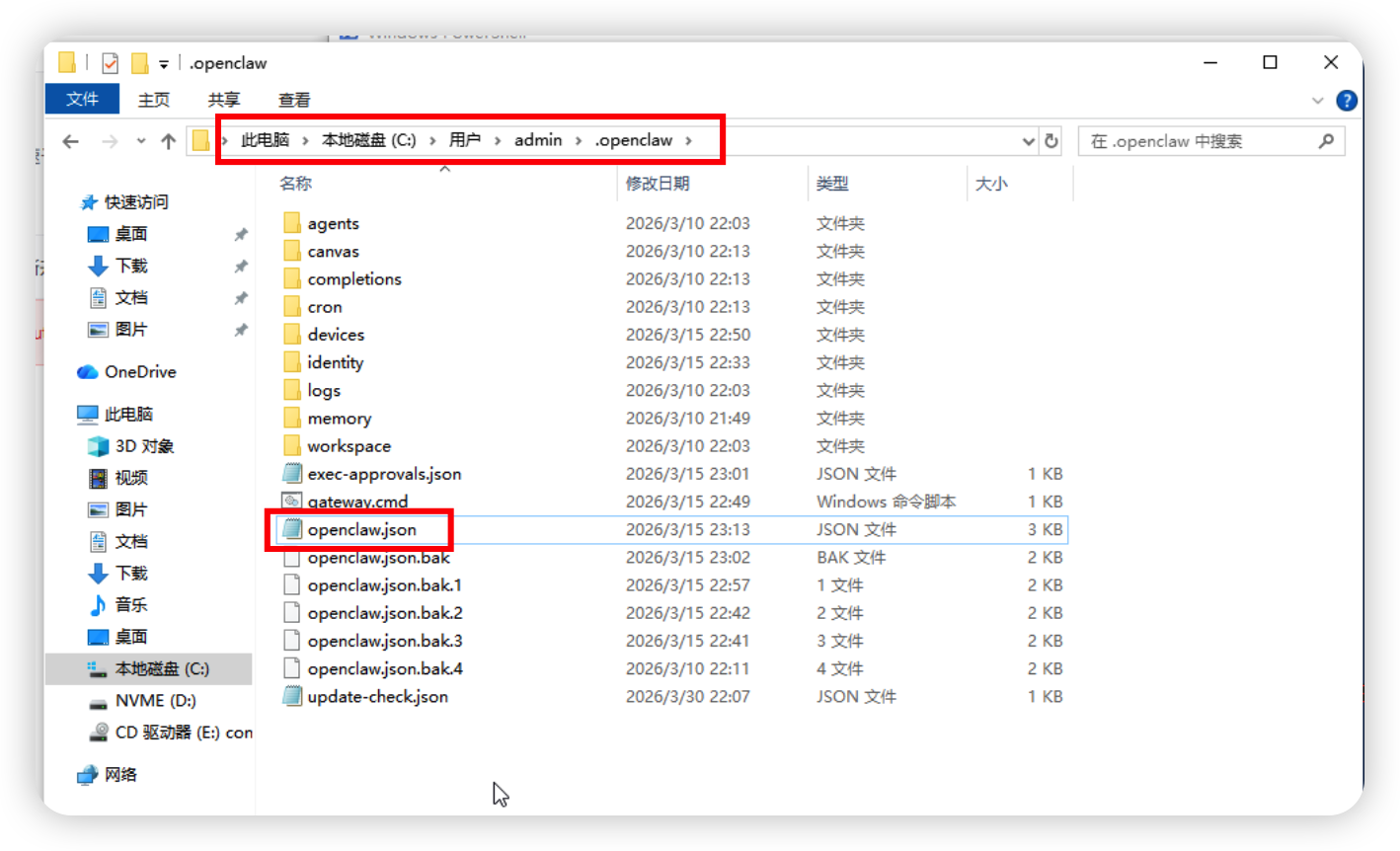
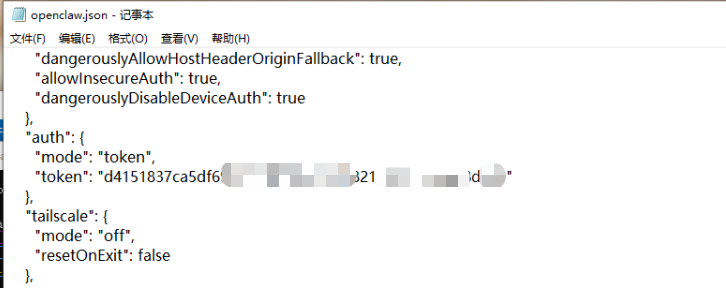
在文件中找到gateway.auth.token,可以修改token, 修改保存之后OpenClaw会自动重启,稍等重启完成,用新的token来访问
在OpenClaw界面选择 概览 => 网关访问 => 网关令牌填入Token => 连接,就可以与OpenClaw的Gateway建立连接。
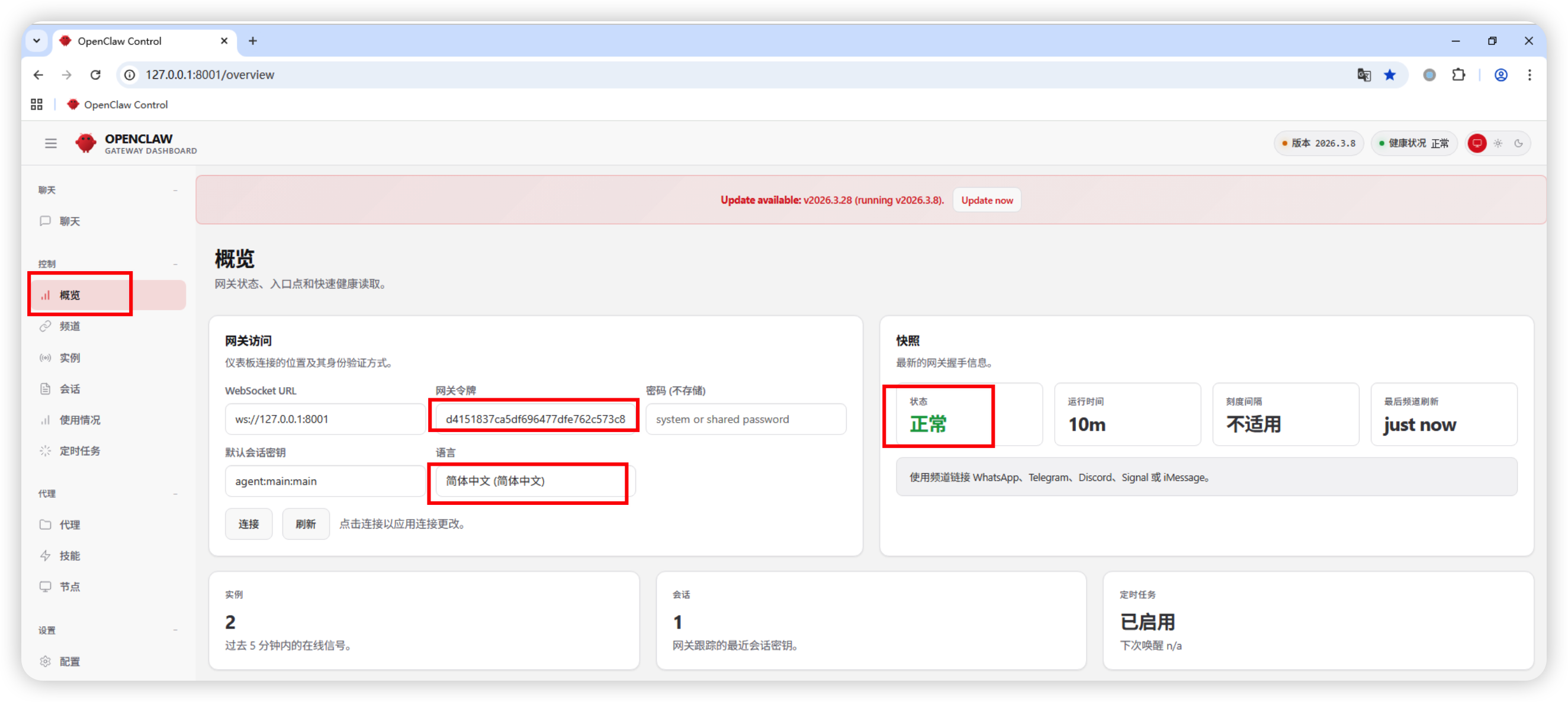
连接后会看到状态为绿色的【正常】。离线状态可以输入token重新连接。
重要提示:以上token是系统镜像默认的token,强烈建议你设置个人的token,避免安全隐患。请参考以下运维章节如何设置token。
配置大模型
OpenClaw需要配置大模型才能使用,这里需要提供大模型的baseUrl和apiKey。
在Gateway Dashboard界面选择 配置 => 拉到最下面选Raw => 填入JSON格式的大模型配置 => 点击Apply生效。
镜像已经默认配置了智普的免费模型glm-4.7-flash,只需要登录 智普官方申请apiKey ,填入apiKey即可使用该模型。
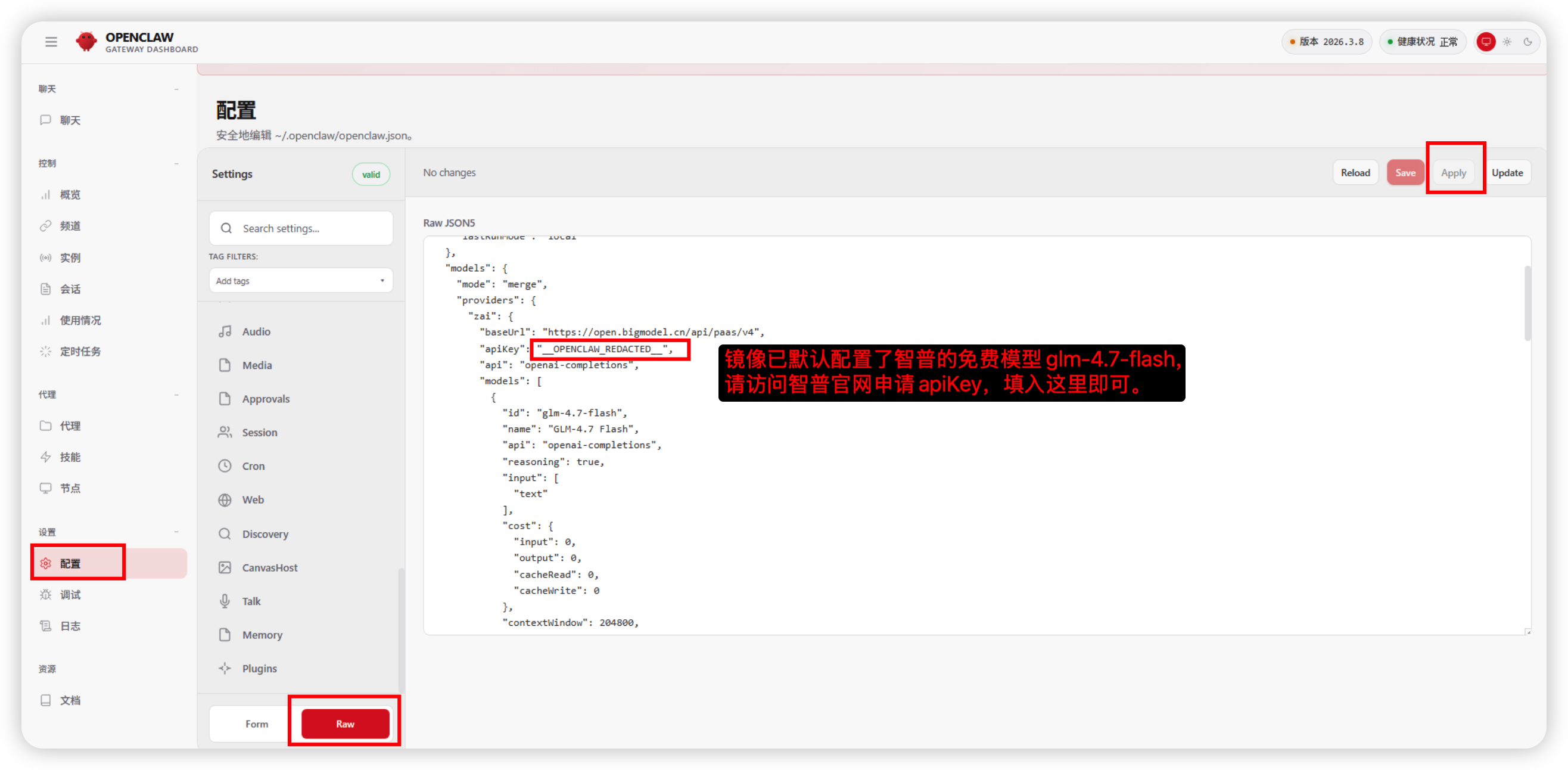
1、如果要配置其他模型,例如Claude也是可以的。如下的Json配置以连接Claude模型为例(注意替换自己的baseUrl和apiKey,然后选择合适的默认模型(agents.defaults.model.primary),添加后整个JSON大概是这样的:
2、配置GPT5示例,如下图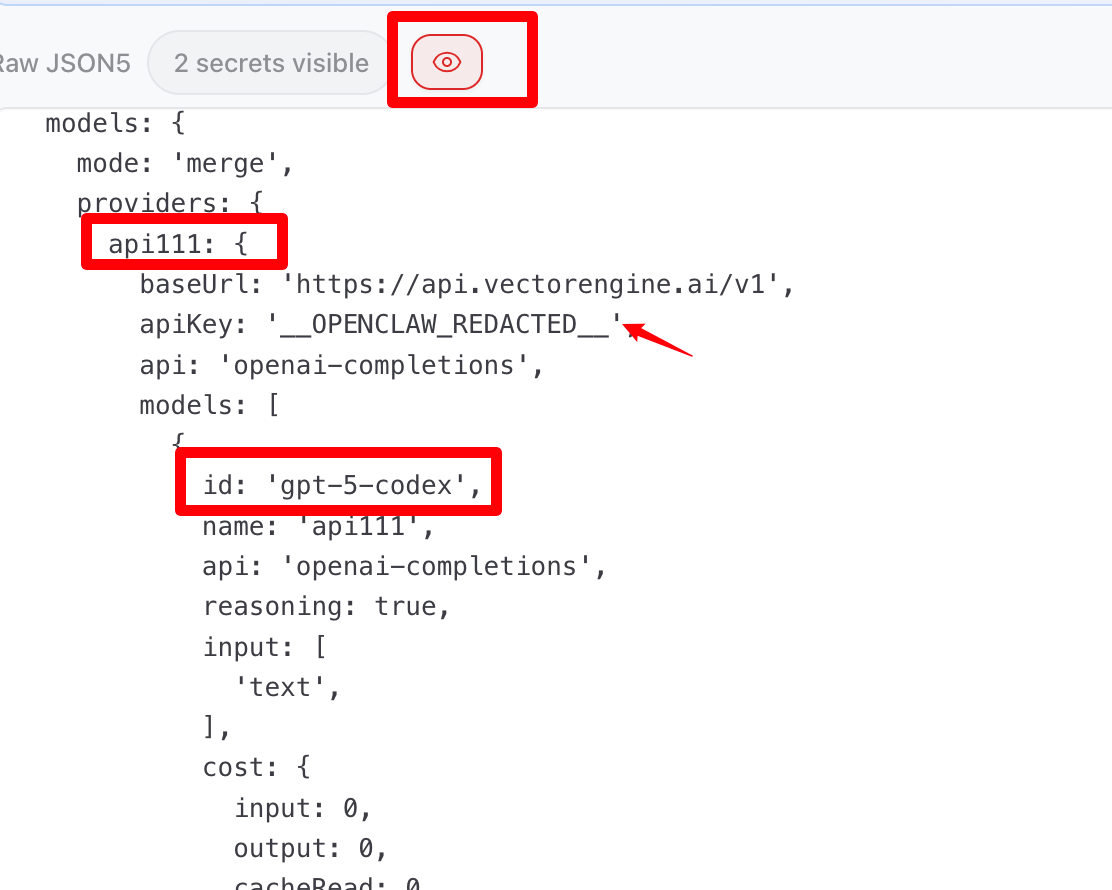
agents.defaults.model.primary 配置,如下图
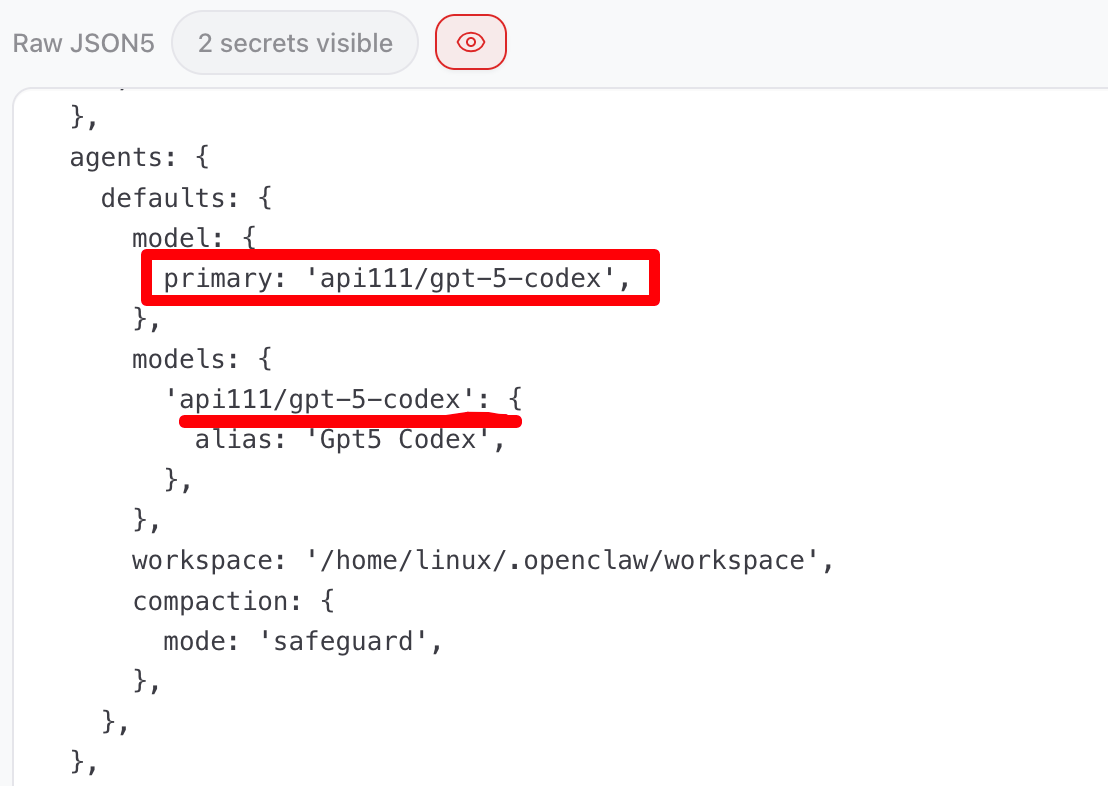
2、配置GPT5,如下图
默认模型agents.defaults.model.primary配置如下图
3、配置晨涧云大模型API
访问晨涧云大模型 申请token 令牌
providers 增加或修改apirouter
agents 配置修改为
确保令牌配置有权限访问模型 MiniMax-M2.7,可以修改为Mornai ApiRouter支持的其他模型
配置后点击右上角Apply按钮就会生效,等Gateway重新启动完成就可以跟大模型对话让它帮你干活了。
对话
在Gateway显示健康状况是正常之后就会在【聊天】窗口跟Openclaw对话指挥它干活了。
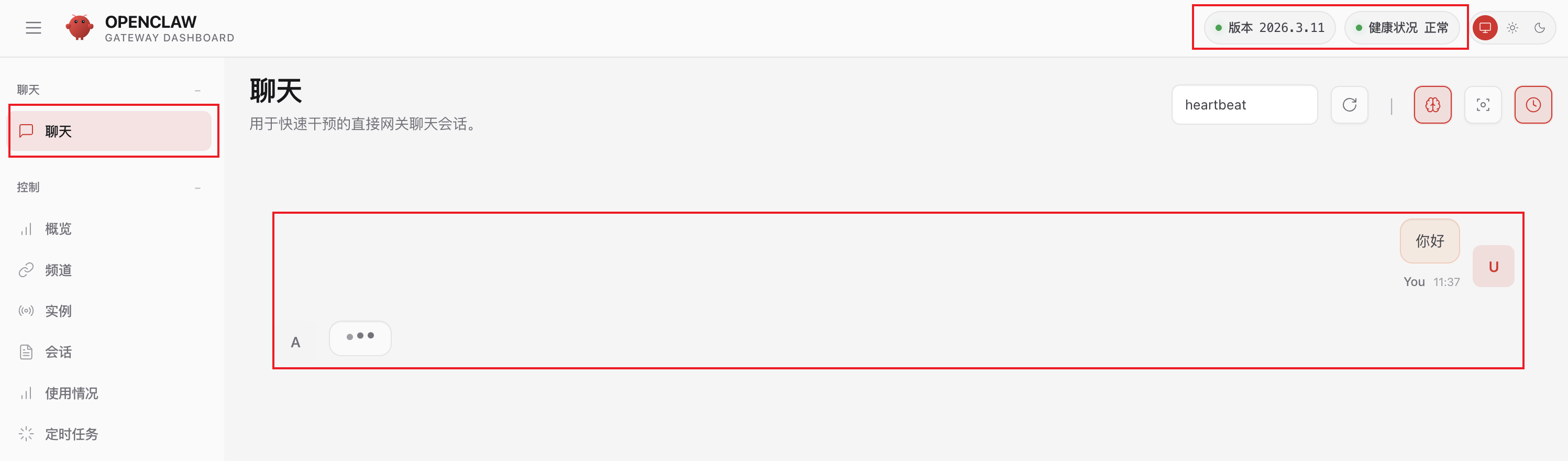
当输入“你好”之后,如果一切正常,OpenClaw会回复“你好!我刚上线——这是个全新的开始,……”之类的,说明就可以正常使用了。
运维
查看OpenClaw日志
开机登录系统后,默认弹出openclaw-gateway窗口中打印了openclaw的日志,请勿关闭该窗口。
其他操作
其他更多对openclaw的控制,可以使用openclaw CLI工具,打开PowerShell执行命令查看CLI帮助:
常用操作如下:
升级OpenClaw
如需升级OpenClaw,官方推荐的方法是执行以下命令:
注意:由于openclaw目前的流行程度很高,官方更新迭代很快,升级版本后,可能OpenClaw的界面布局会有较大改变,与上述截图可能会存在较大差异。但建议你更新到最新版本,新版本会解决很多安全漏洞。
设置Token
可以直接在openclaw.json文件修改gateway.auth.token,也可以在PowerShell中执行以下命令设置个人token:
设置后,一般openclaw会自动重启,如果没有自动重启,在PowerShell中执行以下命令重启openclaw生效: