
【模型】Ollama + Open WebUI - Ubuntu
Ollama环境
Ollama 0.9.6, Open WebUI, Ubuntu 22.04
Anaconda,Pytorch 2.5,Cuda 12.4,cuDNN 9.0,Python 3.11
PyCharm,VSCode,百度网盘
访问OpenWebUI
系统创建好后可通过OpenWebUI访问进行操作
查看访问地址,默认监听到内网8000端口,可通过
8000对应的外网端口访问
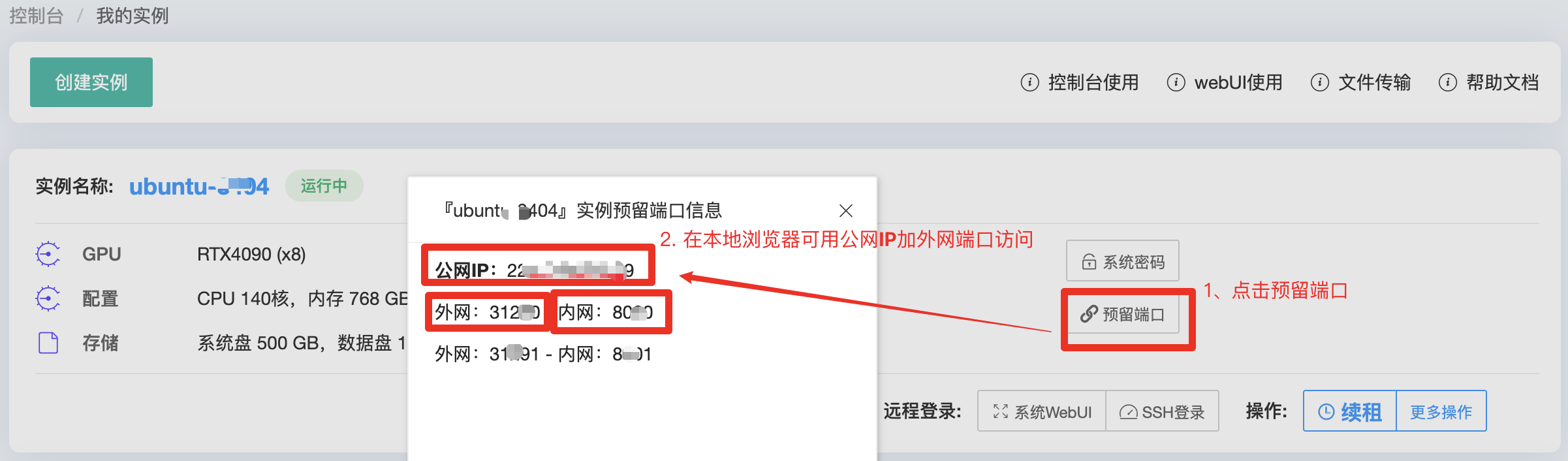
控制台上查看IP,预留端口

默认用户名: admin@mornai.cn
密码: admin
注:可登录后修改、添加用户名密码
登陆后可以选择对话模型如下图,需要更多模型可以下载使用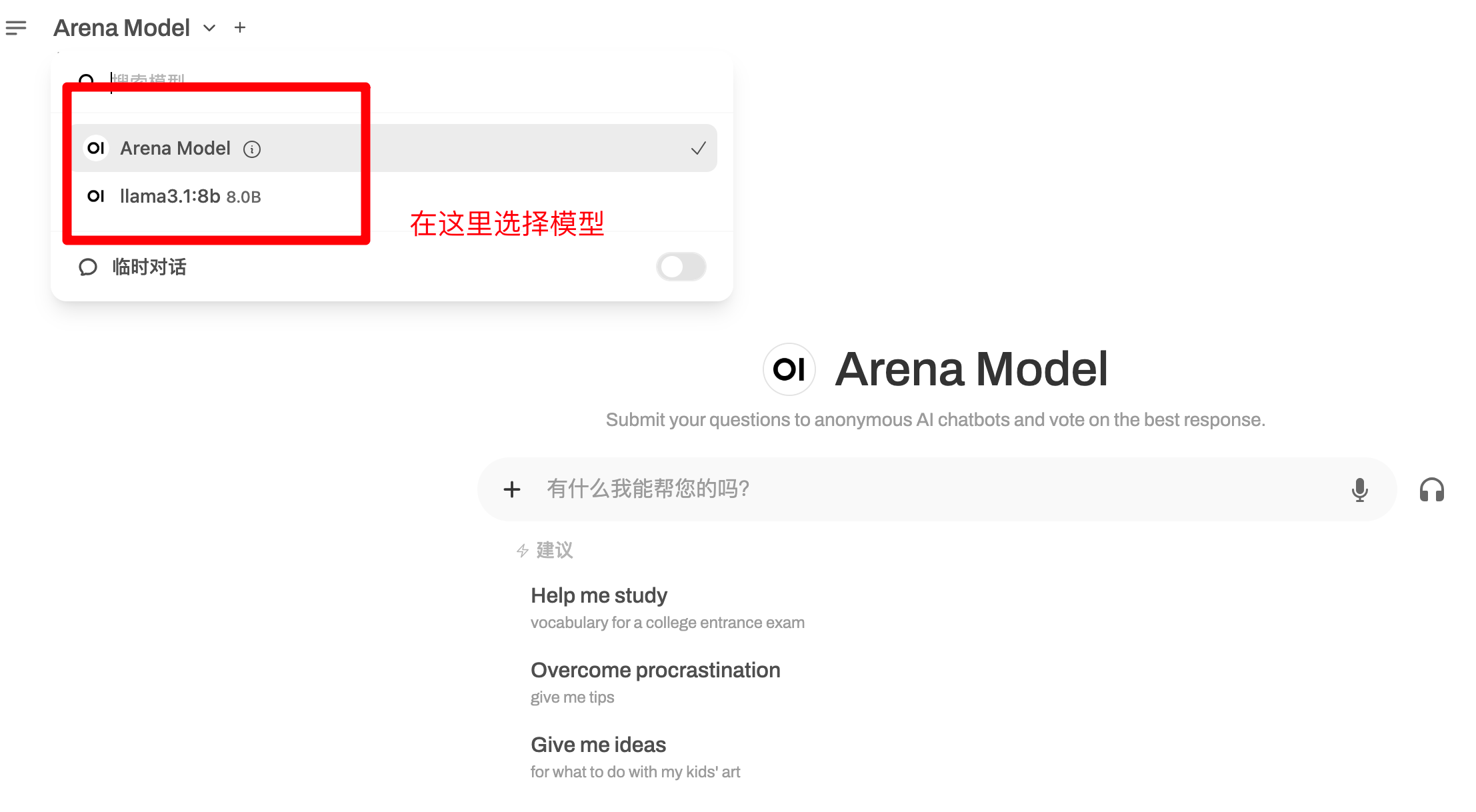
访问Ollama API
Ollama API 默认监听到内网8001端口,可通过8001对应的外网端口访问
控制台上查看IP以及8001对应的外网端口
下载模型
查看官方模型列表
SSH登录服务器通过命令行Pull模型
OpenWebUI中可选择以pull的模型
查看模型
WebUi可以通过页面左上角查看,命令行通过执行 ollama list 查看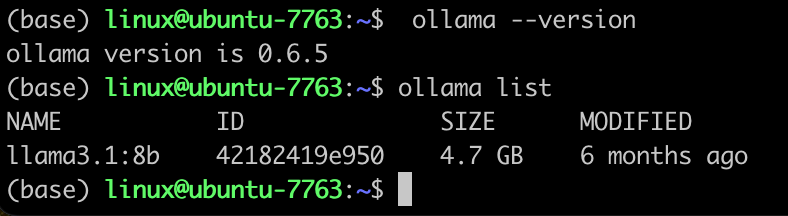
运行模型
命令行输入一下命令运行模型,我们通过上一步查看有模型 llama3.1:8b,就可以通过 ollama run llama3.1:8b 去运行模型
运行需要等待加载完成,就可以进行对话了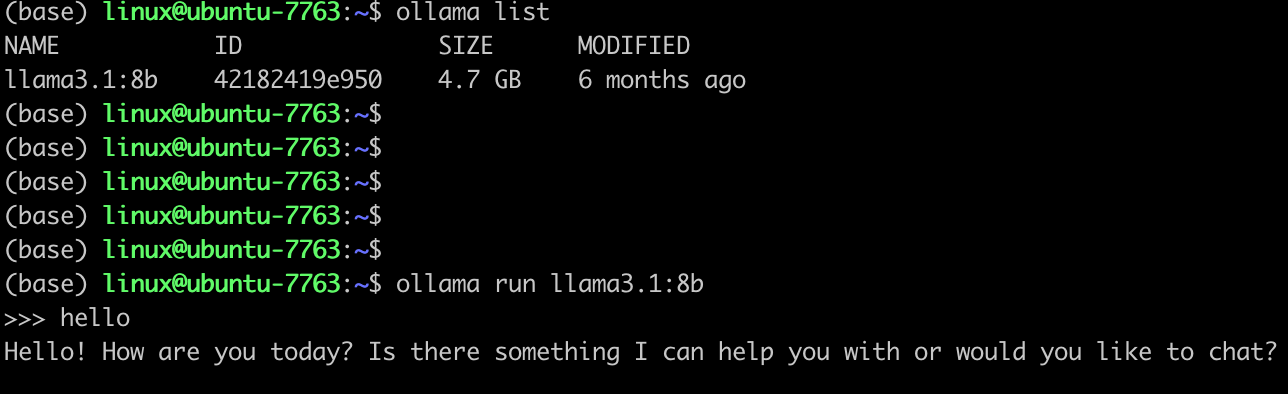
Open WebUI API
创建API KEY
在Open WebUI设置中创建API KEY
Ollama 配置
1)编辑ollama 的启动参数:
sudo vim /etc/systemd/system/ollama.service
具体参数如下,根据需要选择:
GPU资源配置实例:
Environment="OLLAMA_SCHED_SPREAD=1" 使用多卡
Environment="CUDA_VISIBLE_DEVICES=0,1" 使用双卡
其他更多参数可以查询官方文档
2)保存退出后,重新加载配置文件:
systemctl daemon-reload
3)重新启动ollama :
sudo systemctl restart ollama
4)再次加载qwen2.5-32B:
ollama run qwen2.5-coder:32b
模型路径 /usr/share/ollama/.ollama/models