晨涧云文档

首页

目录

OpenClaw 容器镜像

OpenClaw 是一款开源、高可扩展的AI Agent框架,基于TypeScript开发,核心用途是构建可自定义的私人AI助手,支持多场景任务自动化、多平台集成和多模型协作。

云容器控制台使用:控制台使用

云容器JupyterLab使用:JupyterLab使用

当前支持的版本

OpenClaw版本Ubuntu版本CUDA版本Python版本
v2026.3.2422.04-3.12

当前支持的版本会随着OpenClaw版本的更新而更新。

访问OpenClaw

在控制台中,查看实例的【应用连接】,获取OpenClaw的Gateway Dashboard的访问链接,或者直接点击浏览器打开;
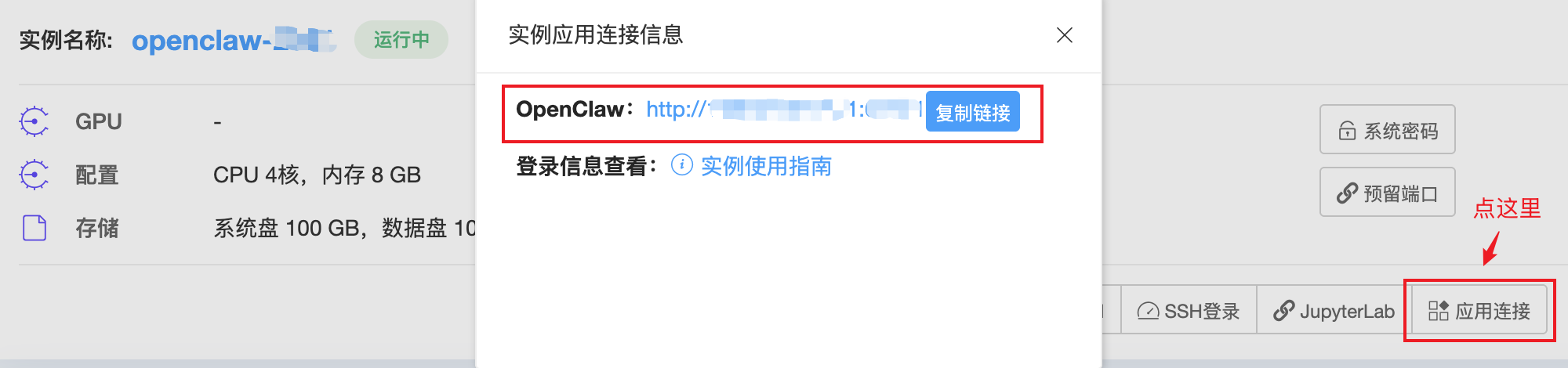
OpenClaw控制台访问链接.png#790px #186px

注意:OpenClaw启动可能需要1~2分钟,在容器启动后如果页面暂时没法访问,请耐心等待2~3分钟。

使用OpenClaw

使用Token连接Gateway

Gateway的Token跟系统密码相同,可以从控制台的【系统密码】中获取。

Gateway Dashboard界面选择 概览 => 网关访问 => 网关令牌填入Token => 连接,就可以与云容器的OpenClaw的Gateway建立连接。
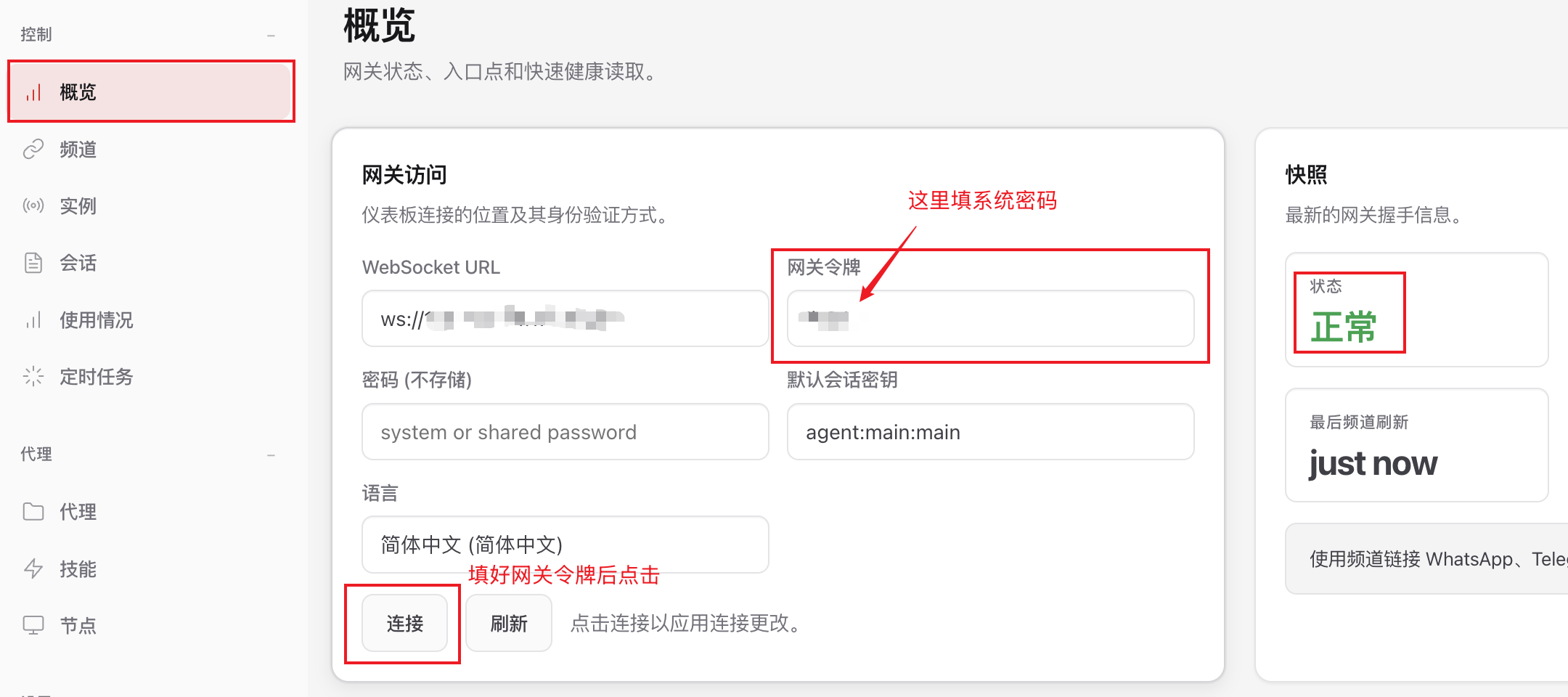
OpenClaw-Gateway-Token连接.png#911px #410px

连接后会看到状态为绿色的【正常】。

配置大模型

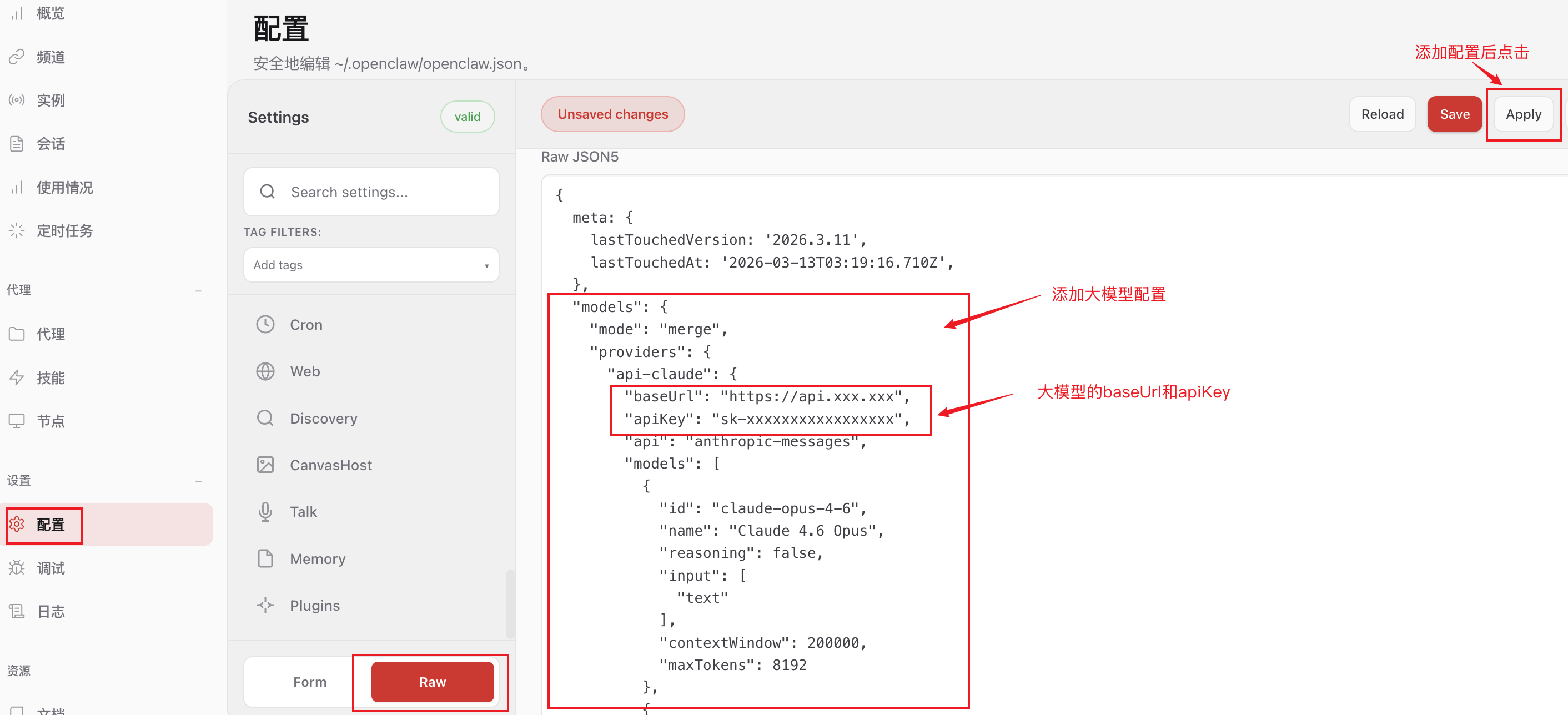
OpenClaw需要配置大模型才能使用,这里需要提供大模型的baseUrlapiKey

在Gateway Dashboard界面选择 配置 => 拉到最下面选Raw => 填入JSON格式的大模型配置 => 点击Apply生效

OpenClaw大模型配置.png#966px #399px

这里的Json配置以连接Claude模型为例(注意替换自己的baseUrl和apiKey,然后选择合适的默认模型(agents.defaults.model.primary),添加后整个JSON大概是这样的:

{
  "meta": {
    "lastTouchedVersion": "2026.2.24",
    "lastTouchedAt": "2026-02-26T18:15:43.767Z"
  },
  "models": {
    "mode": "merge",
    "providers": {
      "api-claude": {
        "baseUrl": "https://api.xxx.xxx",
        "apiKey": "sk-xxxxxxxxxxxxxxxxx",
        "api": "anthropic-messages",
        "models": [
          {
            "id": "claude-opus-4-6",
            "name": "Claude 4.6 Opus",
            "reasoning": false,
            "input": [
              "text"
            ],
            "contextWindow": 200000,
            "maxTokens": 8192
          },
          {
            "id": "claude-sonnet-4-6",
            "name": "Claude 4.6 Sonnet",
            "reasoning": false,
            "input": [
              "text"
            ],
            "contextWindow": 200000,
            "maxTokens": 8192
          }
        ]
      }
    }
  },
  "agents": {
    "defaults": {
      "model": {
        "primary": "api-claude/claude-sonnet-4-6"
      },
      "workspace": "/root/.openclaw/workspace"
    },
    "list": [
      {
        "id": "main",
        "name": "main",
        "workspace": "/root/.openclaw/workspace",
        "agentDir": "/root/.openclaw/agents/main/agent"
      }
    ]
  },
  "commands": {
    "native": "auto",
    "nativeSkills": "auto",
    "restart": true,
    "ownerDisplay": "raw"
  },
  "gateway": {
    "mode": "local",
    "controlUi": {
      "dangerouslyAllowHostHeaderOriginFallback": true,
      "dangerouslyDisableDeviceAuth": true
    }
  }
}

配置后点击Apply就会生效,等Gateway重新启动完成就可以跟大模型对话让它帮你干活了。

对话

在Gateway显示健康状况是正常之后就会在【聊天】窗口跟Openclaw对话指挥它干活了。
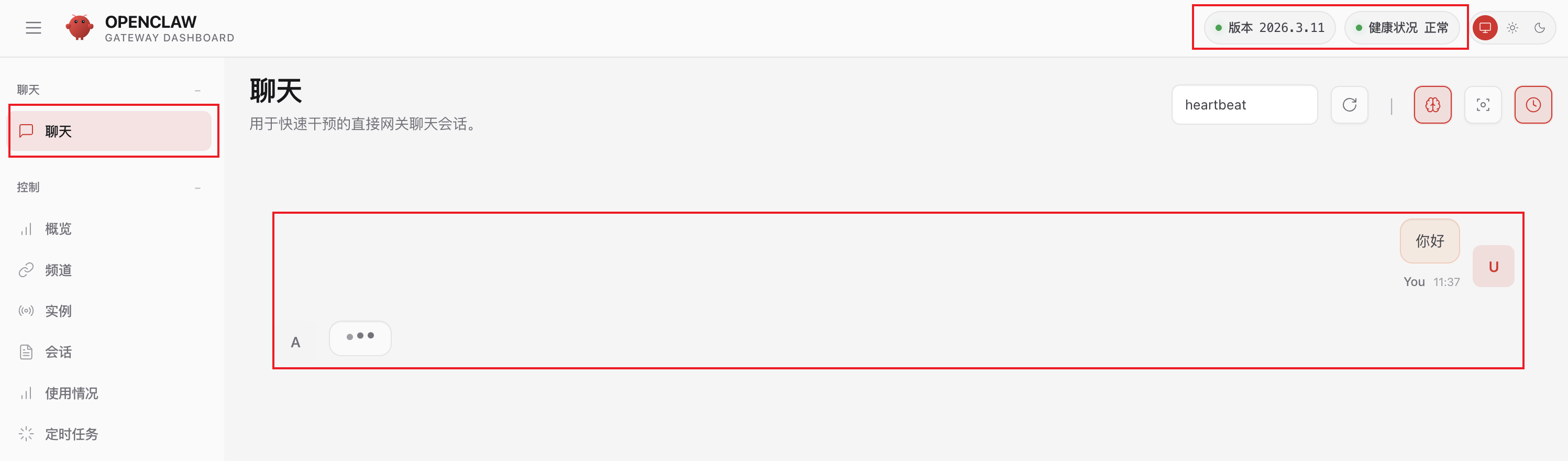
OpenClaw对话.png#981px #289px

当输入“你好”之后,如果一切正常,OpenClaw会回复“你好!我刚上线——这是个全新的开始,……”之类的,说明就可以正常使用了。

Hermes Agent

该系统默认安装了Hermes Agent, Hermes Agent gateway 内网端口绑定 8000。

Hermes Agent 配置大模型

打开实例系统终端,或者远程SSH连接到实例终端

hermes setup

安装和设置过程都可以选择 provider ,如下图 选择apirouter
5bfa804462e9cda4a37e6ff6a3278bb7.png#674px #651px

如果这个列表没有查询到,选择 Custom endpoint (enter URL manually)
手动输入apirouter端点地址 https://apirouter.mornai.cn/v1 和 API KEY , 按enter
API KEY 获取地址 https://apirouter.mornai.cn/console/token ,或登录api router,点击用户名,打开令牌管理获取
image.png#742px #119px
选择需要配置的模型如下图,可以输入编号或者模型名称
image.png#775px #331px

配置APIKEY

如果上一步没有配置APIKEY,可以继续看这一章节来配置
查看令牌APIKEY ApiRouter Token
修改配置文件 ~/.hermes/.env,添加以下内容

CUSTOM_API_KEY=你的令牌 APIKEY
OPENAI_API_KEY=你的令牌 APIKEY

测试模型

终端输入以下命令测试模型

hermes

正常测试结果如下图
082ee22b67072904ff503cf5566dab75.png#850px #338px