RustDesk远程连接
RustDesk是晨涧云定制主推的远程桌面连接工具,延迟低,画质清晰,无使用时长限制,无需注册三方账号,用实例密码登录即可
从任意地点通过浏览器访问 RustDesk WebClient,无需安装远程工具,就可访问操作系统的用户界面。
如需更好的体验,还可下载安装使用晨涧云定制的RustDesk客户端。
RustDesk远程登录入口
进入控制台,打开云主机实例,在实例卡片右下角,远程连接,可以看到RustDesk入口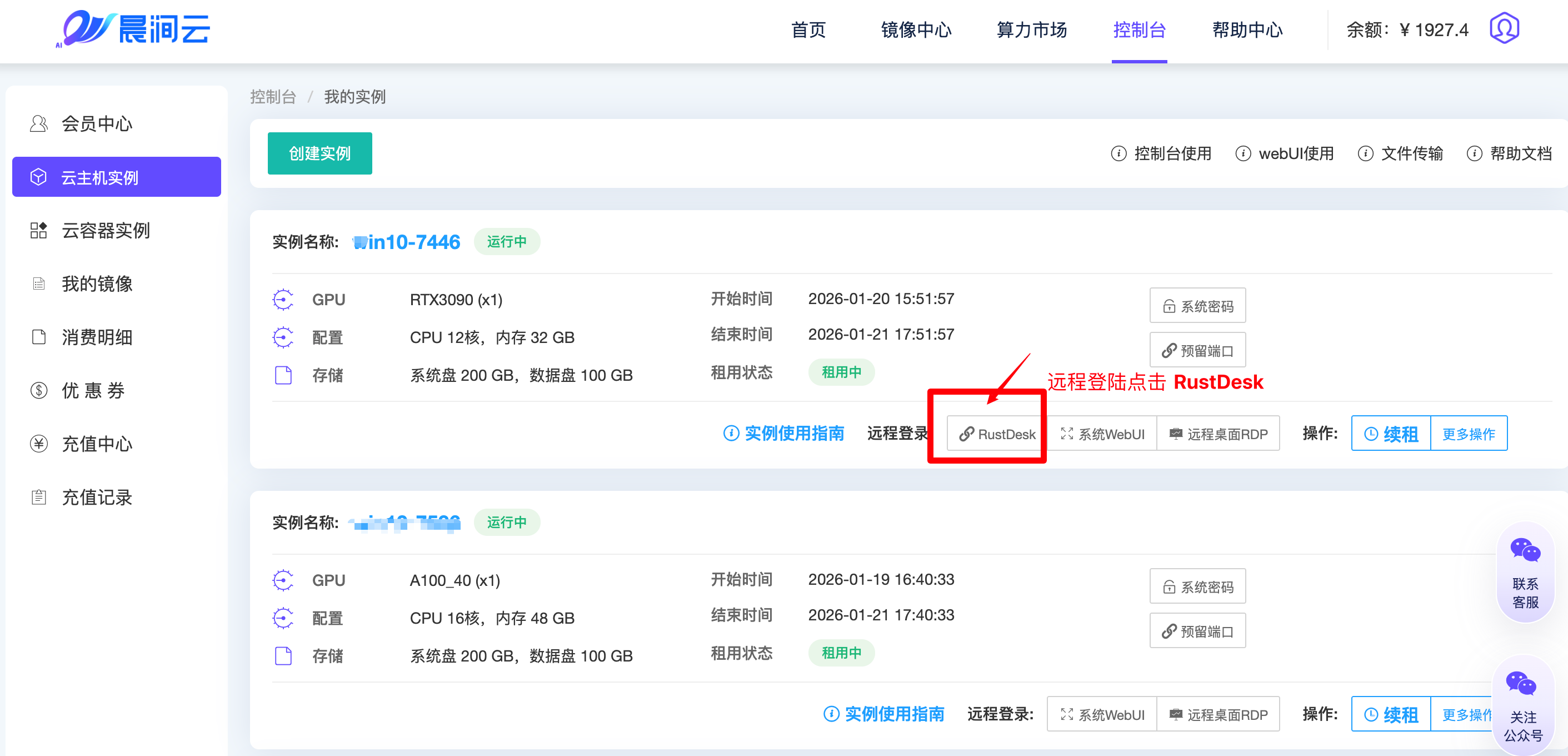
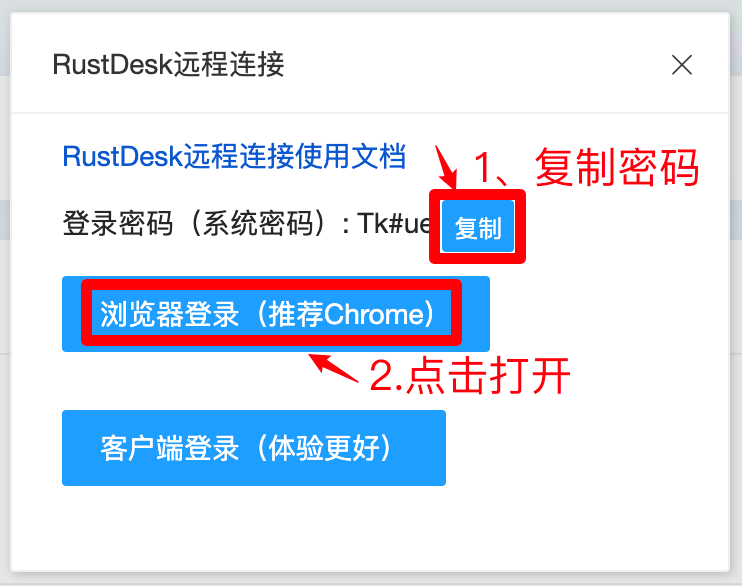
点击打开RustDesk 远程连接信息弹框, 如下图
先复制密码,第二步登入系统需要
点击[浏览器登录],会在当前浏览器打开一个新tab,输入第一步复制的密码可以连接系统实例
如需更好的体验,点击[客户端登录],首次会跳转到客户端下载页面,安装客户端之后,输入实例名,输入登录密码(系统密码),连接到系统实例
WebClient浏览器登录
浏览器打开新tab之后,可以看到RustDesk加载页面,加载成功之后,输入复制的密码 ,点击OK,如下图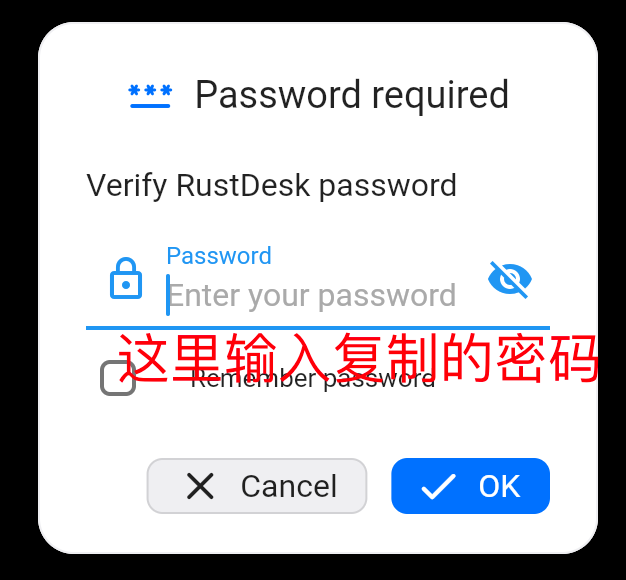
WebClient连接系统
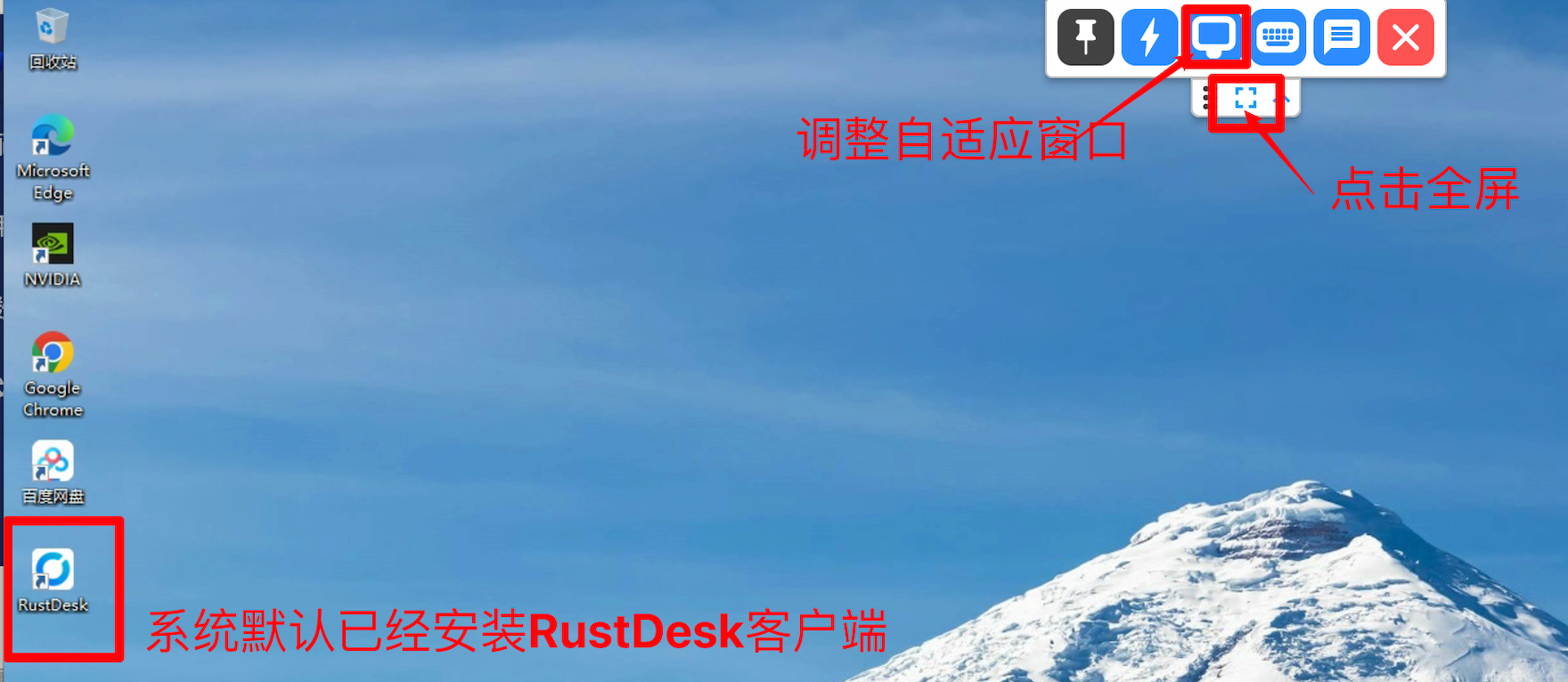
首次连接浏览器会询问是否允许访问粘贴板,点击【确认】,之后可以直接复制本地系统的文本,粘贴在WebClient的系统里。
首次连接部分windows的系统可能需要点击屏幕正上方的电脑图标,设置自适应屏幕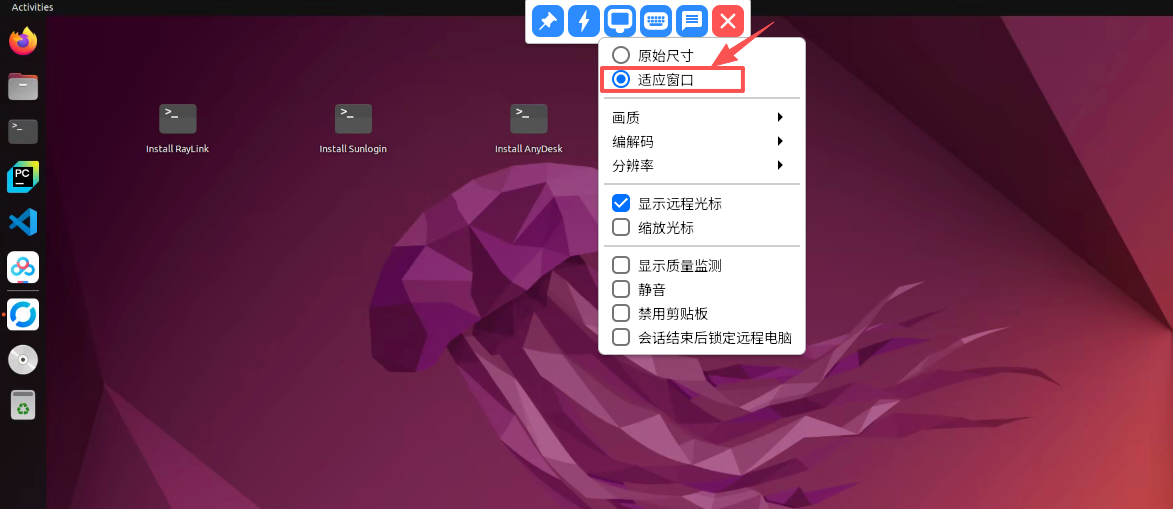
WebClient画质调优
系统默认画质是平衡,如果想提高显示的画质,可以将【画质】从【平衡】调为【画质最优化】,详见如下操作: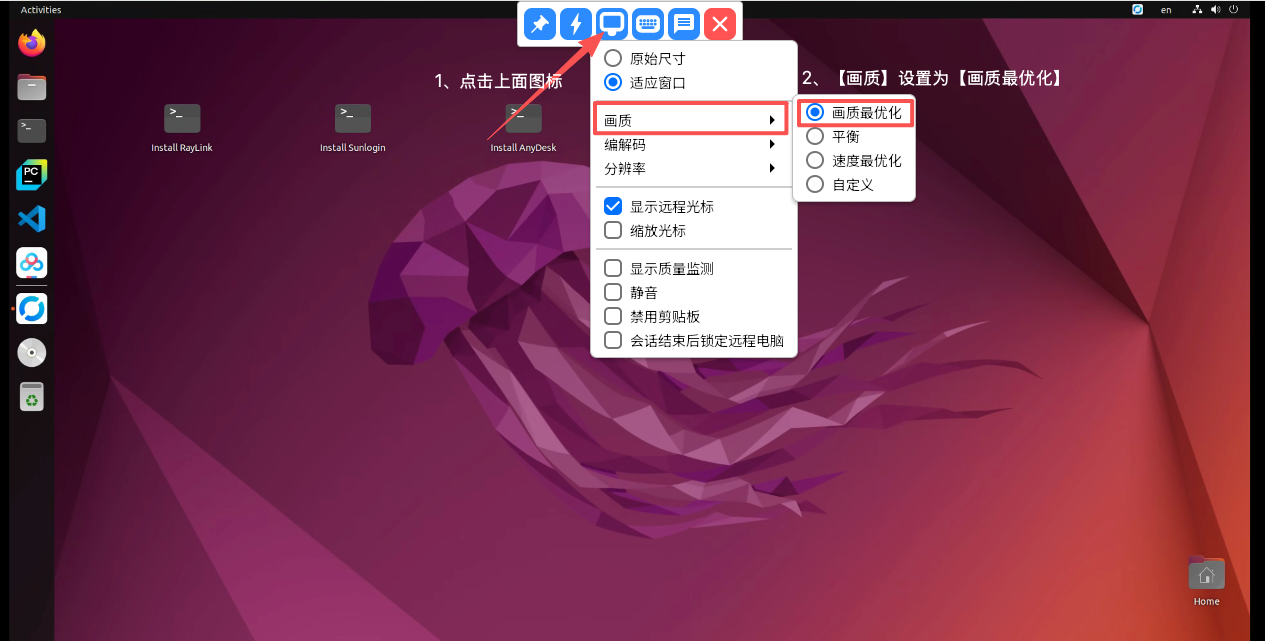
WebClient上传下载文件
点击浏览器打开的系统页面中间的关闭按钮,进入webClient设置页,操作如图所示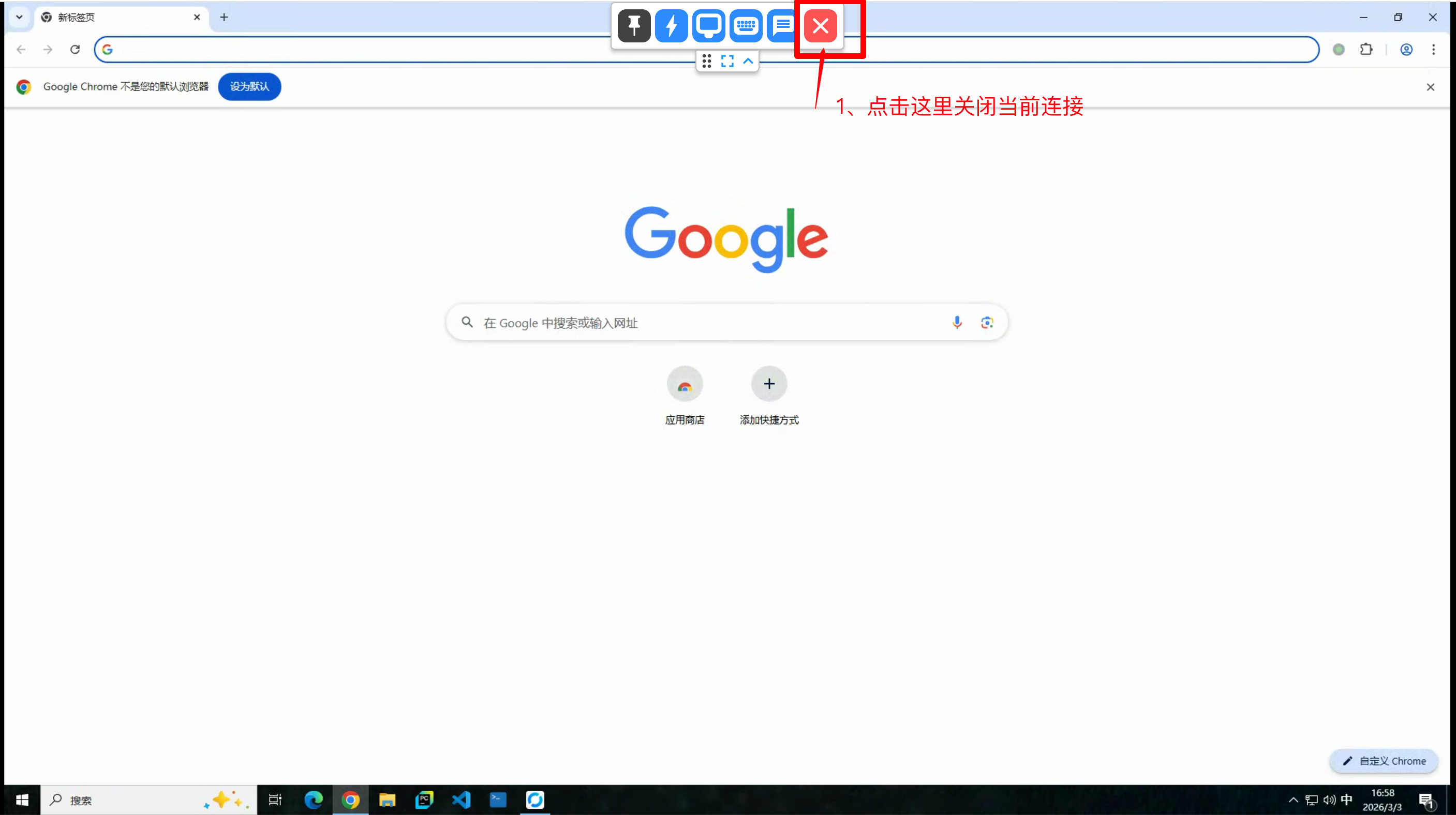
相关操作如下图所示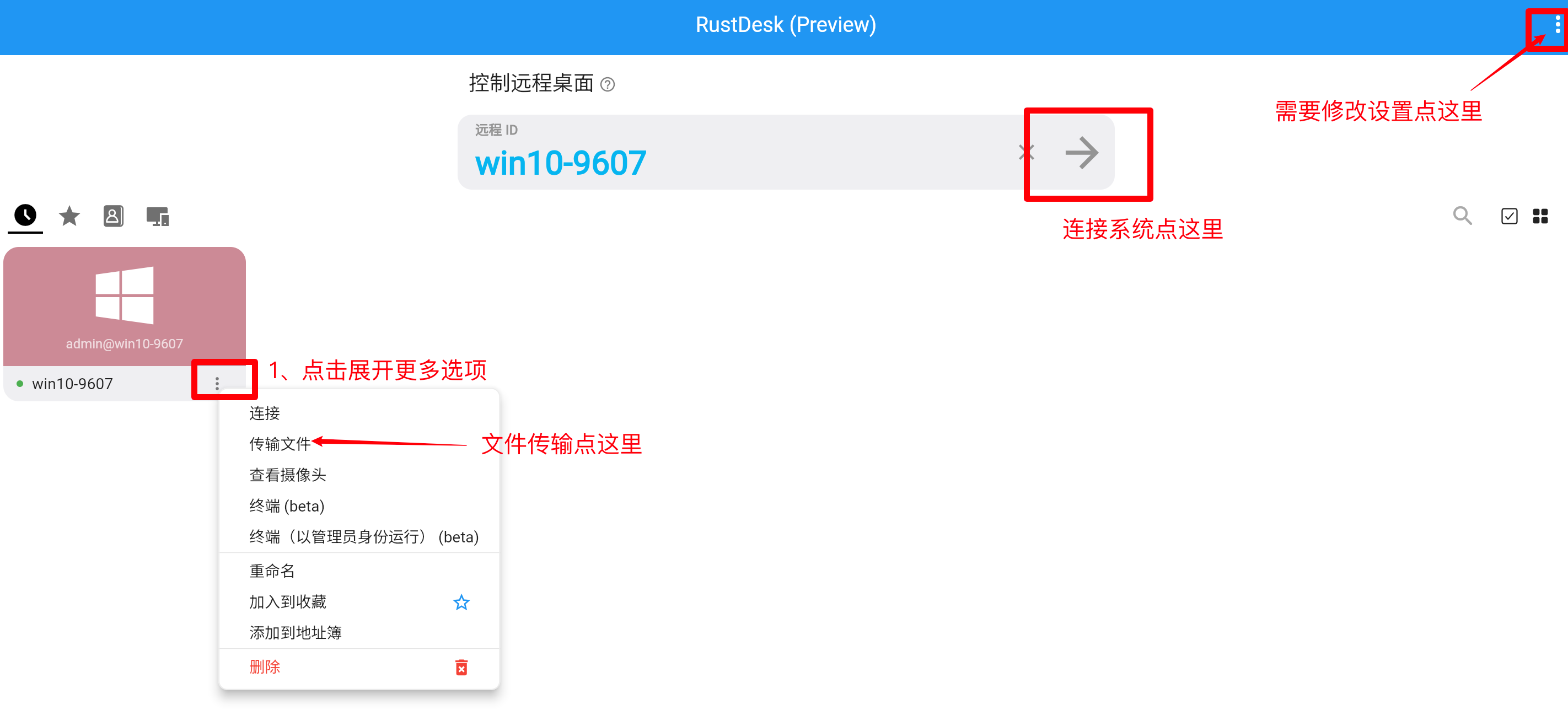
设置显示语言为简体中文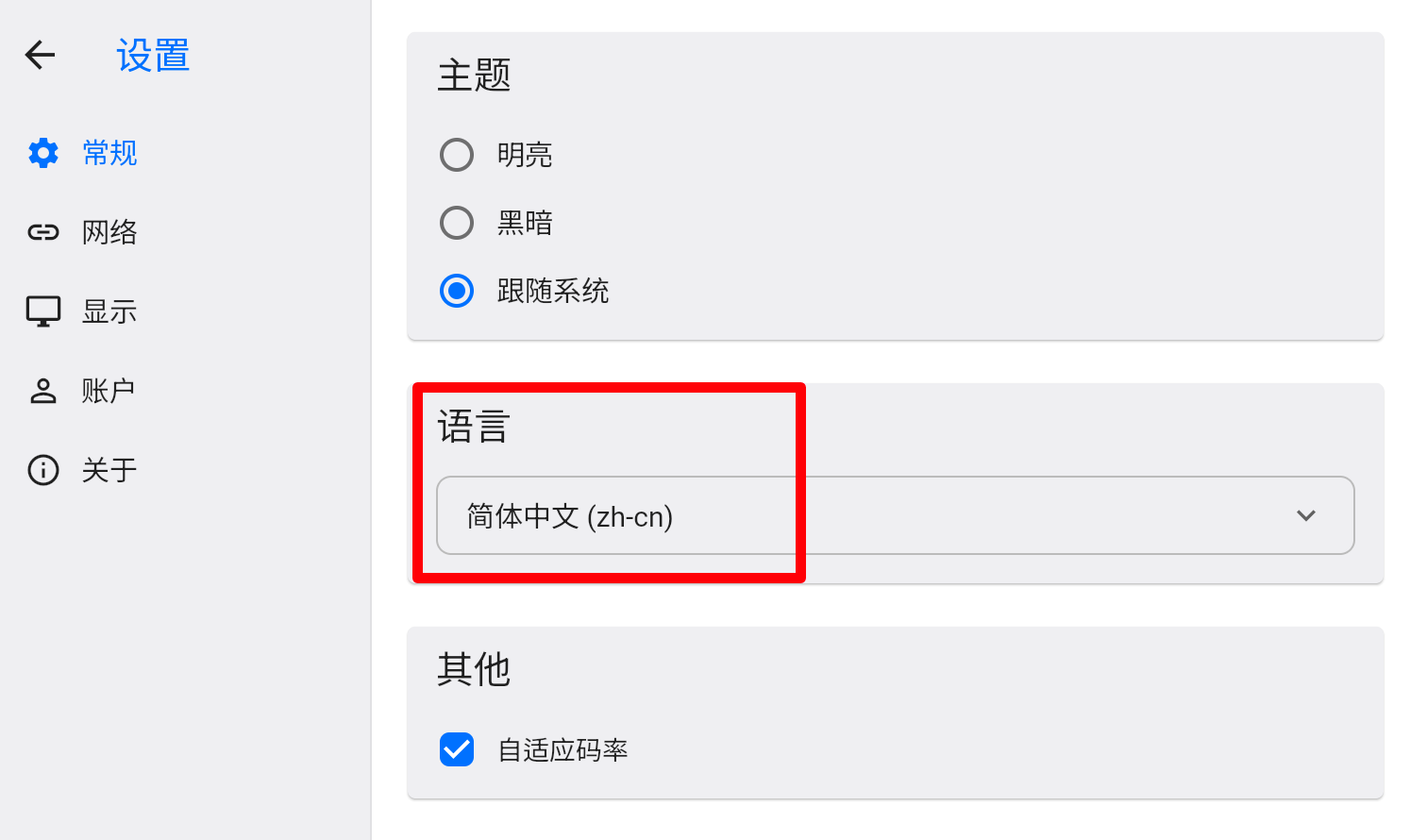
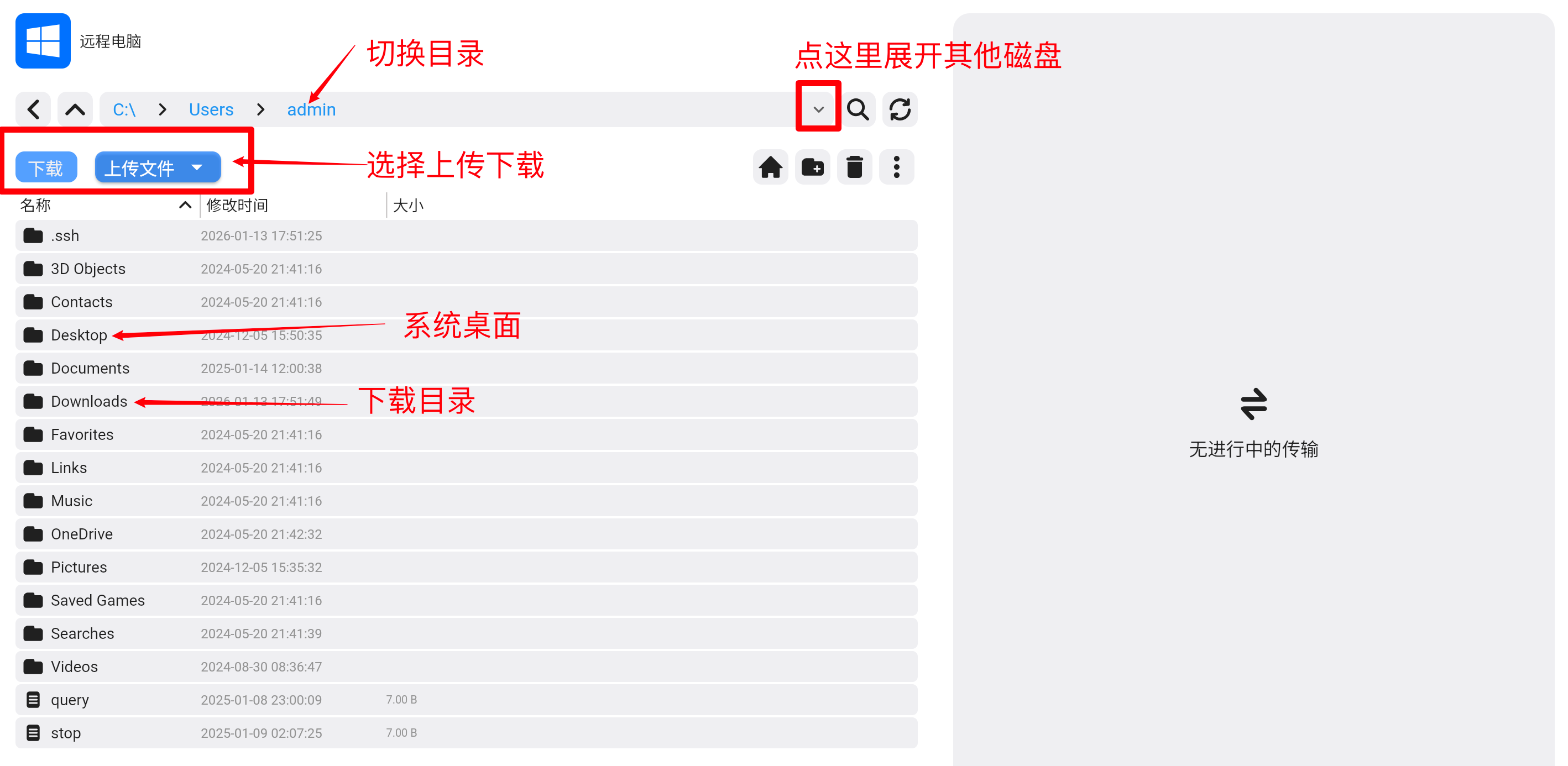
上传下载文件具体操作如下图 , 限速1M/s
Win10系统默认的用户目录C:\Users\admin , Ubuntux系统默认的用户目录是/home/linux
客户端登录
没有安装客户端端话,首次会跳转打开下载页面 ,如果没有跳转,可能是弹窗被浏览器阻止,需要允许弹窗,也可以手动点击下载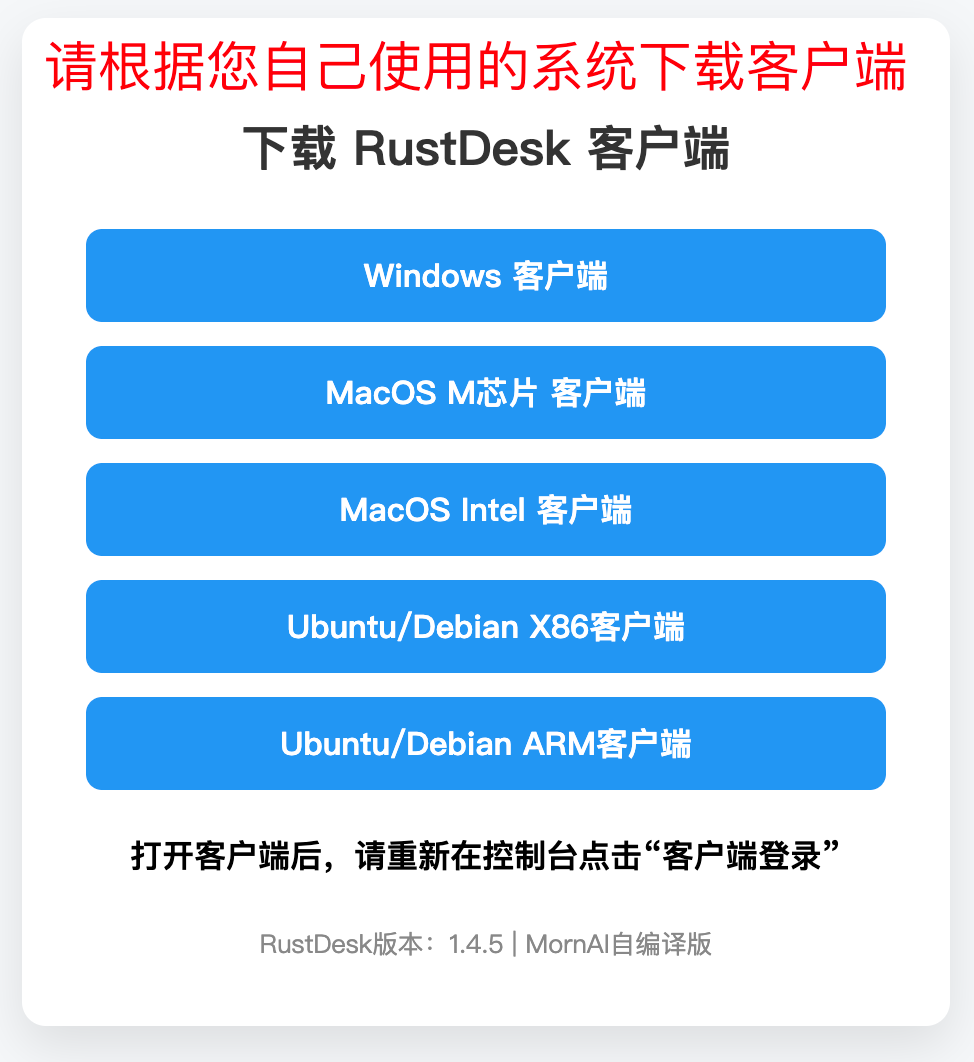
下载之后,点击安装,安装成功之后,重新在控制台选择RustDesk 客户端登录
部分浏览器会询问,是否要打开MornAI,选择始终允许,点击打开MornAI按钮,如下图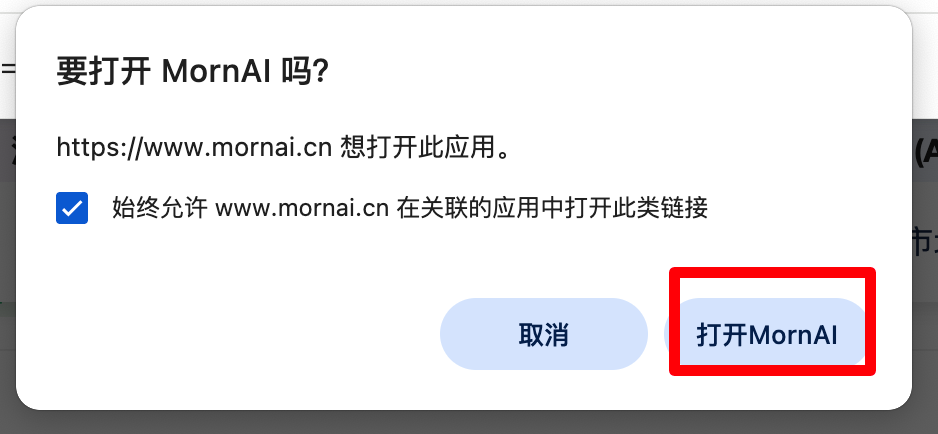
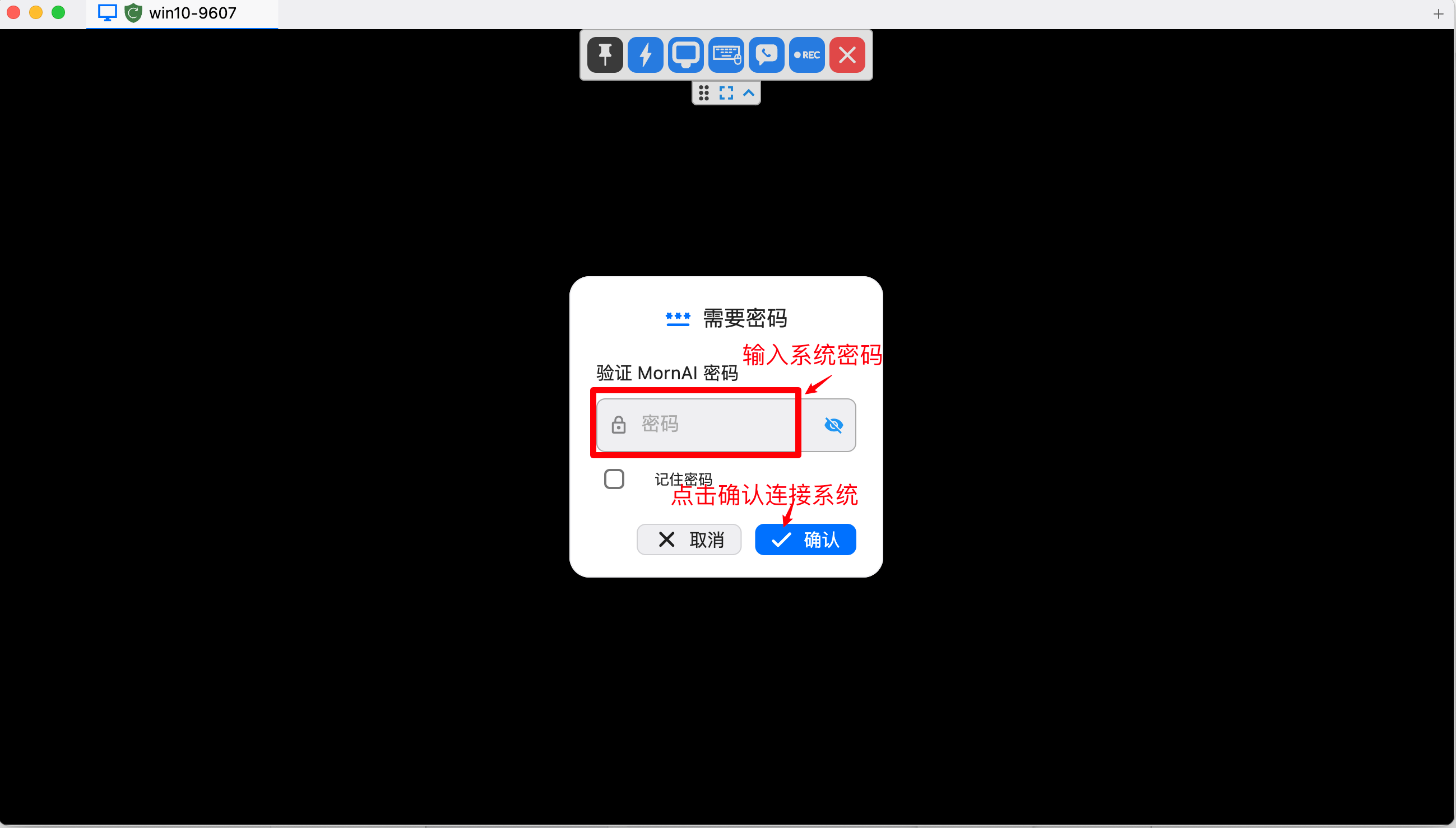
打开客户端之后,输入密码即可连接进入系统,如下图所示
客户端上传下载文件
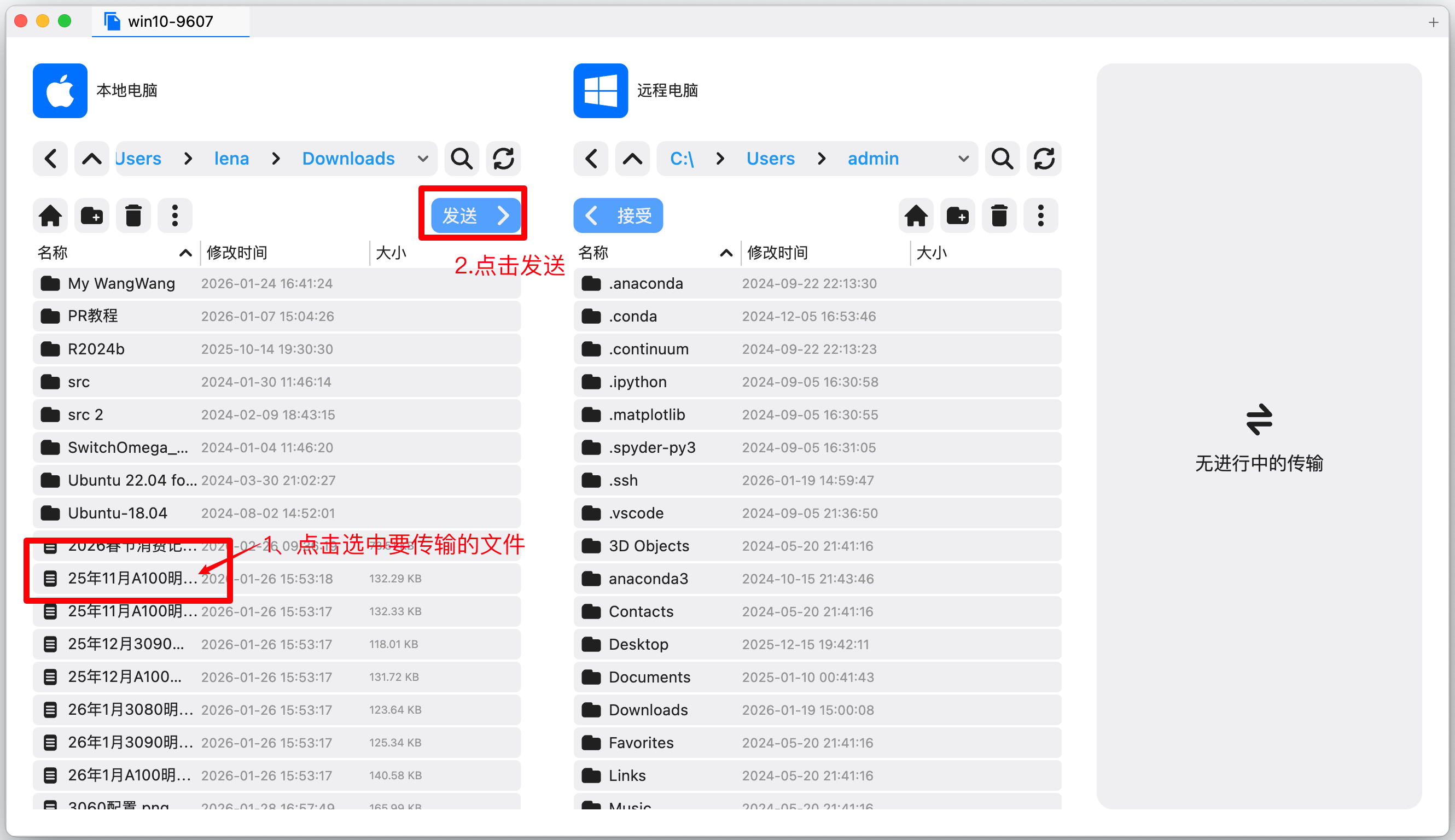
1、点击客户端右上角 “+”打开新连接
2、点连接按钮右边的下拉箭头,点传输文件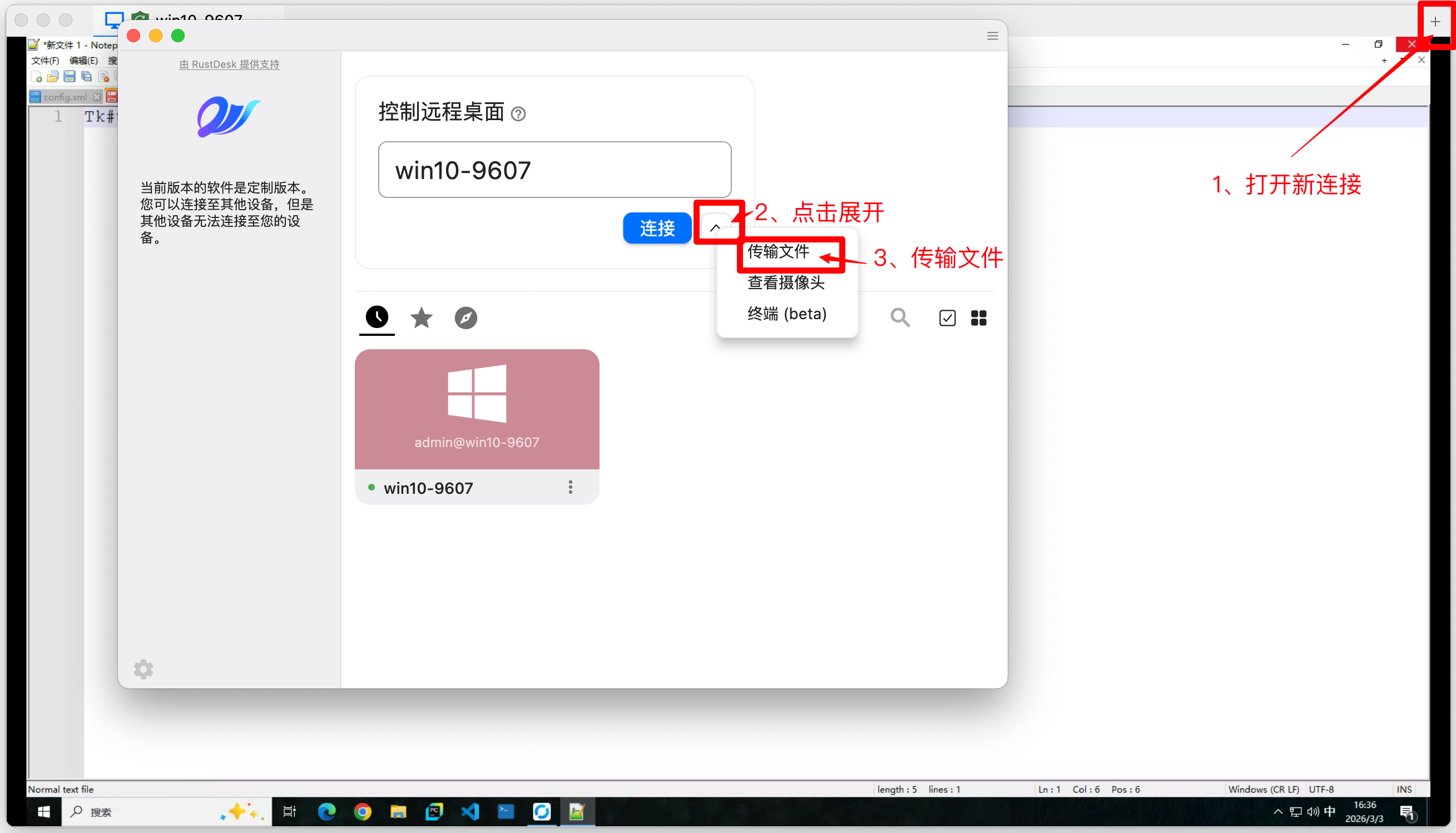
文件上传和下载都支持,如下图所示:
1、从本地电脑上传到远程电脑,选中本地电脑文件点发送
2、远程电脑下载到本地,选中远程电脑的文件,点接受