
外观
云主机控制台使用
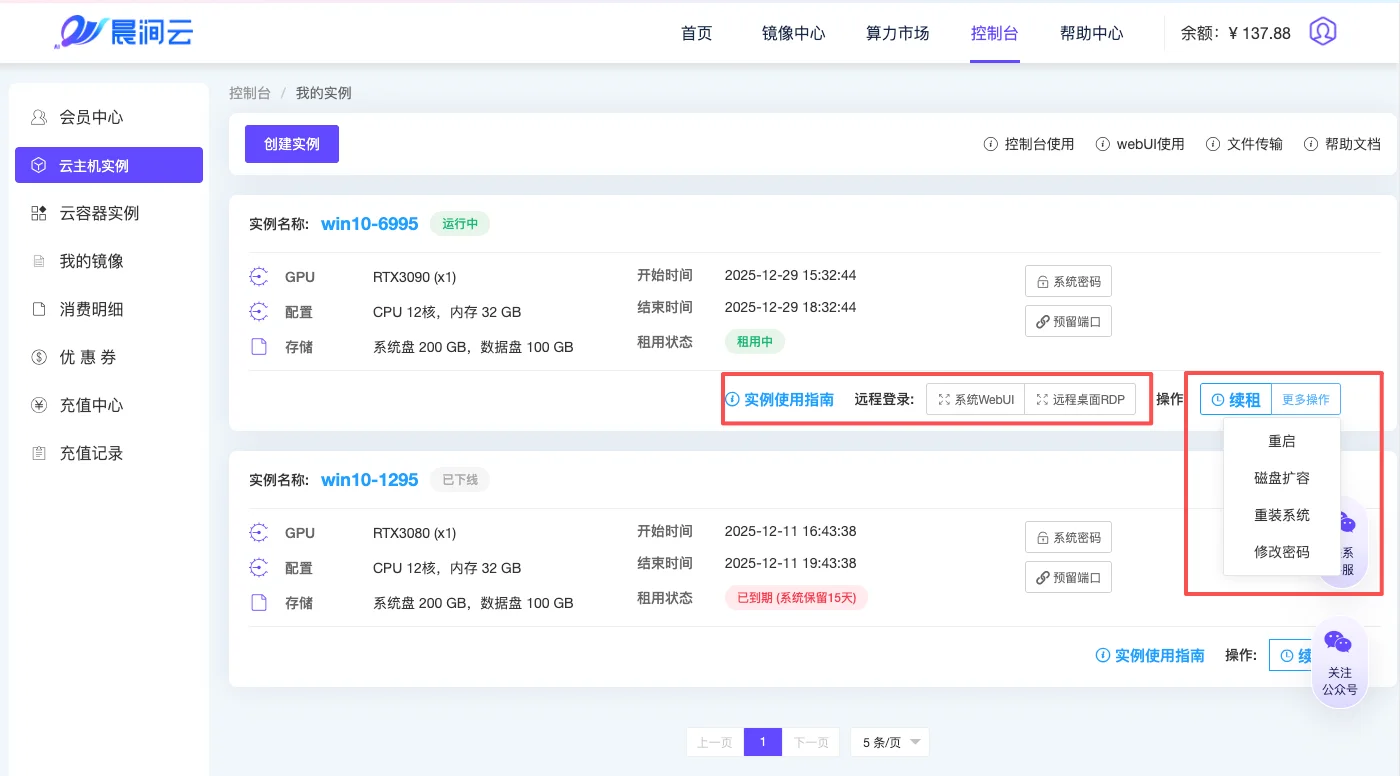
云主机控制台是您的GPU实例一站式管理中心。在这里,您可以集中查看所有实例的历史与当前状态、详情信息,并快速执行各类运维操作,让实例管理变得前所未有的高效与轻松。
实例列表
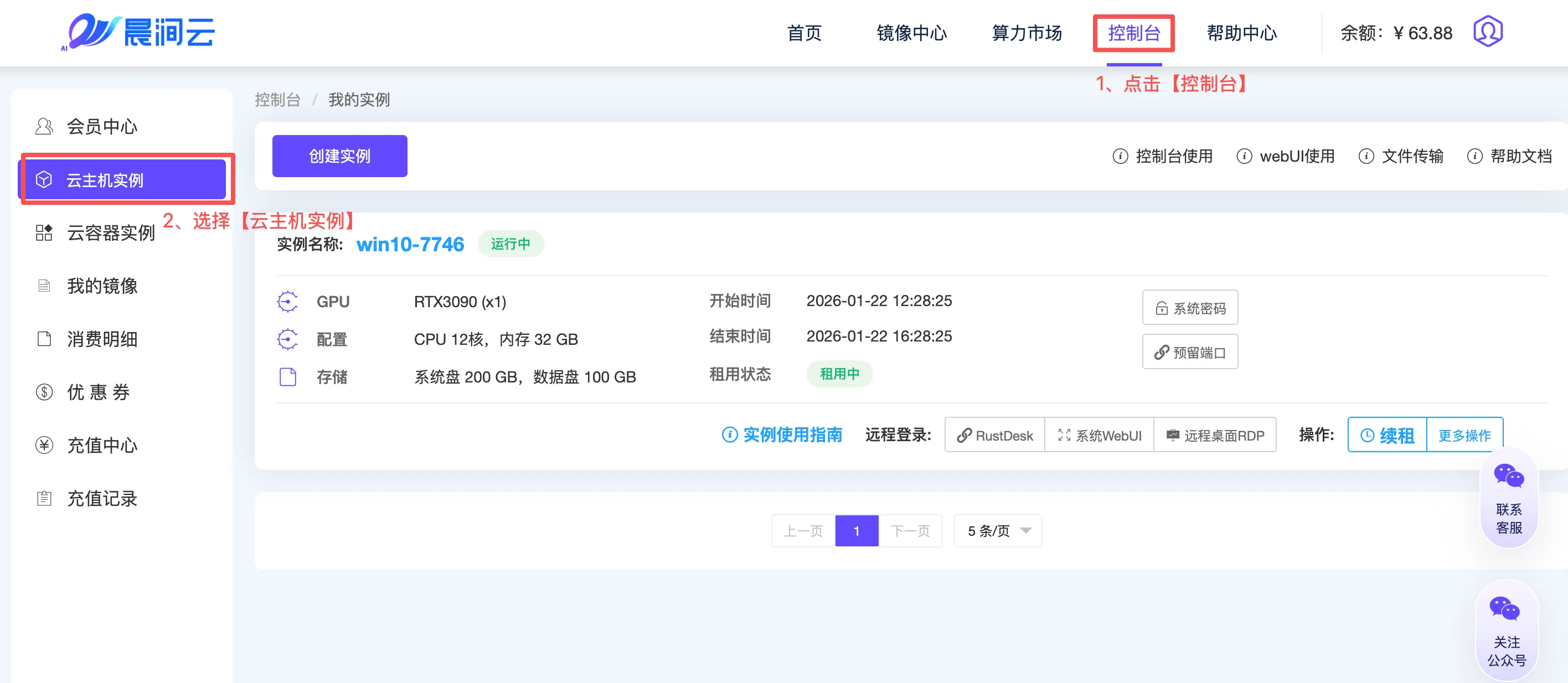
创建GPU算力实例之后,可以点击平台首页上方的控制【控制台】,进入控制台管理页面,点左侧菜单中【云主机实例】,打开实例列表
实例信息查看
实例基础信息
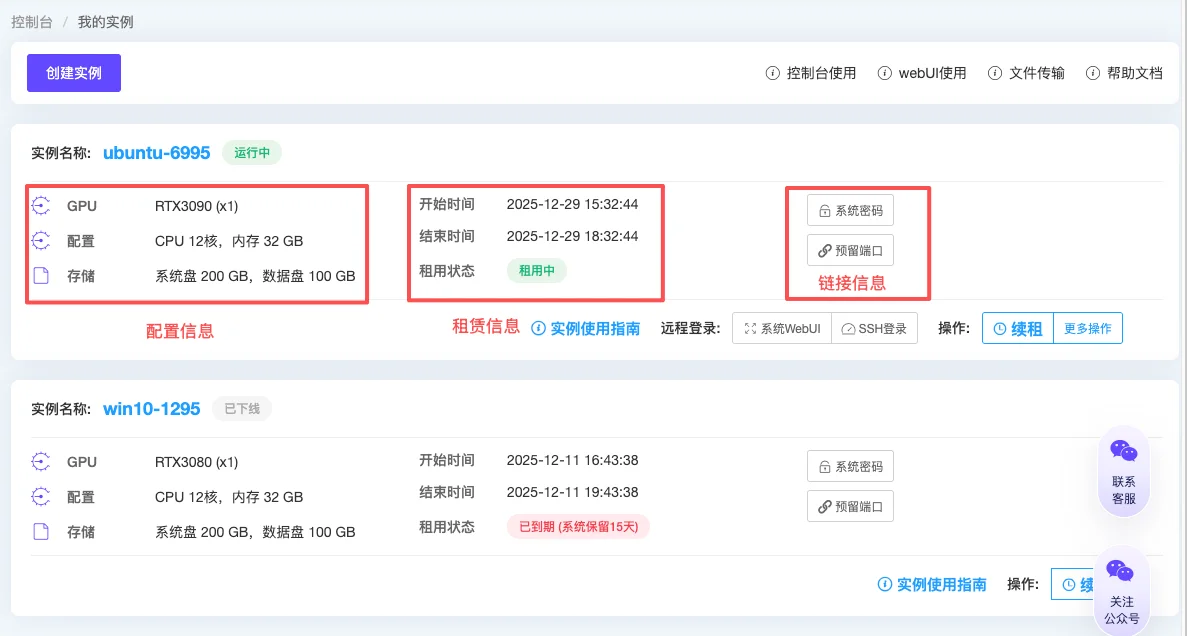
实例列表中可查看实例的运行状态、配置信息、租用信息以及实例的系统密码和端口等信息。
实例操作指南
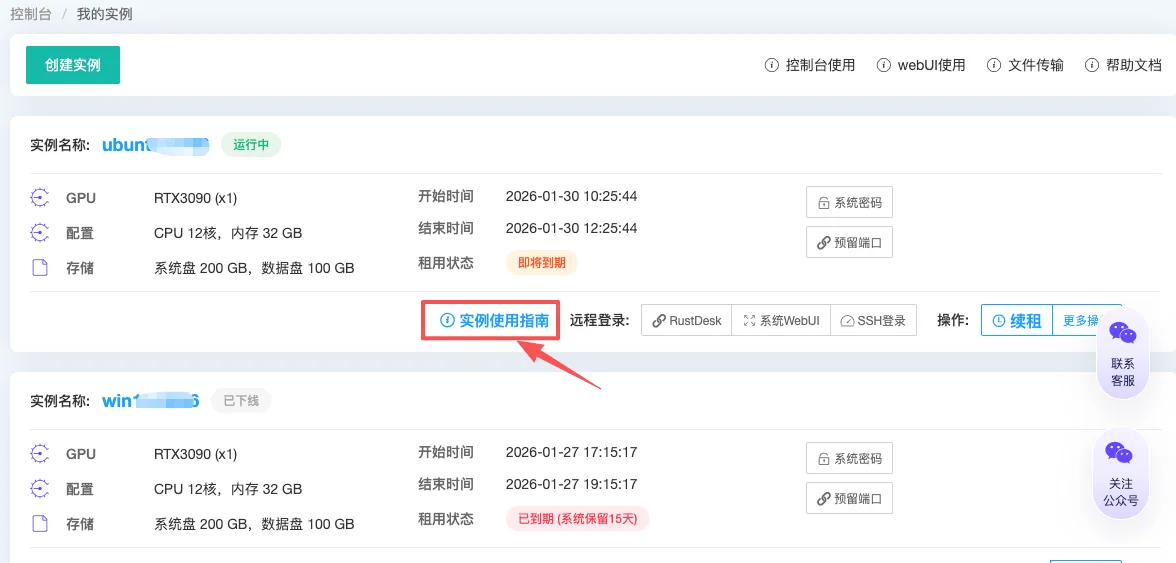
控制台可以点击查看【实例操作指南】,获取当前实例的专属使用指南。
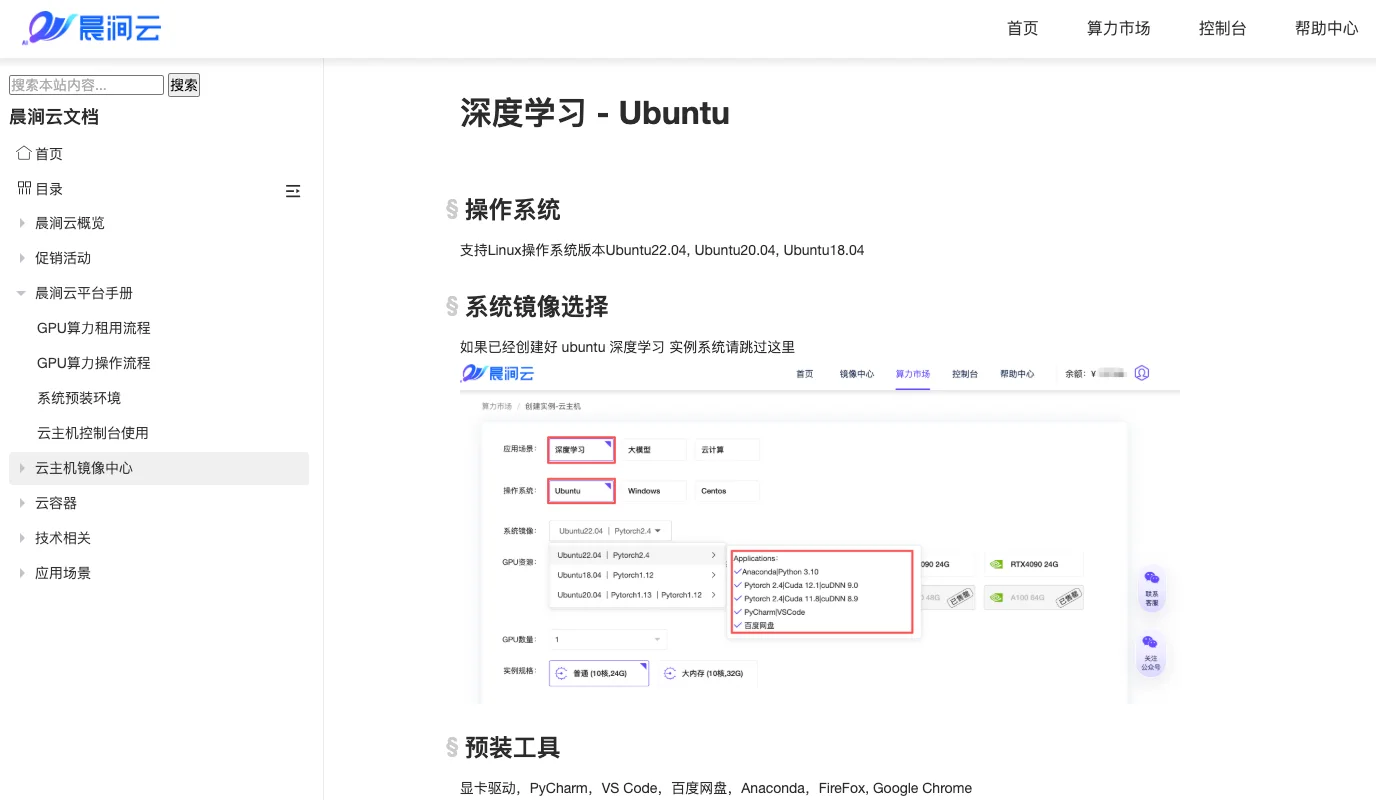
进入对应实例所属镜像的使用指南:
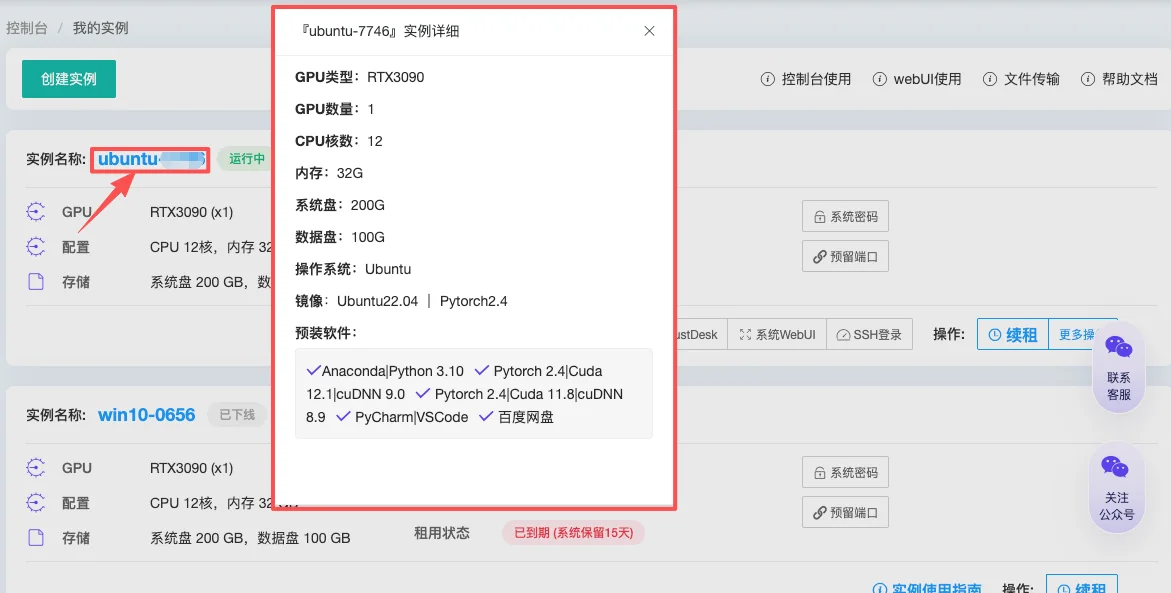
实例详细配置信息
点击实例名可查看实例详细的配置信息。
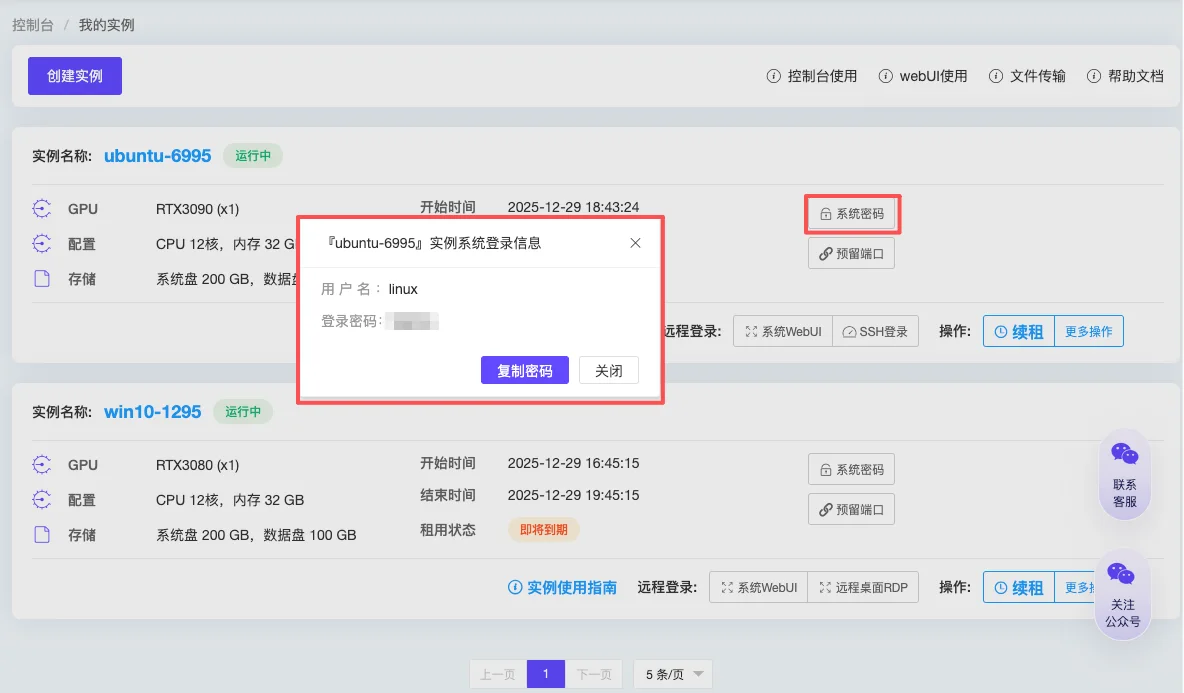
实例登录信息
平台可以通过点击【系统密码】,获取实例的登录信息。
实例公网访问指南
第一步:了解平台默认配置
您的实例已预配置:
- 管理端口:SSH/RDP SSH用于Ubuntu远程登录,RDP用于Windows远程登录。
- 内网端口:8000, 8001(仅本机可访问)
- 预留端口功能:已开放的端口到公网
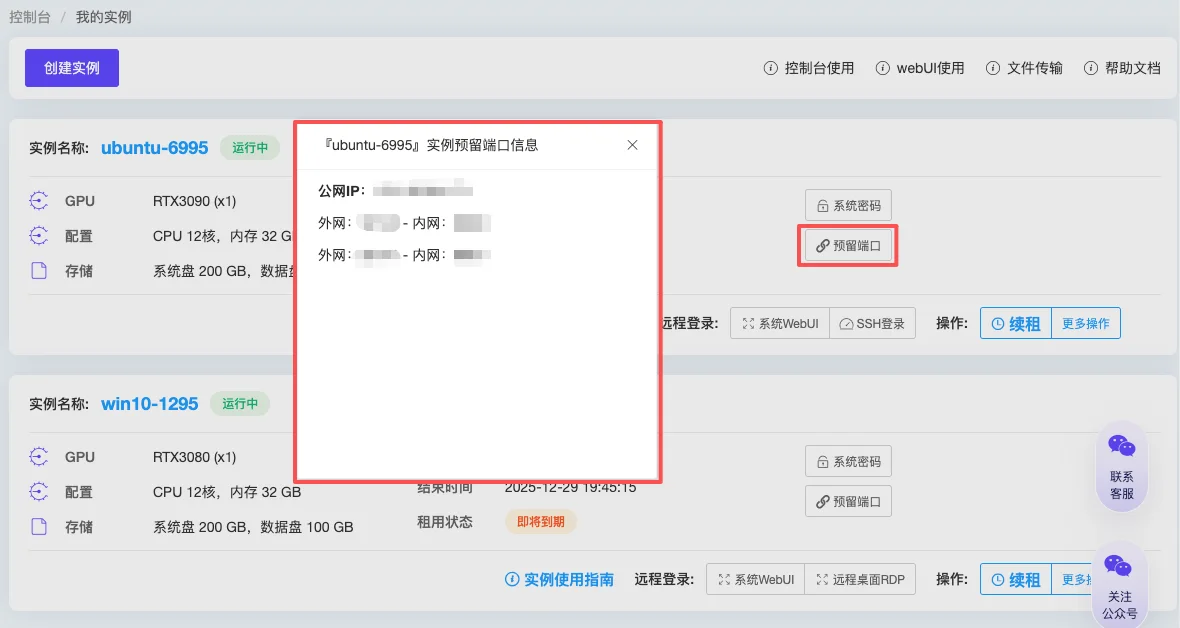
第二步:查看当前预留端口
选择实例 → 【预留端口】:
- 查看公网IP地址
- 获取预留外网端口映射表
- 内网端口 → 公网端口
- 示例:8001 → 58001
第三步:访问您的服务
- 内部测试:在实例内访问
http://localhost:内网端口 - 外部访问:通过浏览器访问
http://公网IP:公网端口
重要提醒
🔒 安全建议:仅开放必要的端口到公网
⚡ 性能提示:内网端口性能更优,建议内部通信使用
实例管理
实例远程连接方式
实例支持多种远程登录,不同的操作系统支持的登录方式略有不同:
1)Win10系统:支持RustDesk,远程桌面RDP, ToDesk, 向日葵,连连控,WebUi 等
2)Ubuntu系统:支持RustDesk,ToDesk,向日葵,连连控,WebUi, SSH 等
3)CentOS 系统:支持SSH
点击具体的远程登录工具,可以查看不同工具的登录信息。
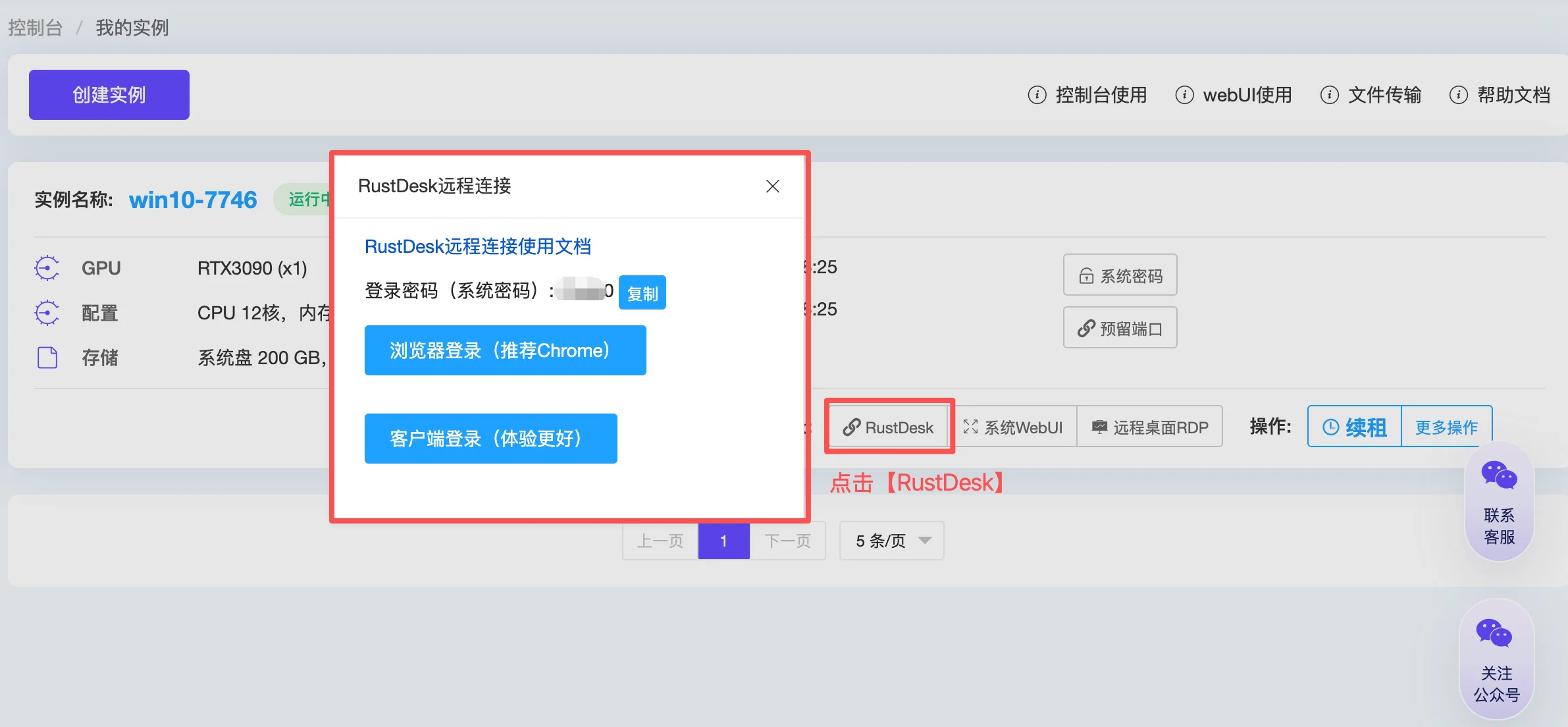
1)RustDesk连接
RustDesk是晨涧云定制主推的远程桌面连接工具,延迟低,画质清晰,无使用时长限制,无需注册三方账号,用实例密码登录即可。
- 从任意地点通过浏览器访问 RustDesk WebClient,无需安装远程工具,就可访问操作系统的用户界面。
- 如需更好的体验,还可下载安装使用晨涧云定制的RustDesk客户端。
- RustDesk详细使用步骤参见:RustDesk远程连接
2)系统WebUI连接
通过统一的 WebUI 平台,即可实现远程桌面控制、命令行操作以及文件上传下载,轻松管理 Windows 与 Ubuntu 系统。点击【WebUI一键登录】,进入WebUI操作界面,输入晨涧云平台(mornai.cn)的账户手机号和登录密码,即可通过WebUI连接到远程主机。
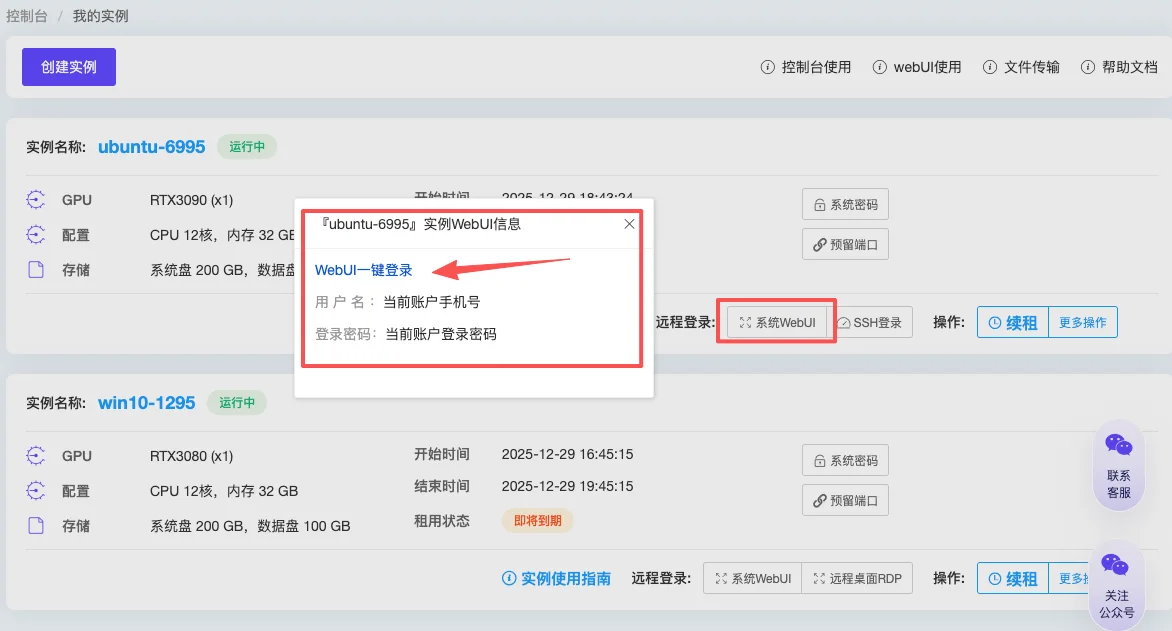
WebUI详细使用步骤参见:WebUI使用指南
3)RDP远程连接
- Windows 用户:直接点击【远程桌面 RDP】获取登录信息并连接。
- Mac 及其他系统用户:请点击【下载 RDP 】,下载连接信息后,使用系统兼容的远程桌面工具(如Windows App)进行连接。
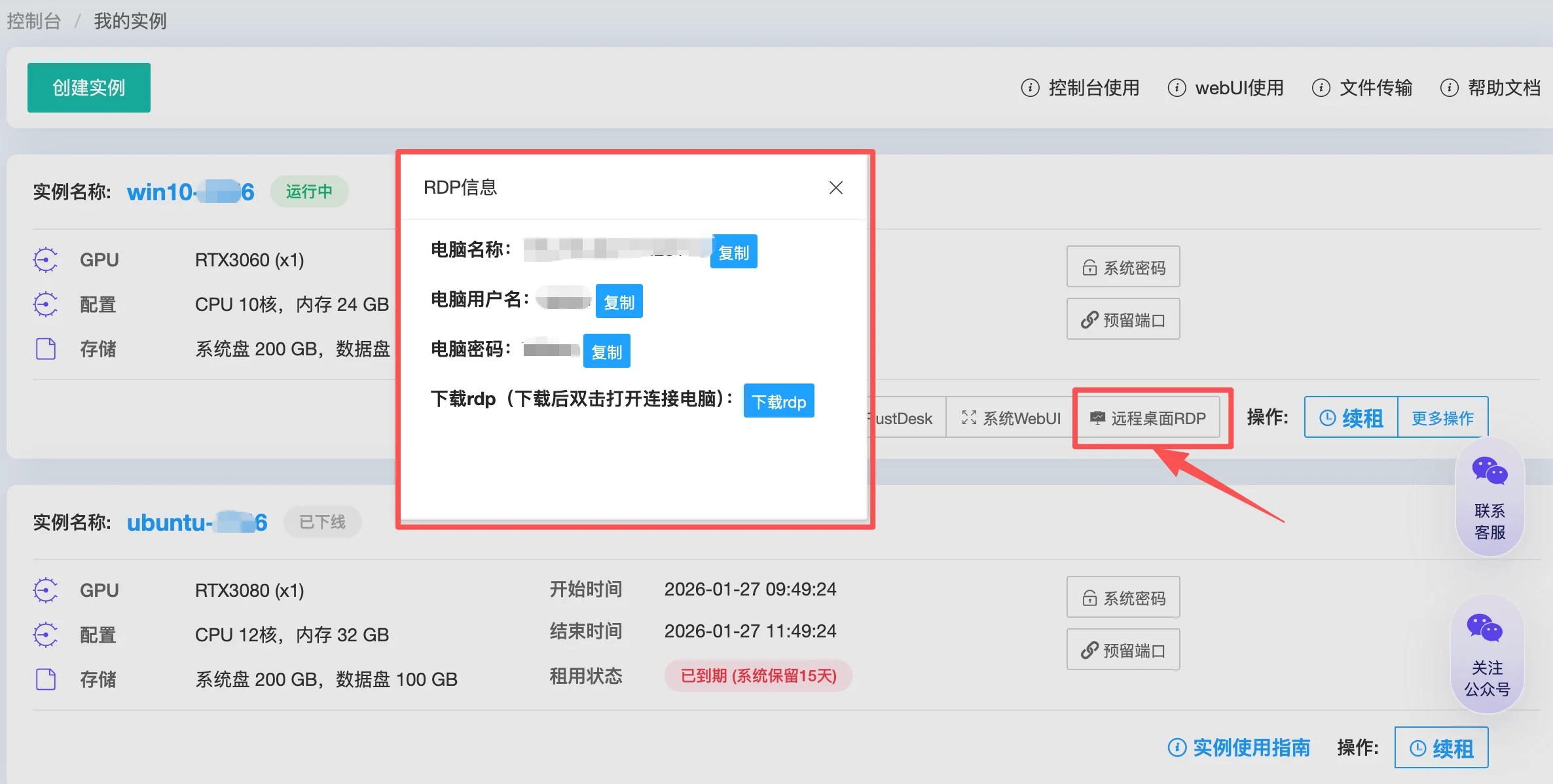
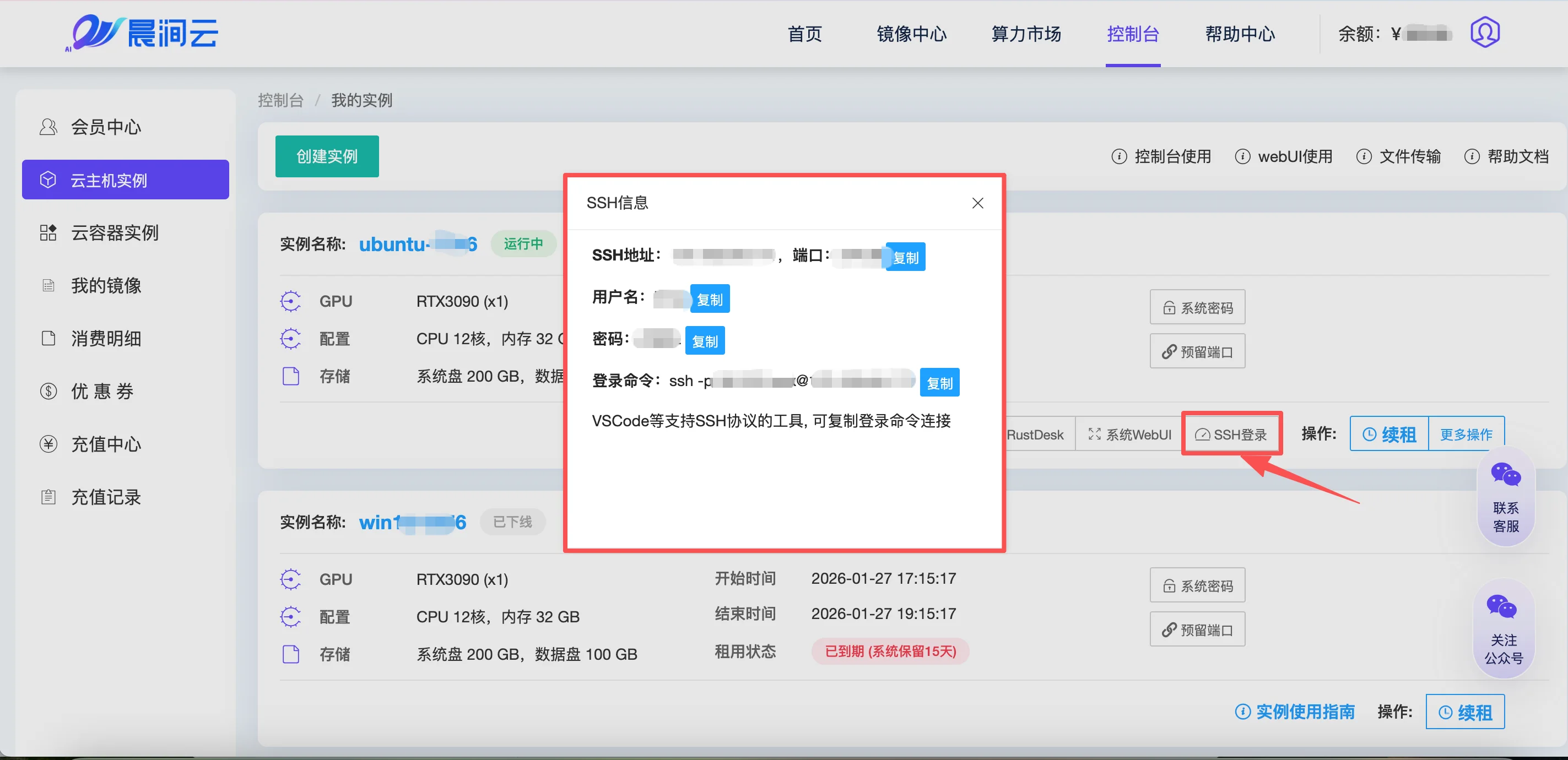
4)SSH登录
- 请注意:SSH连接仅适用于Ubuntu系统,请使用本地终端或SSH工具进行连接。Windows系统默认不支持SSH,需要可以联系客服安装SSH Server后使用。
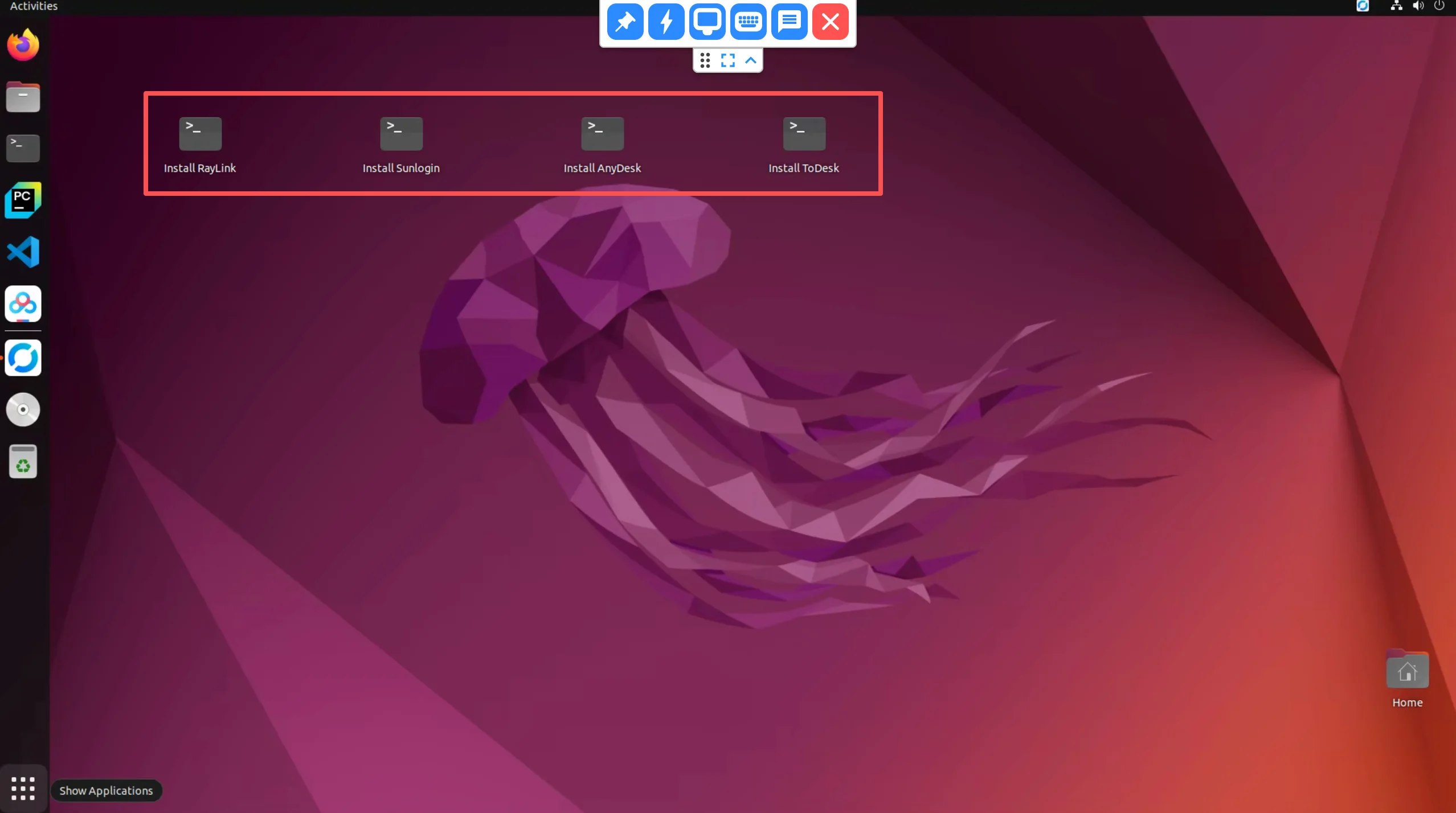
5)主流桌面远程连接工具(ToDesk,向日葵,连连控等)
平台已预置多种主流桌面远程连接工具安装包,支持您按需选用。您可通过RustDesk登录实例后自行安装(推荐),或联系平台客服获取协助。
实例操作
云主机控制台可对实例进行续租、重启、改密码、重装系统等操作。
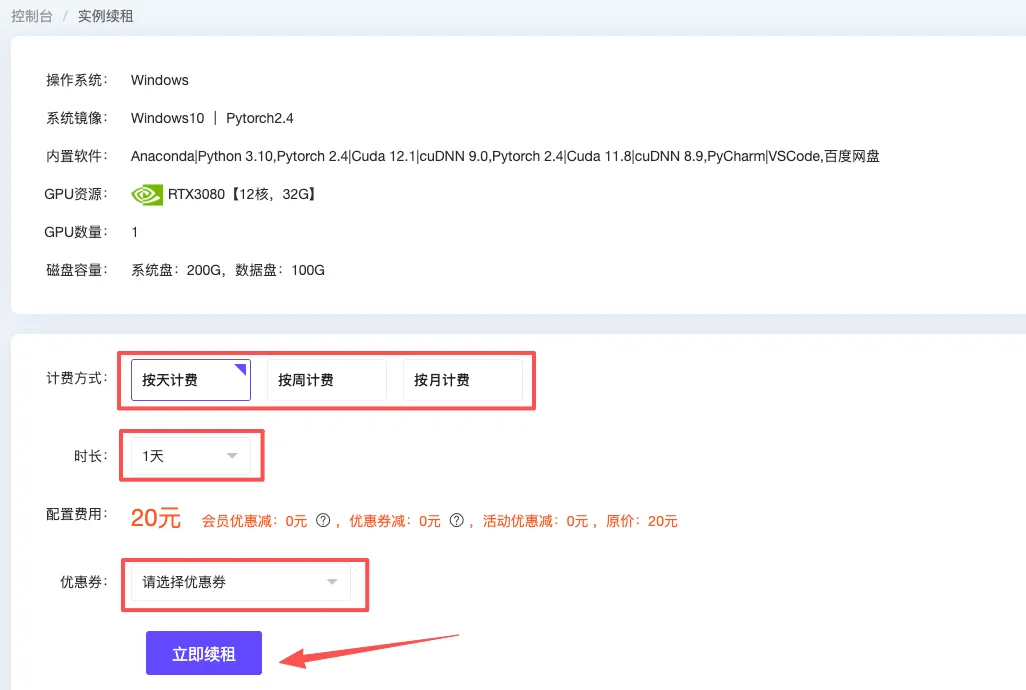
1)续租和升级
平台支持对运行中的实例进行续租,续租时可以调整计费方式、时长,结算时可使用对应的优惠券,最后点击【立即续租】即可。
- 请注意:操作前请确保账户余额充足,以免续租失败。
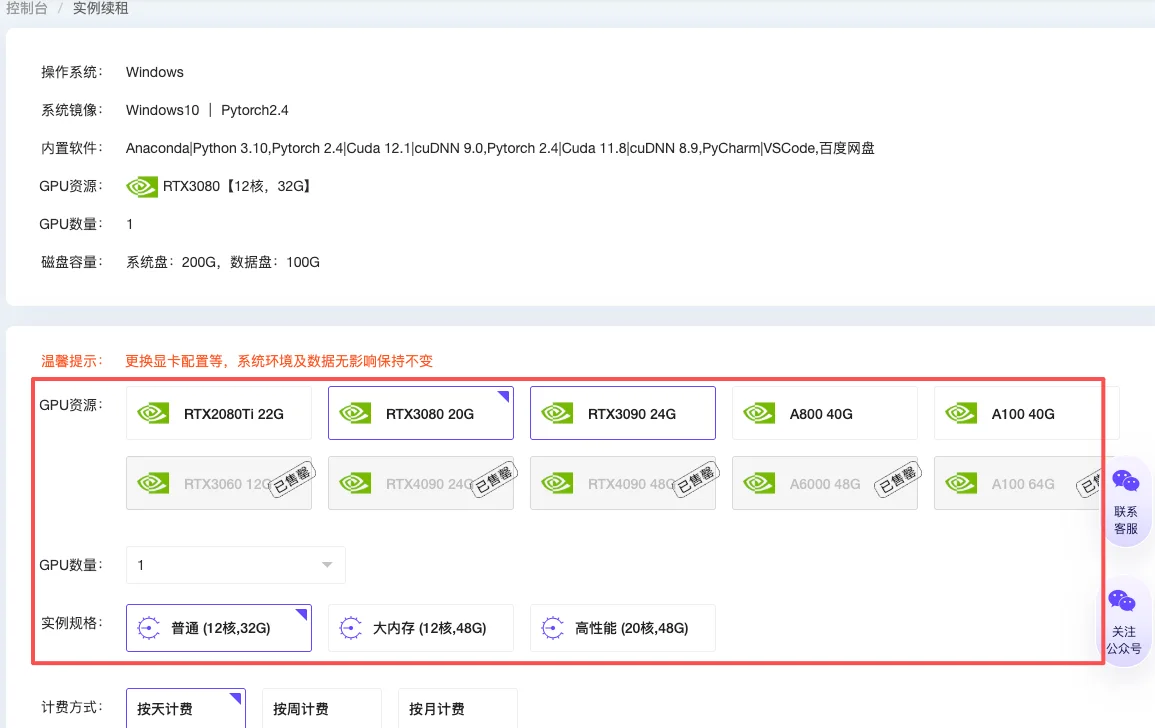
平台也支持对已停机实例续租,不仅支持续租原配置,还可灵活更换显卡类型。在升级或调整显卡的同时,系统环境及所有数据将完整保留,无需迁移或重新配置,实现平滑过渡。
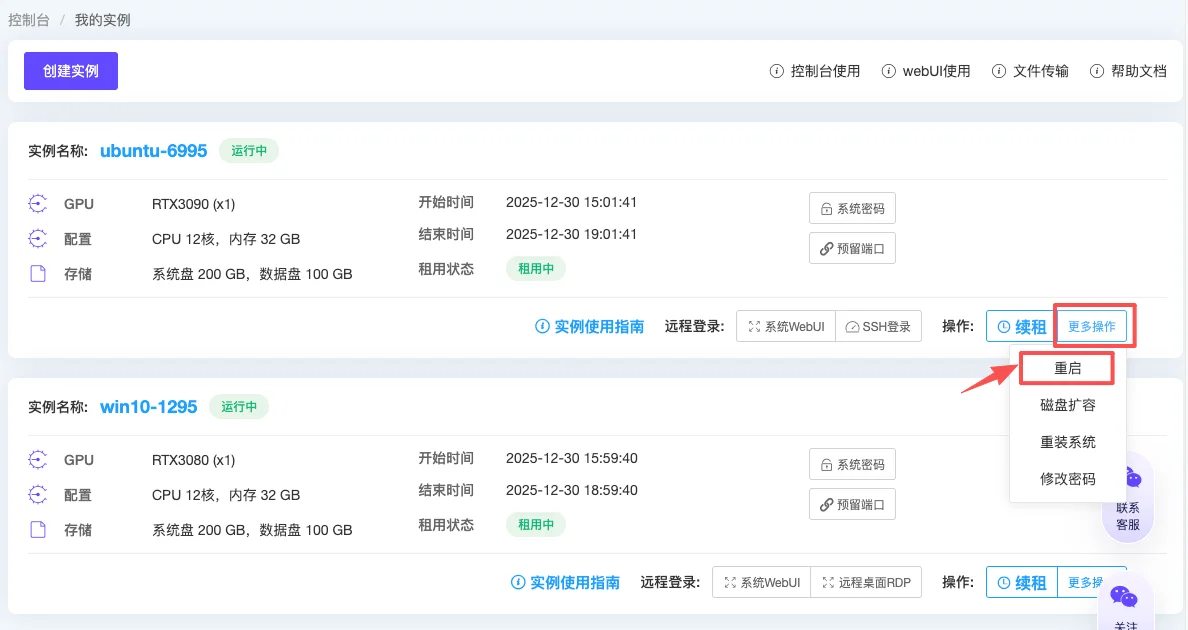
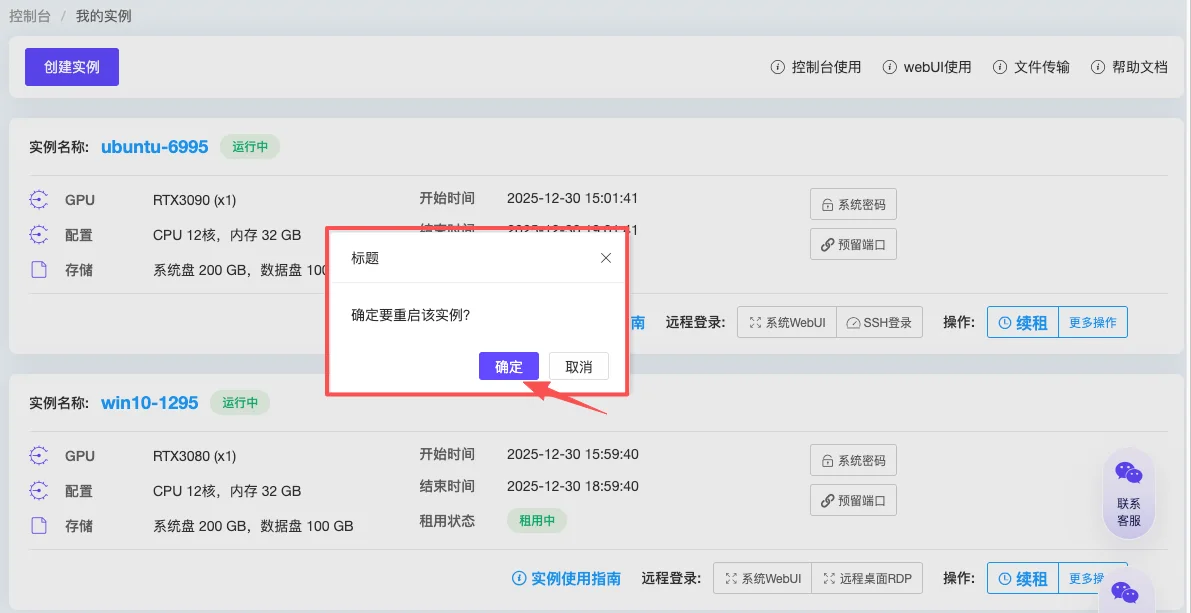
2)重启
平台支持重启实例,可通过【更多操作】菜单选择【重启】。系统会要求您二次确认。
- 路径:【更多操作】→【重启】。系统会要求您二次确认。
- 注意:重启会中断实例当前所有任务,请谨慎操作。
3)磁盘扩容
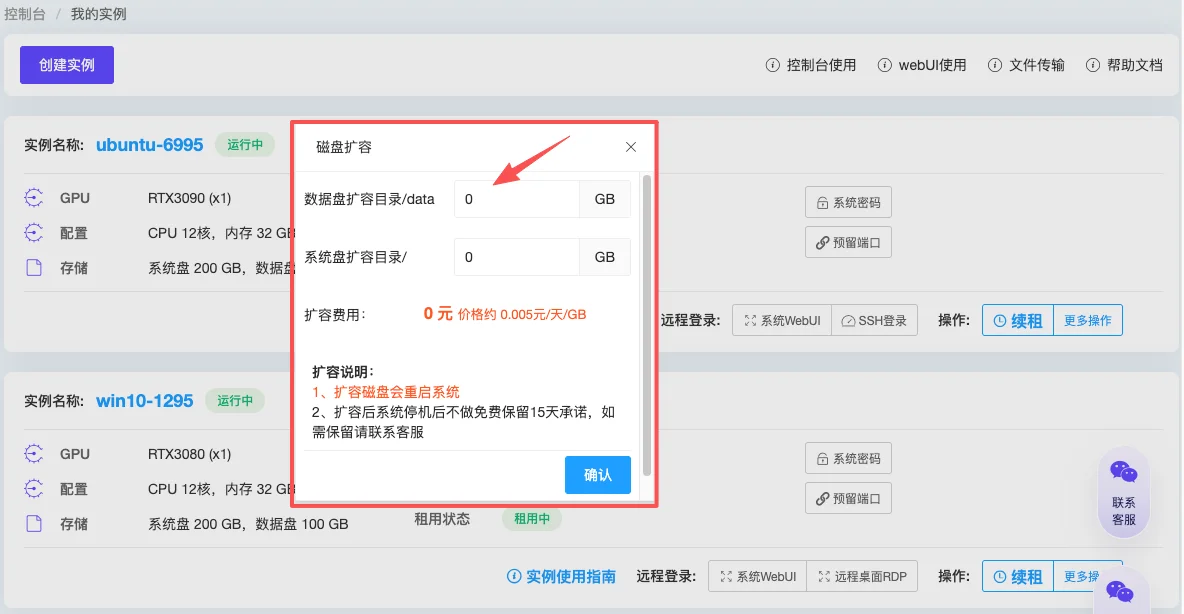
平台支持对实例的系统盘和数据盘进行扩容,
实例默认系统盘是200G,数据盘是100G,您可以按需对系统盘和数据盘进行扩容。
- 路径:【更多操作】→【磁盘扩容】。
- 价格:¥0.005/GB/天,确认后一次性扣费。
- 注意:扩容必定重启实例,中断任务。扩容后,免费保留15天的政策将失效,如需延长保留可以在实例到期后在控制台操作或者联系客服。
4)重装系统
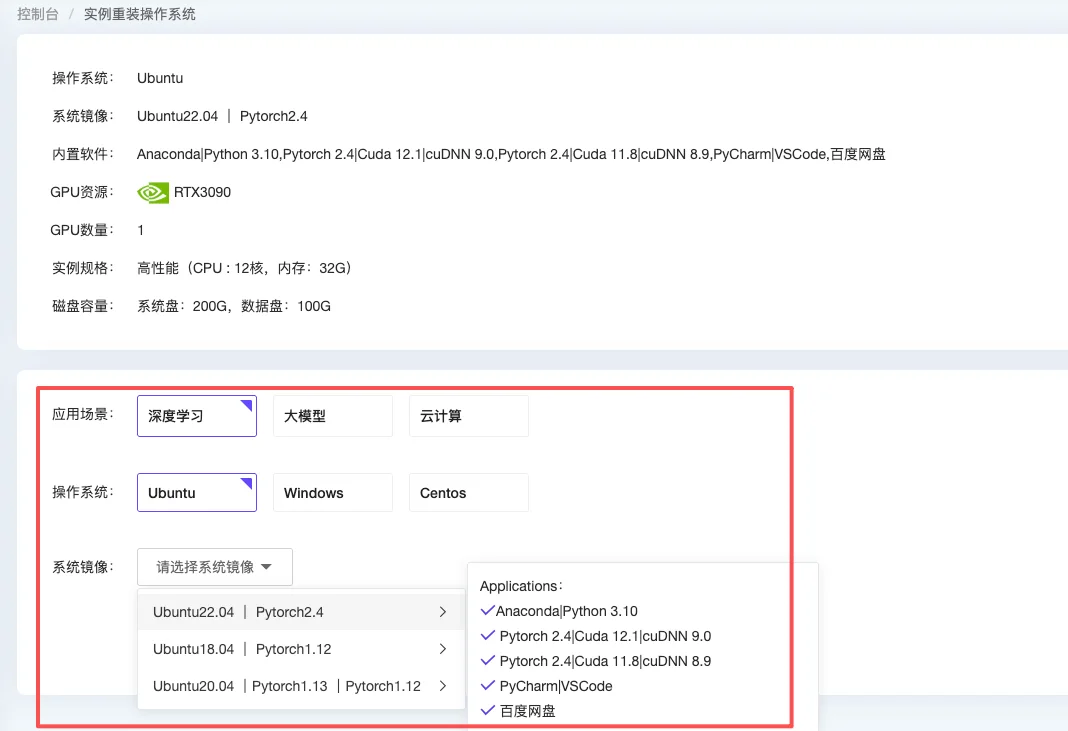
若您需要为实例更换或重置系统环境,可使用「重装系统」功能。
- 路径:【更多操作】→【重装系统】。点击【确定重装系统】,将启动实例重装。
- 注意:重装操作不可恢复,实例中所有数据将被永久删除,请提前完成备份。,
5)修改密码
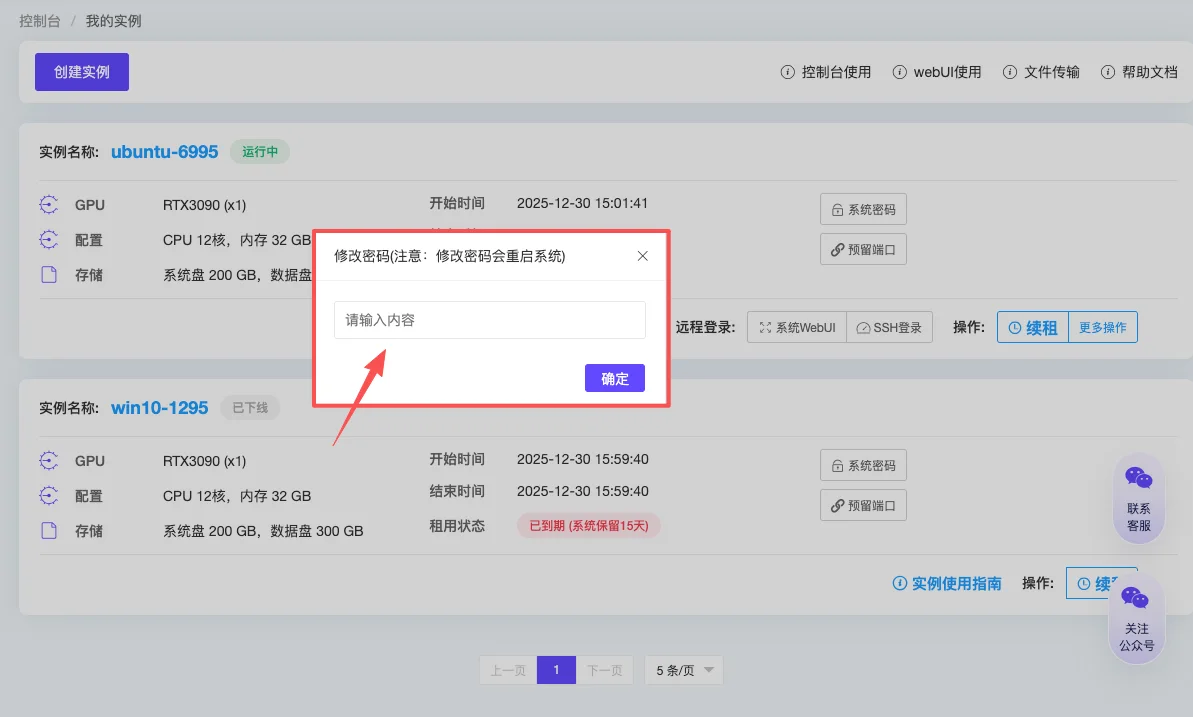
若您需要为实例更换或重置登录密码,可使用「修改密码」功能。
- 路径:【更多操作】→【修改密码】。点击【确定】,将修改实例的登录密码。
- 注意:修改密码必定重启实例,中断任务。请修改密码之前确保任务没有影响。
7.添加端口
目前默认预留两个端口,需要更多端口可以在控制台添加开放端口,或者联系晨涧云客服