
外观
Ollama DeepSeek - Ubuntu
通过Open WebUI使用DeepSeek
访问Open WebUI
系统创建好后,可通过浏览器访问Open WebUI界面。
- 查看访问地址,默认监听到内网8000端口,可通过
8000对应的外网端口访问,外网端口请看下图
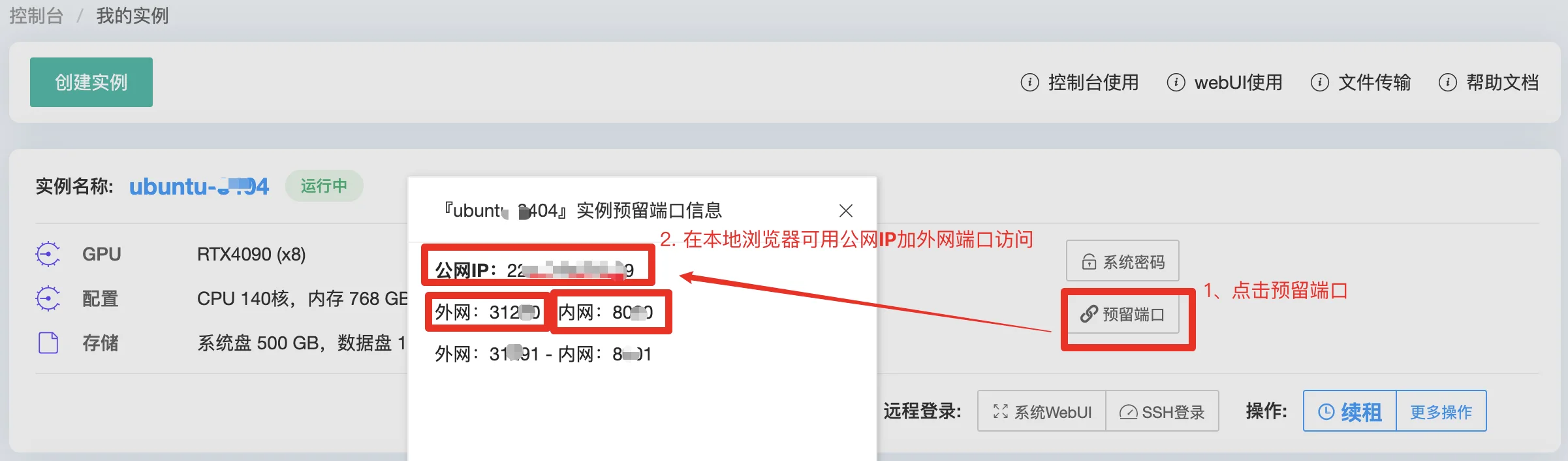
点击预留端口打开端口映射,如上图,获取内网8000的外网端口
- 控制台上查看机器IP,该IP是就是外网IP,在浏览器通过
http://IP:外网端口访问服务,假如你的机器内网8000端口映射的外网端口为38xxx (这个外网端口是示例,实际映射端口,请看控制台,预留端口),则访问地址如下所示
http://外网IP:38xxx在浏览器输入上面URL后,可直接打开Open WebUI界面,如下图 所示:
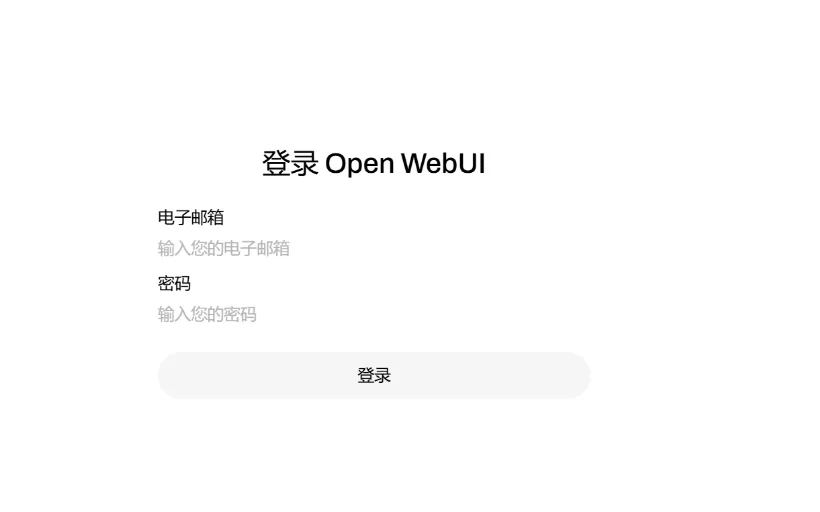
登录Open WebUI
输入默认账号登录:
邮箱:admin@mornai.cn
密码:admin
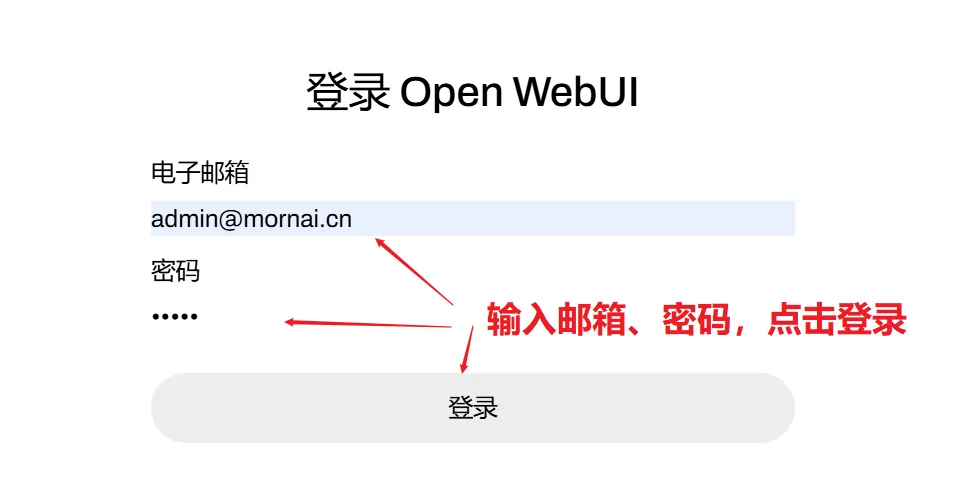
使用DeepSeek
1. 选择DeepSeek模型
初次登录时,需选择一个deepseek模型
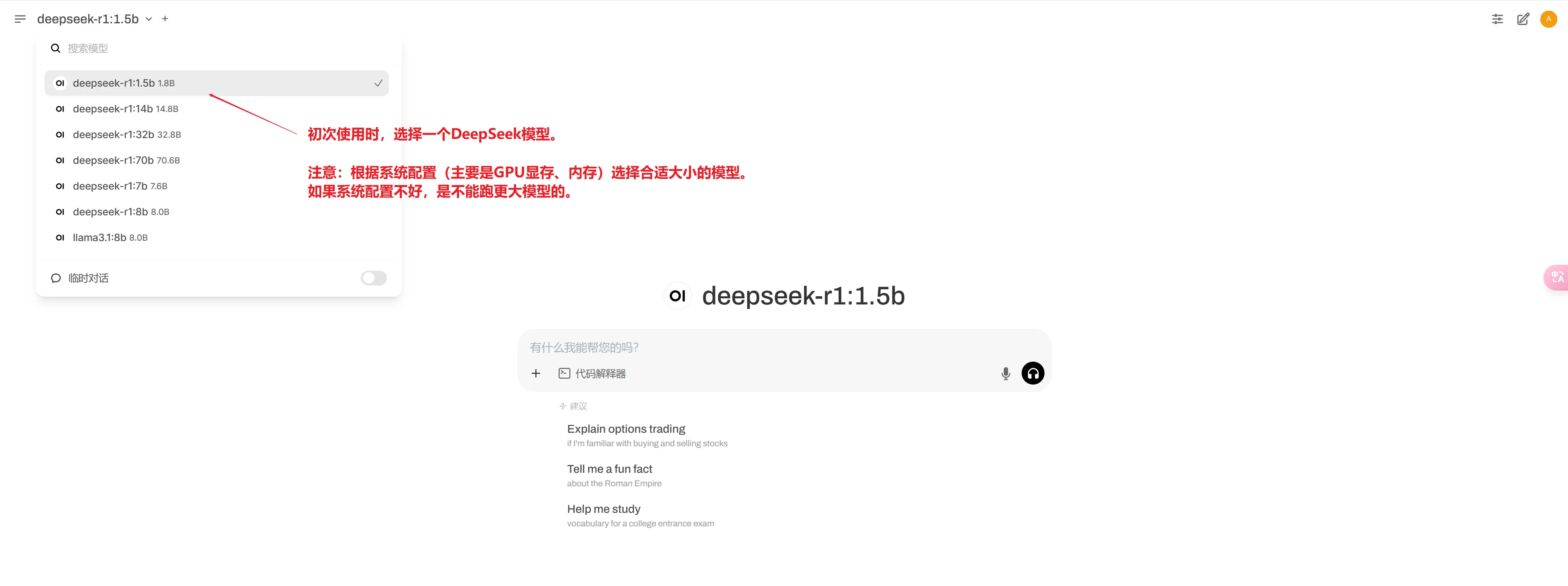
2. 开始对话
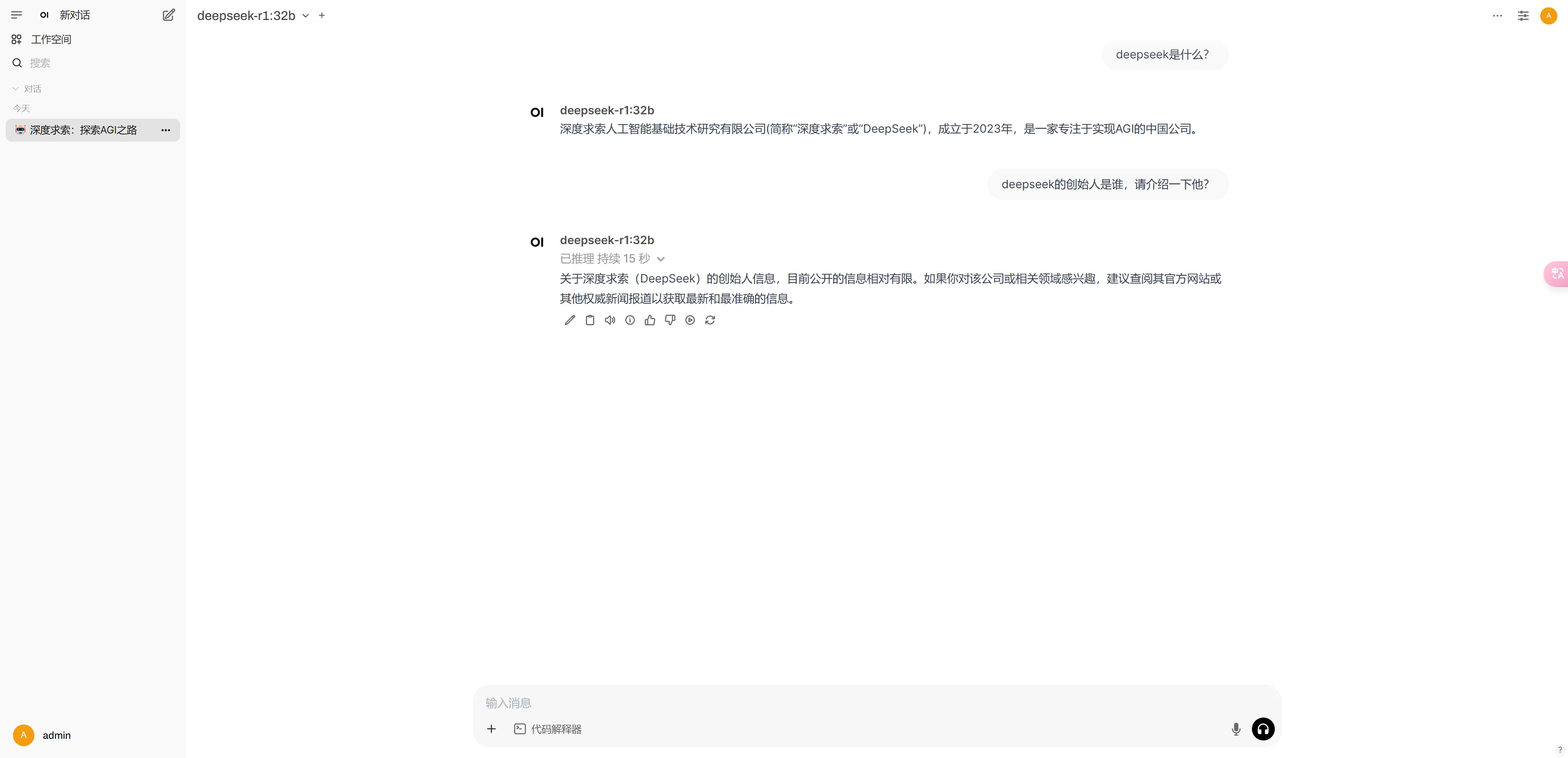
接下来就可以使用deepseek模型进行对话了。
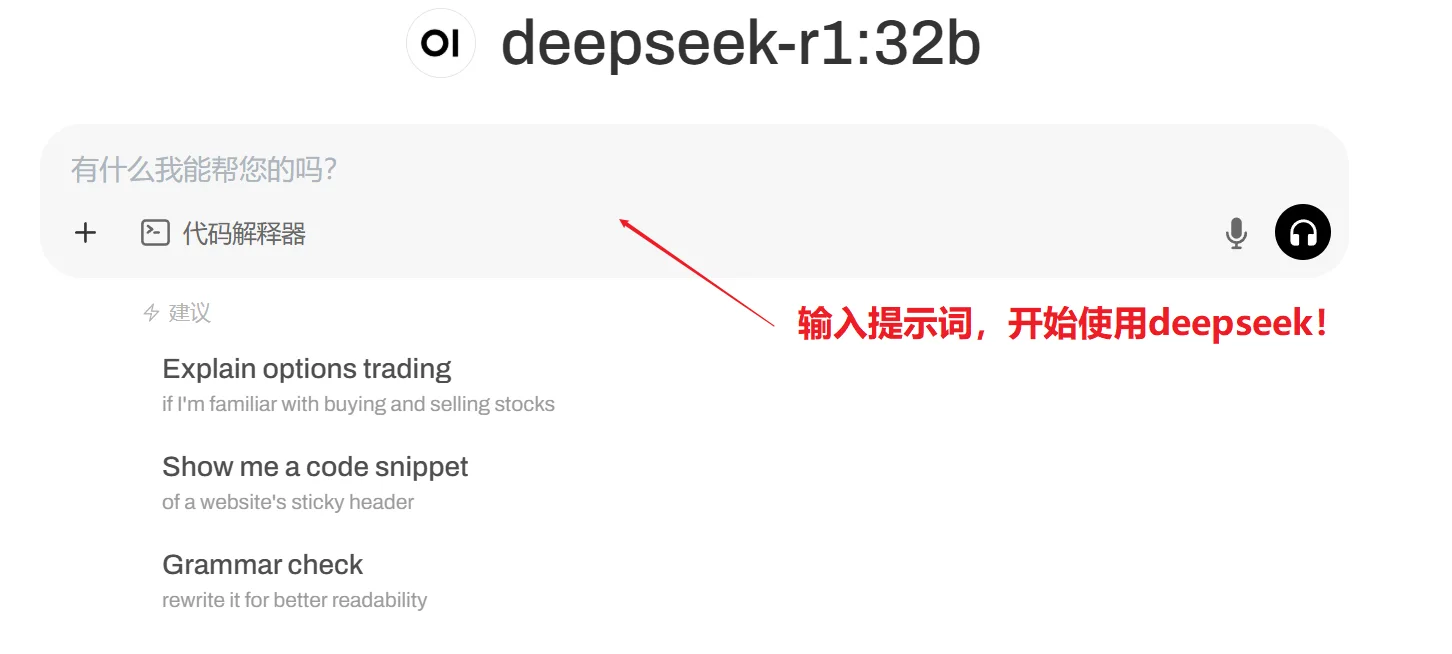
如下示例:
访问Ollama API
Ollama API 默认监听到内网8001端口,可通过8001对应的外网端口访问
- 控制台上查看IP以及预留端口8001对应的外网端口,一下是示例
http://外网IP:38xxx下载模型
- 查看官方模型列表
- SSH登录服务器通过命令行Pull模型
bash
ollama pull xxx注:windows 10系统,打开cmd命令行窗口执行上述命令。
- OpenWebUI中可选择新pull的模型
Open WebUI API
- 创建API KEY 在Open WebUI设置中创建API KEY
- 参考API文档
Ollama 配置
1)编辑ollama 的启动参数:
bash
sudo vim /etc/systemd/system/ollama.service具体参数如下,根据需要选择:
GPU资源配置实例:
- Environment="OLLAMA_SCHED_SPREAD=1" 使用多卡
- Environment="CUDA_VISIBLE_DEVICES=0,1" 使用双卡
其他更多参数可以查询官方文档
2)保存退出后,重新加载配置文件:
bash
systemctl daemon-reload3)重新启动ollama:
bash
sudo systemctl restart ollama4)再次加载qwen2.5-32B:
bash
ollama run qwen2.5-coder:32b模型路径 /usr/share/ollama/.ollama/models