
外观
ComfyUI - Windows
创建ComfyUI实例
如果已经创建了,跳过此步骤
新创建云主机实例,选择大模型,Windows, ComfyUI
本镜像已集成 ComfyUI 启动器,登录 Windows 实例后即可一键启动。集成了大部分常用的Checkpoints 或者Lora模型(包含海螺 MiniMax H3 打开即用)。
镜像内容:
ComfyUI全能镜像,ComfyUI全能镜像,畅玩Minimax H3
内置SCAIL-2、LTX2.3、Krea2、Z-Image-Turbo、Qwen Image等模型和工作流
支持跳舞转绘、一键换装、人物换脸、人像生成、图像编辑等多场景应用
使用Agent调用与CLI管理

ComfyUI版本:0.34.0
Python版本:3.13.12,PyTorch: 2.12.0+cu130
ComfyUI安装在D盘,共享模型在Z盘可读,共享模型大概有5T,工作流可以直接加载使用共享盘的模型,系统创建之后,通过远程方式访问系统,在系统桌面可以启动ComfyUI,详情看文档下一步。
启动ComfyUI
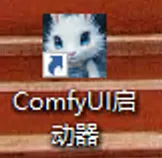
1、系统创建好后,登录系统,在系统桌面双击ComfyUI启动器,如下图
2、在打开的启动器窗口,点击一键启动(如下图),需等待大概5分钟启动完成
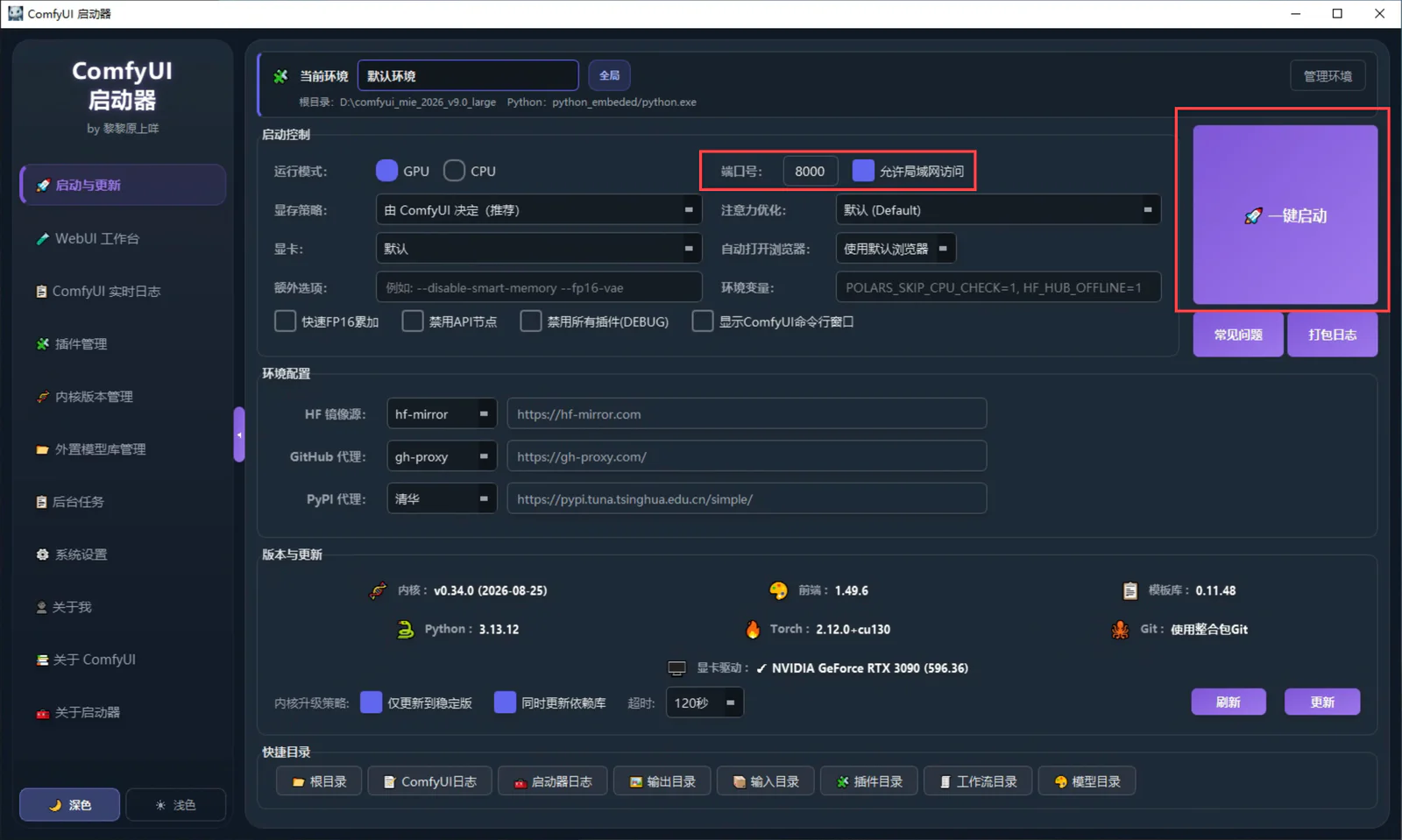
默认开通了外网访问( 参见下文 “本地浏览器访问ComfyUI ”章节),如果不需要, 请取消勾选上图“允许局域网访问“
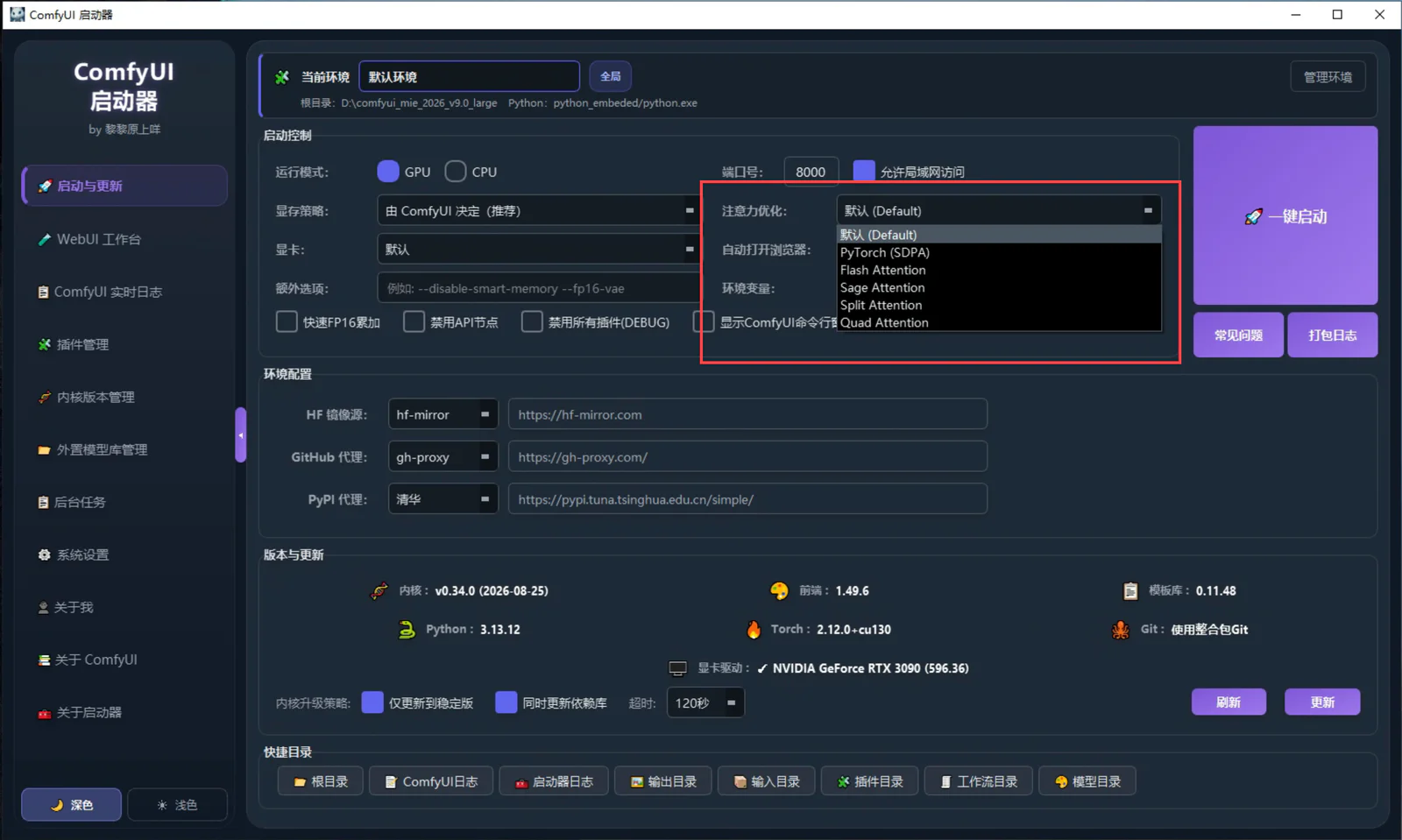
整合包集成了注意力优化, 推荐优先使用Sage Attention 加速(如下图), 但如果某些模型出现黑图, 请点击停止Comfyui 重新选择-默认(Default)
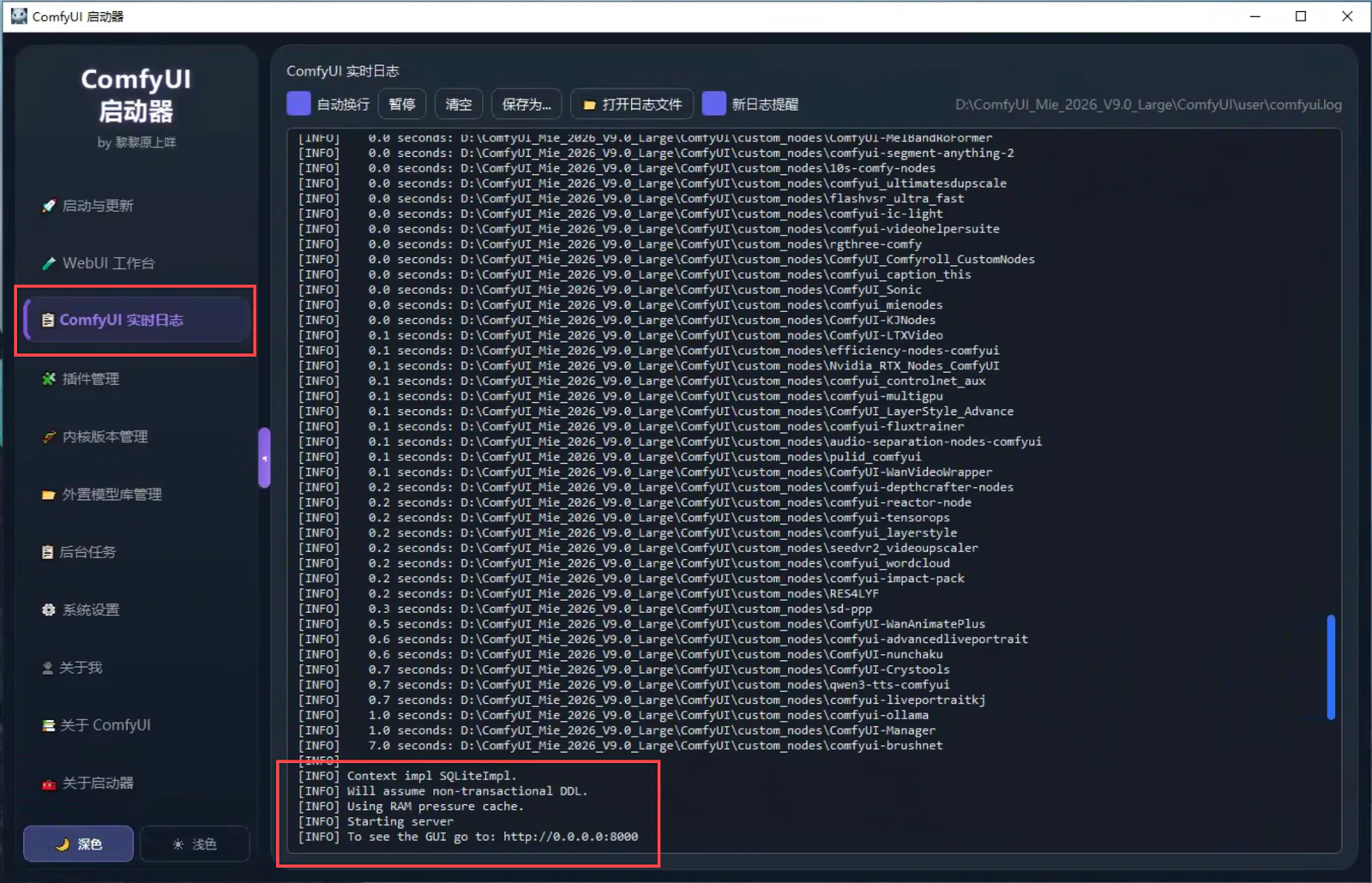
3、点击后comfyui会在后台加载组件,等待comfyui实时日志里出现:
 [INFO] Starting server
 [INFO] To see the GUI go to: http://0.0.0.0:8000
则表示comfyui启动完成(请耐心等待,大约5分钟)
4、实例内默认浏览器自动打开http://127.0.0.1:8000
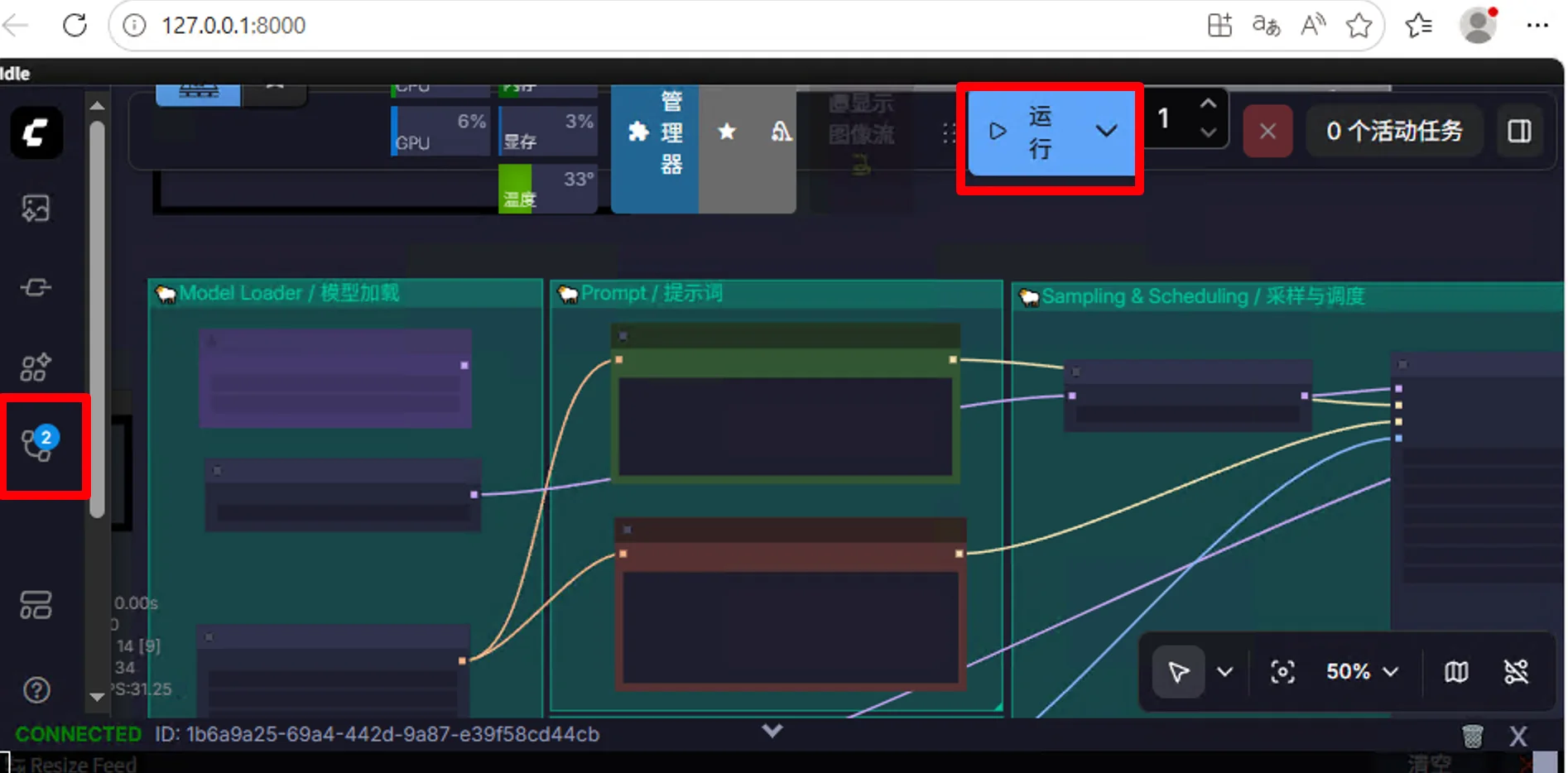
可以直接使用,ComfyUI已经包含大部分常用的模型CheckPoints,默认以外置模型加载在Z盘, 默认的工作流需要使用的模型都可以在Z盘搜索, 如果Z盘搜索不到再下载,下载的模型放在D盘的ComfyUI的models相应目录。
本地浏览器访问ComfyUI
为了提升体验,晨涧云ComfyUI支持在您本地的浏览器直接访问,访问方法如下
- 查看访问地址,默认监听到内网8000端口,可通过
8000对应的外网端口访问,外网端口请看下图
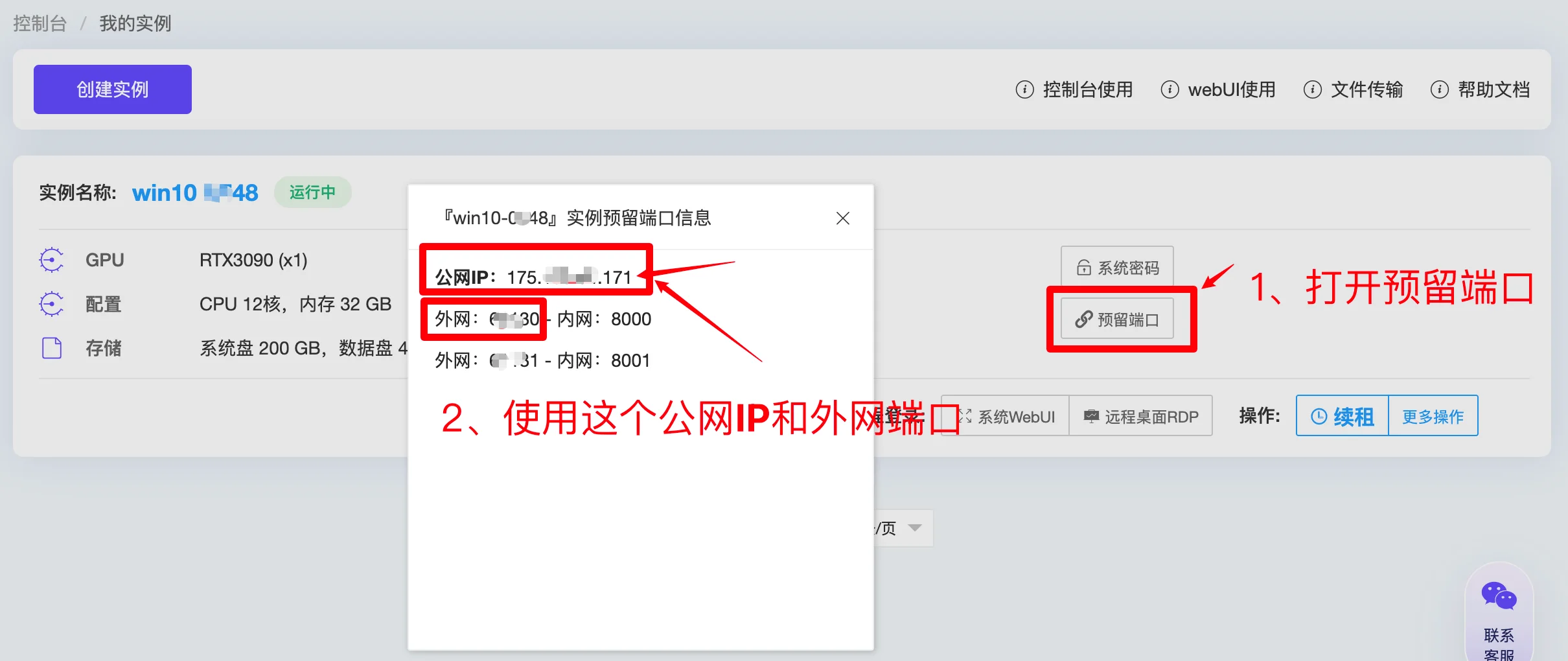
2、上图的IP是就是外网IP,在浏览器通过 http://IP:外网端口 访问服务,假如你的机器内网8000端口映射的外网端口为60000(这个外网端口是示例,实际映射端口,请看控制台,预留端口),IP为175.0.0.171 ,则访问地址如下所示
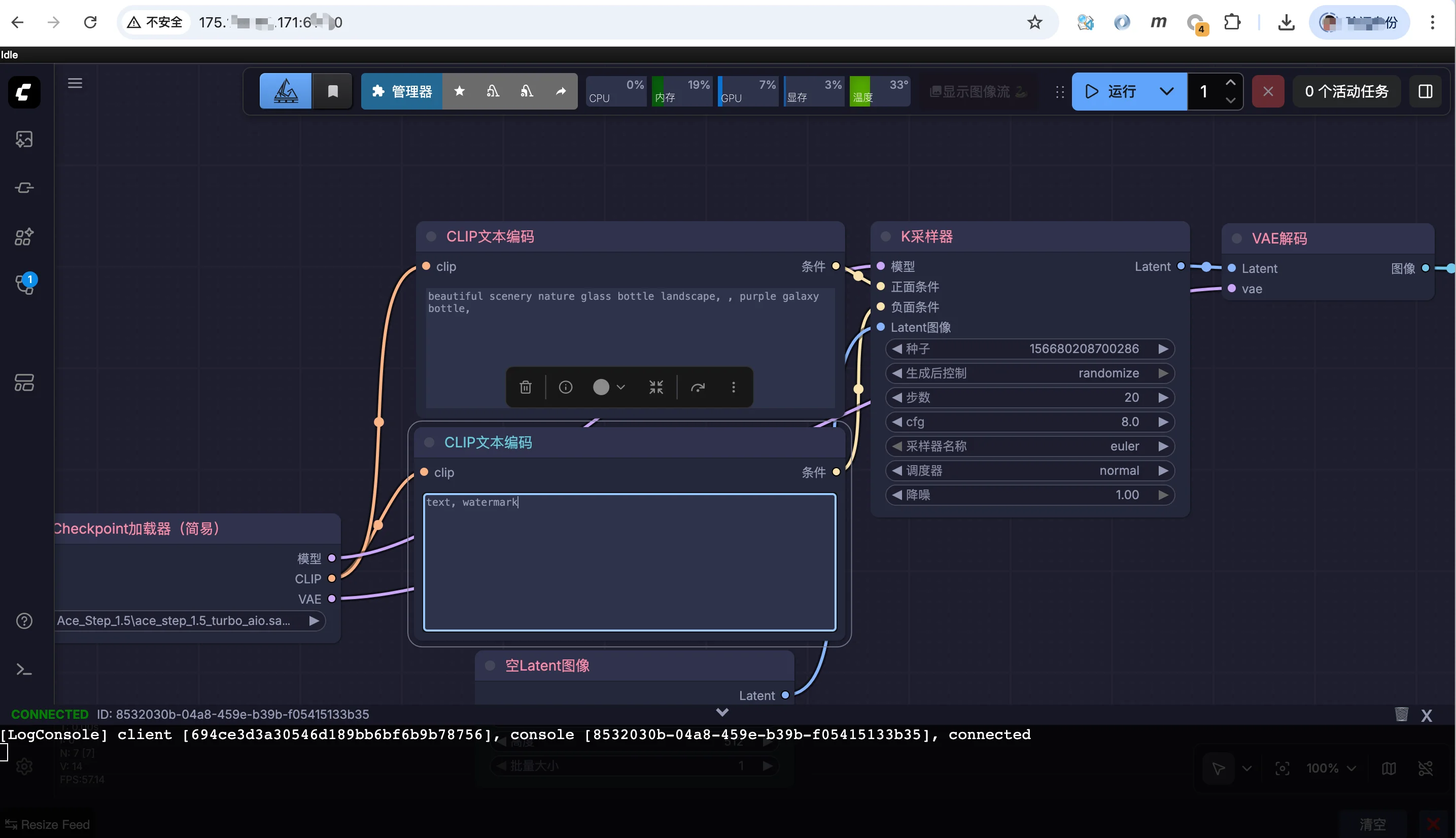
http://175.0.2.171:60000确保ComfyUI已经启动完成,在浏览器输入上面URL后,可直接打开ComfyUI界面,如下图 所示:
MiniMax H3
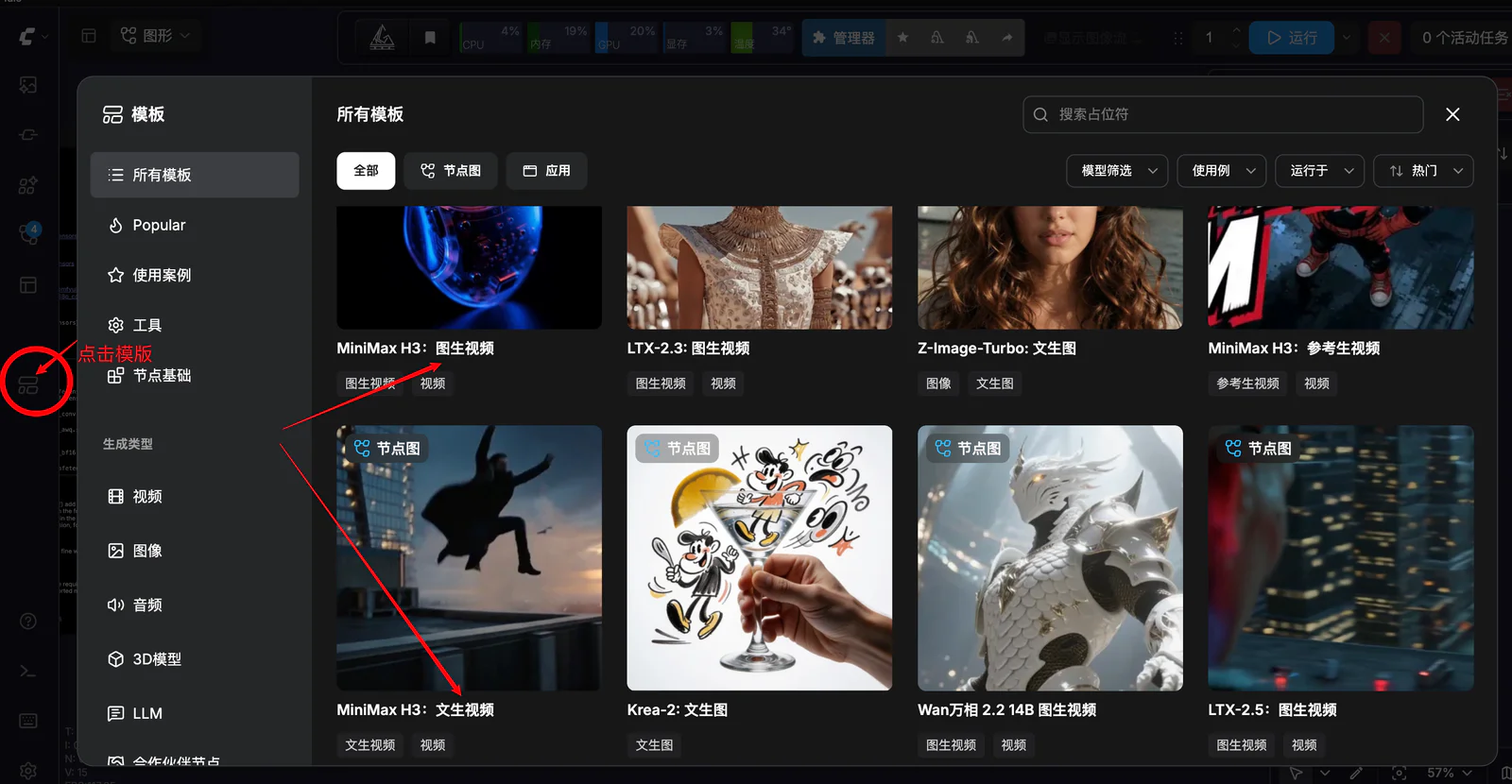
打开ComfyUI界面之后,点击左边工具栏中间的模版,这里提供有各种模版的工作流,包括MiniMax H3的几个模版,点击任一个工作流即可
下载模型以及外挂模型库文件夹
ComyUI镜像里内置了大部分比较流行的模型,可以查看启动器的使用文档,此处不再展开
用户可在如下网站下载各类模型,包括checkpoint,lora等模型,可以直接在gpu服务器访问以下网站下载需要的模型:
- https://www.modelscope.cn/ (魔搭社区,推荐)
- https://www.liblib.art/
- https://hf-mirror.com/
- https://civitai.com/ (需要科学上网)
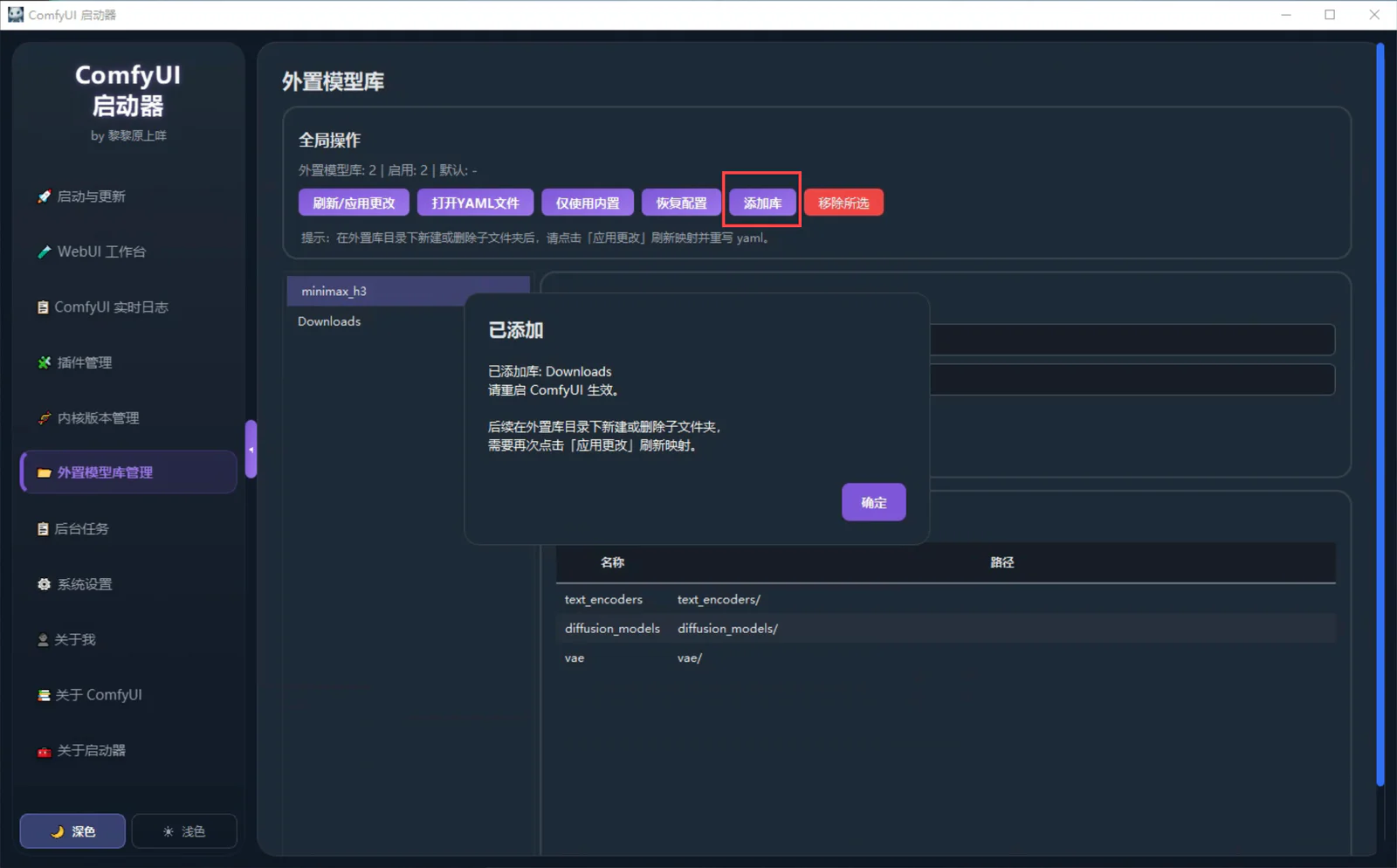
下载后的模型,可以使用启动器“添加库”添加模型所在的目录并重启一次comfyui即可使用该目录下的所有模型
生成图像
工作流加载完成之后,点右上角,运行,等待运行完成
保存并下载生成的图片
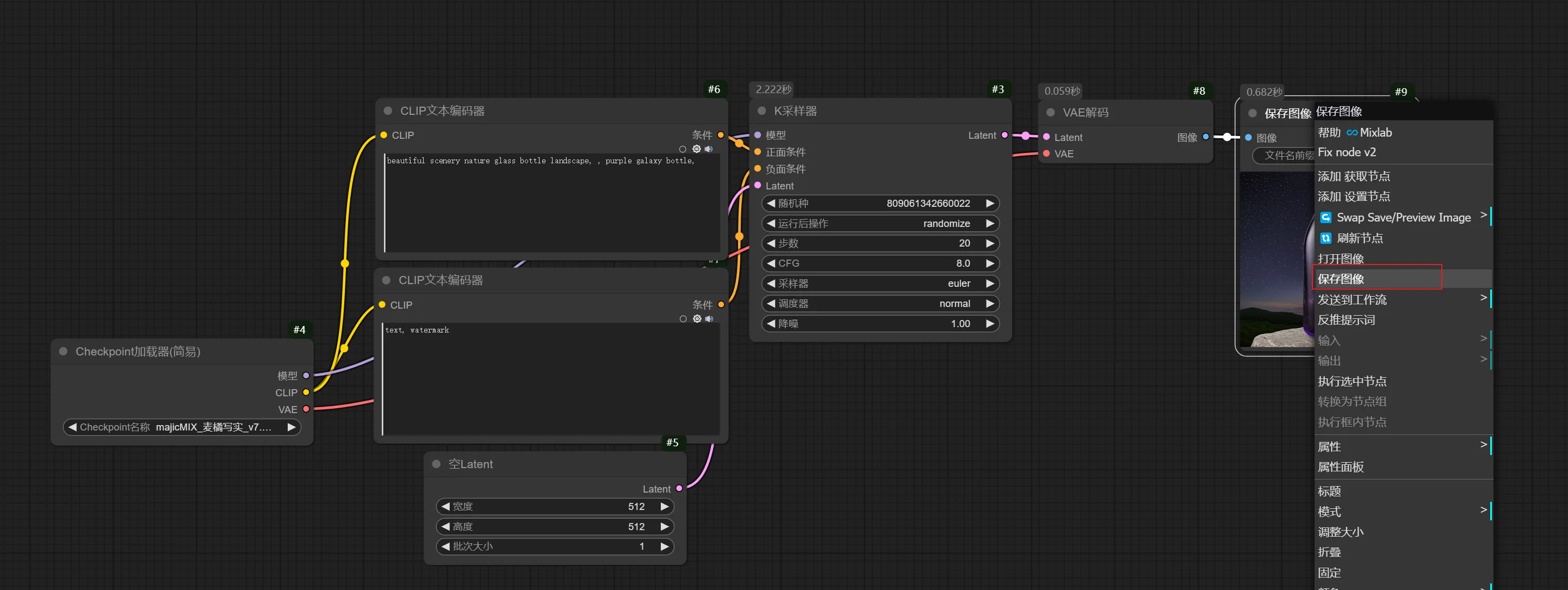
两种方式,可保存生成的图片
- 工作流中,右键点击生成的图片进行保存。
- ComfyUI侧边栏的如下菜单项,选择output,则会显示所有历史生成的图像,右键点击任意图像,即可进行保存。
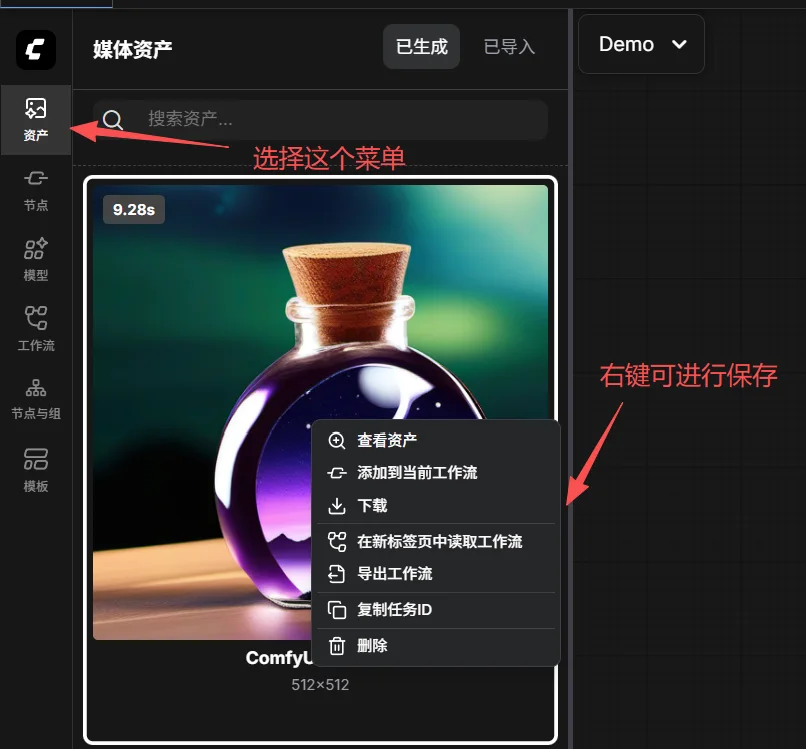
注:生成的图片,被保存在系统的如下目录中:/data/storage/comfyui/output
导入工作流
ComfyUI界面初次打开,只有一个最简单的默认工作流。如果用户在其他地方下载已有工作流,想要导入到ComfyUI中,该如何操作?
答案非常简单,直接将工作流文件拖入ComfyUI界面即可。
注:如果不知道在哪里下载工作流,推荐到LiblibAI 下载。
保存工作流
用户在ComfyUI中导入工作流,或者创建工作流后,如果需要保存,则可按CTRL+S,输入工作流名称,点击“确认”,完成工作流保存。
保存后的工作流在侧边栏的工作流菜单下可以看到,如下图所示:
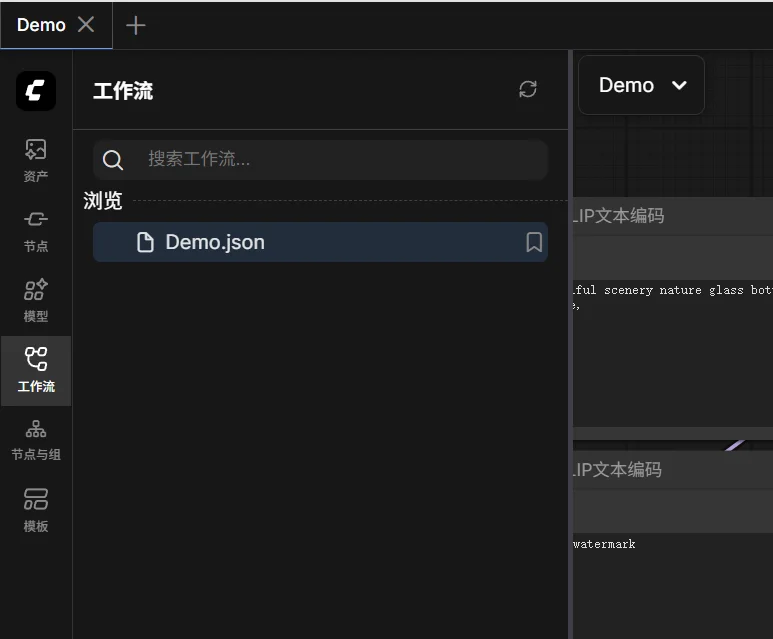
如果想要打开某个已保存的工作流,直接点击工作流即可。
创建工作流
关于如何创建工作流,需要理解SD文生图的原理,以及各种节点的作用,需要一个学习过程。
建议在B站搜索视频教程进行学习。
安装节点
目前镜像中已内置常用的一些节点,我们也会不断丰富节点库。
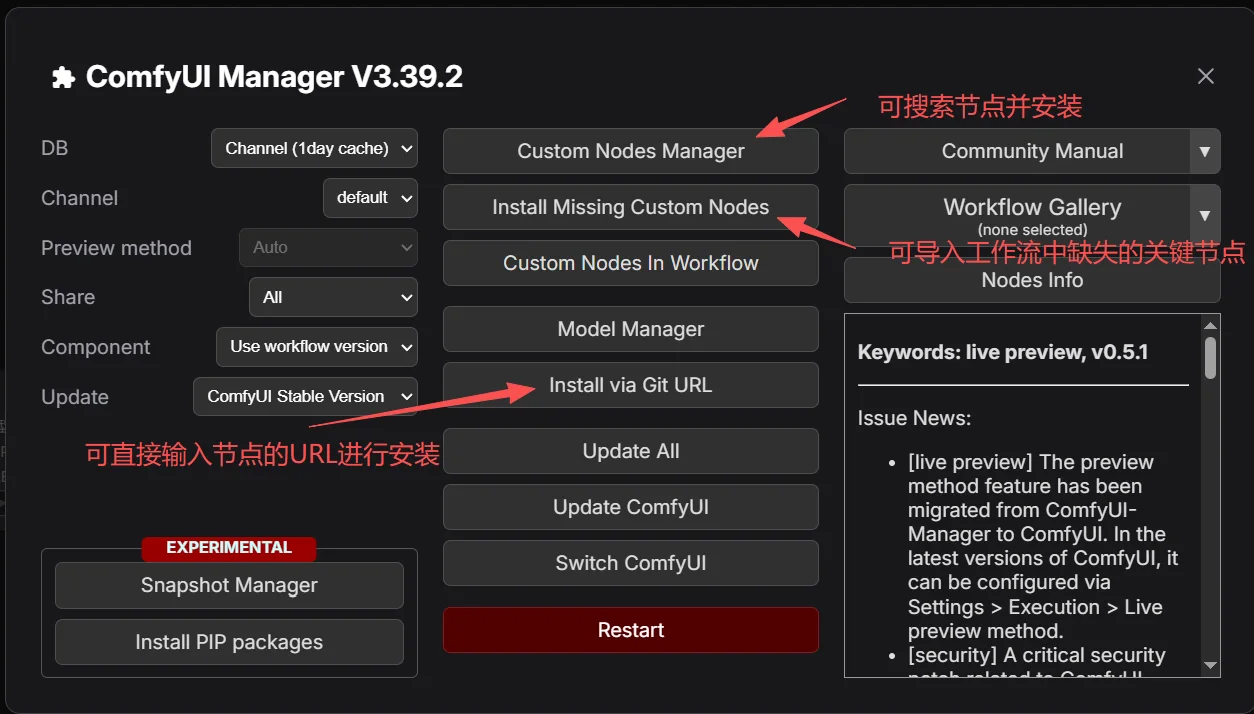
如果遇到节点库中没有的节点,可进入ComfyUI右上角的管理器,自行安装节点。
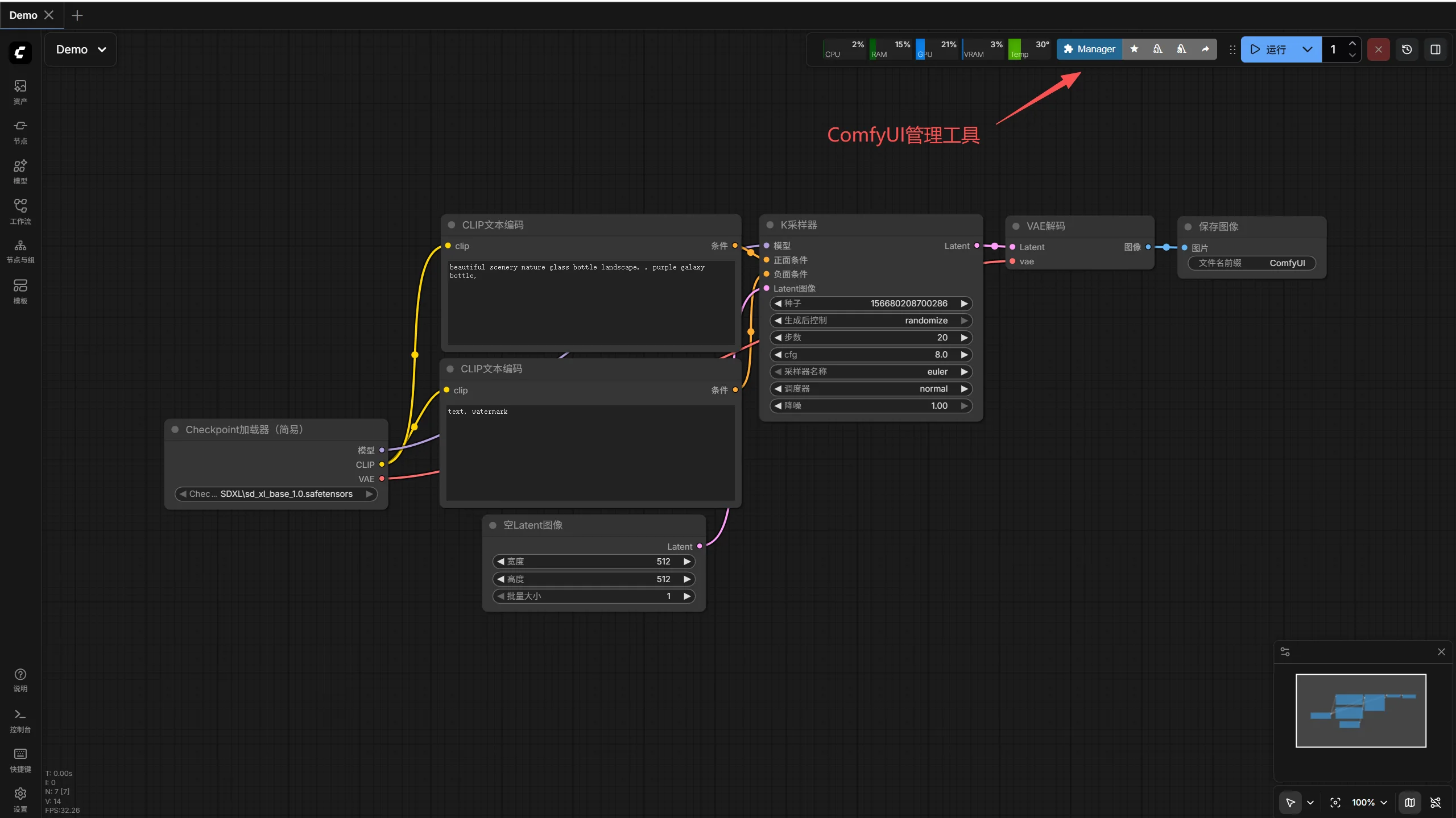
在ComfyUI管理器中,可以通过如下图所示的三种方式安装节点:
使用Agent 调用与 CLI 管理Comfy UI
执行命令:./ComfyUI启动器-CLI.cmd(支持 OpenClaw、WorkBuddy、Codex 等 Agent 工具)。

注意事项:执行前请先阅读同目录下的 agent.md 和 cli.md 文档。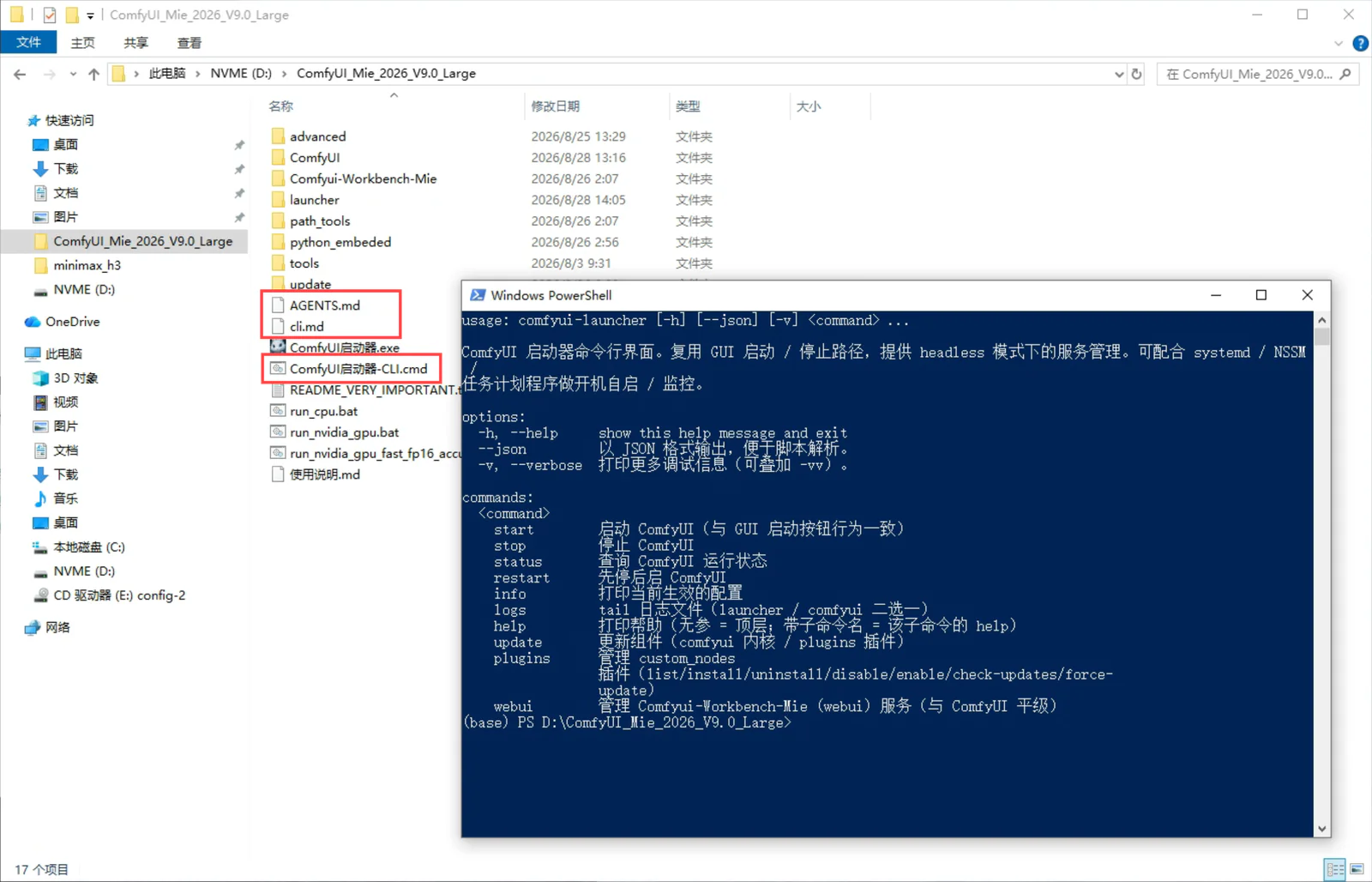
注意事项
1: 部分工作流因版本更新模型文件位置发生变化,需要点击重选, 还有一部分模型已不在集成, 如需使用该工作流需要重新下载。