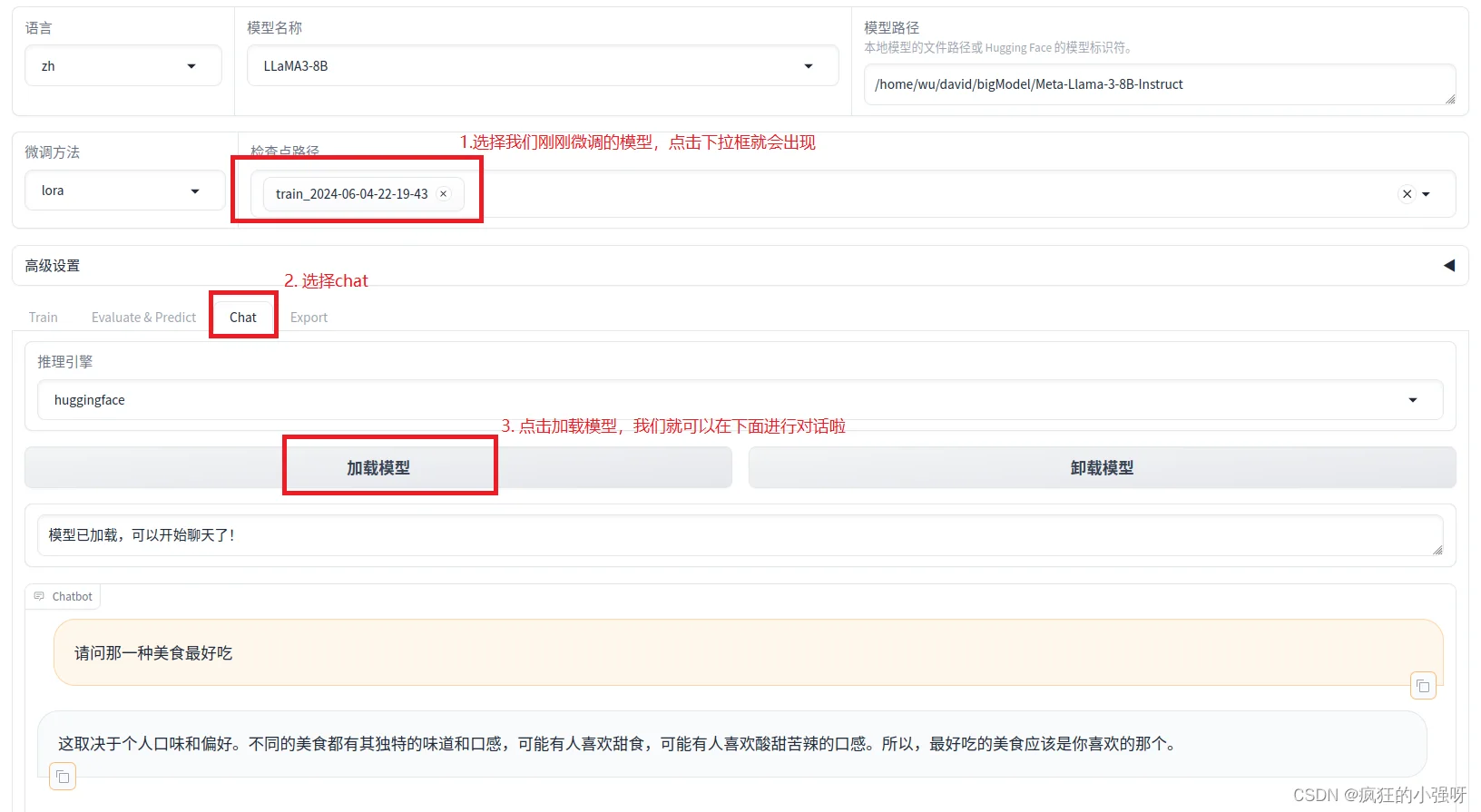
外观
LLaMA Factory - Windows
访问LLaMA-Factory
系统创建好后可通过LLaMA-Factory WebUI访问进行操作
- 查看访问地址,默认监听到内网8000端口,可通过
8000对应的外网端口访问
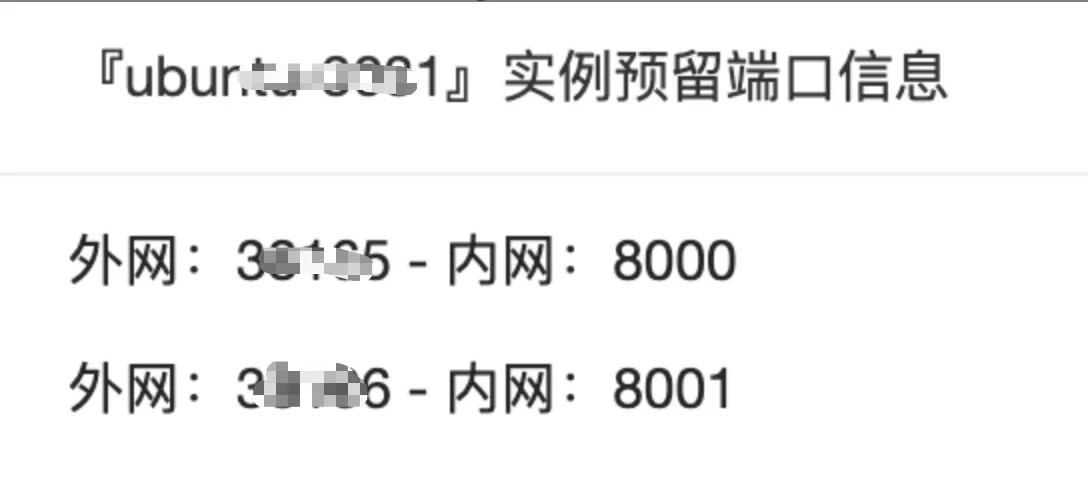
- 控制台上查看IP
- 访问服务
http://外网IP:38xxx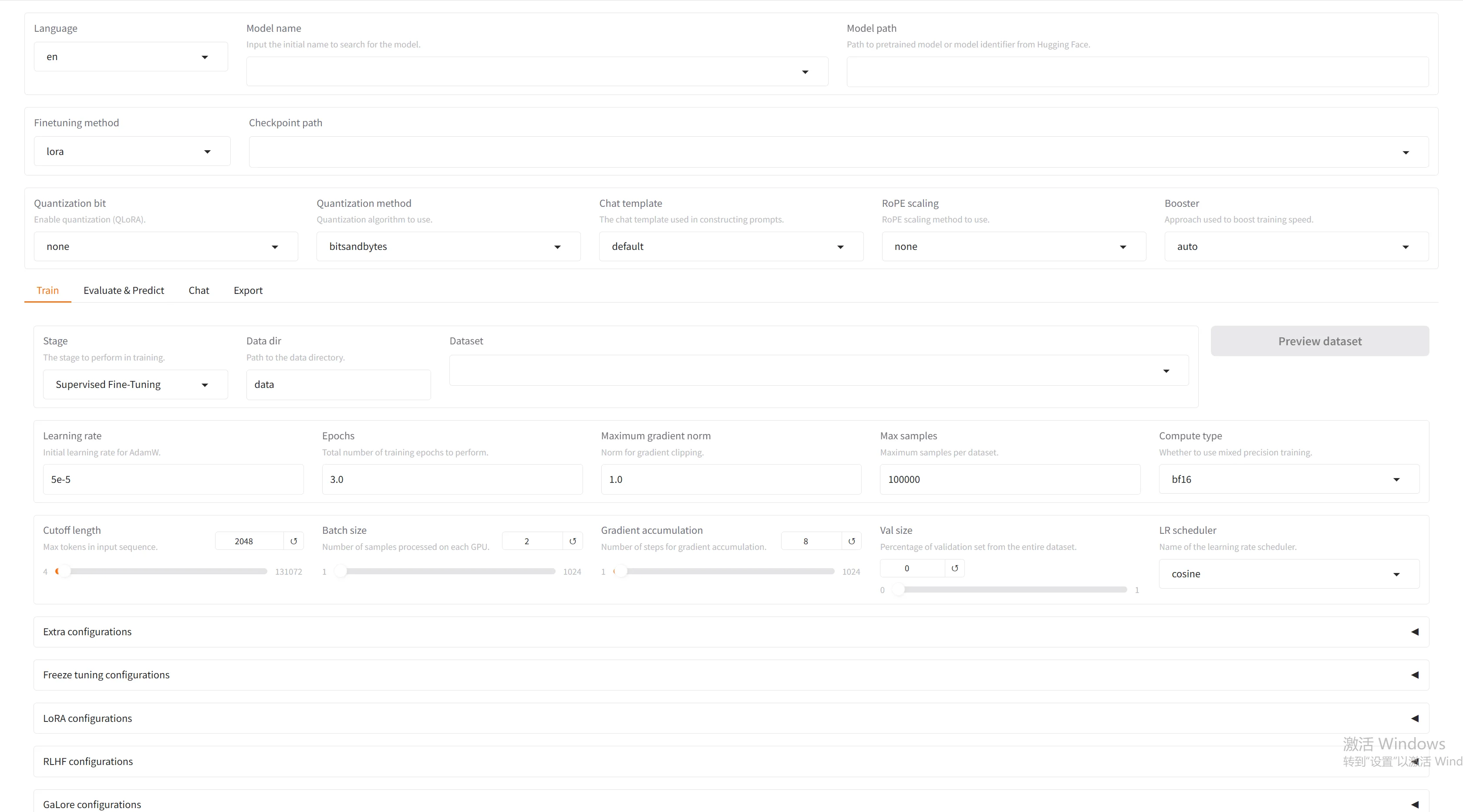
如何使用LLaMA-Factory进行模型微调
- 准备模型
克隆我们要微调的模型到本地,然后将在web UI界面填入我们的模型名称和本地的模型地址
shell
git clone https://www.modelscope.cn/LLM-Research/Meta-Llama-3-8B-Instruct.git- 准备数据集
LLaMA-Factory项目内置了丰富的数据集,统一存储于data目录下。
如果你想基于自己的数据集微调,你需要
(1)将你的数据集也放到data目录下 注意:你需要将你的数据集改为一样的格式,具体可参考data下内置数据集的格式 (2)修改data下的dataset_info.json文件,添加如下内容: 其中my_data.json是自己的数据集文件,my_data是对应的数据集文件名
json
"my_data": {
    "file_name": "my_data.json"
},- 微调
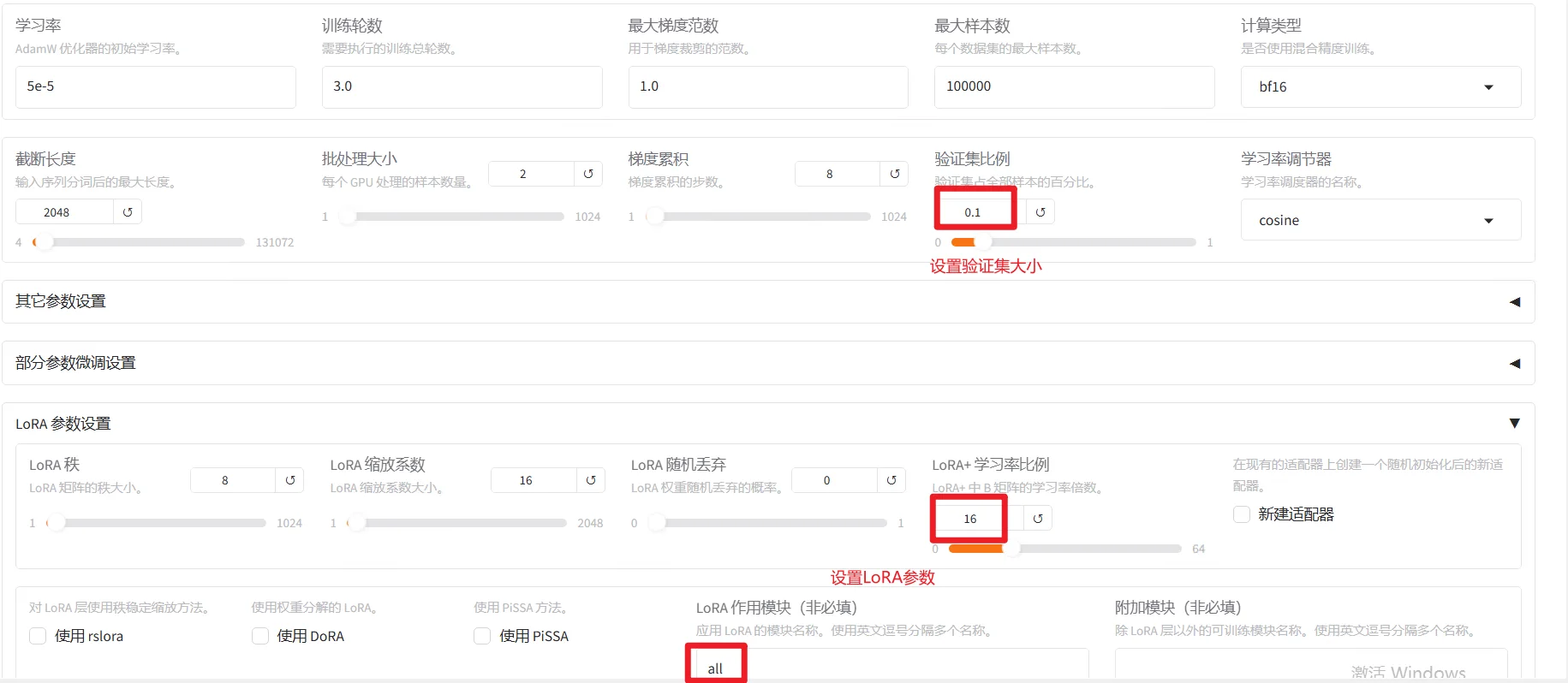
在LLaMA-Factory Web页面,设置微调参数,如图所示:
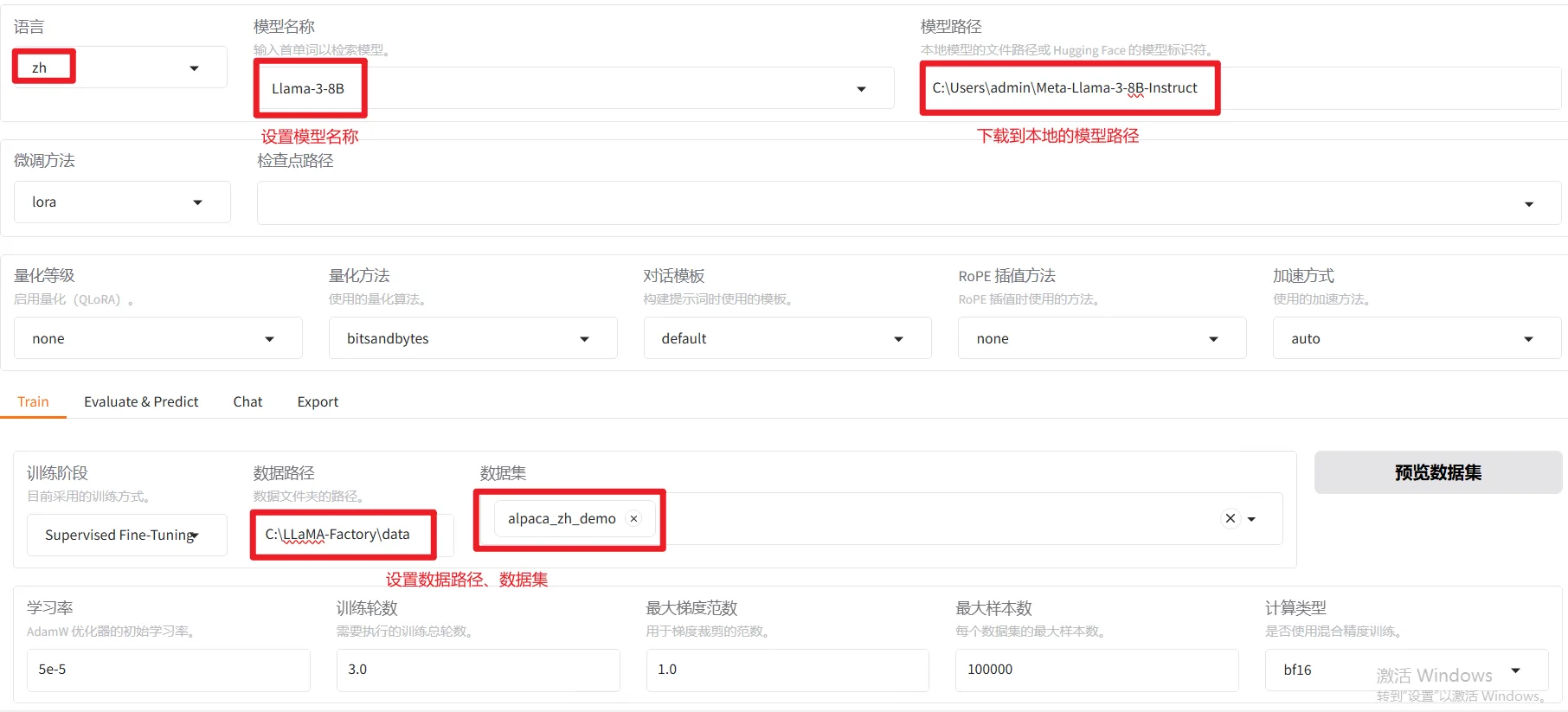
参数设置后,点击开始,启动微调:
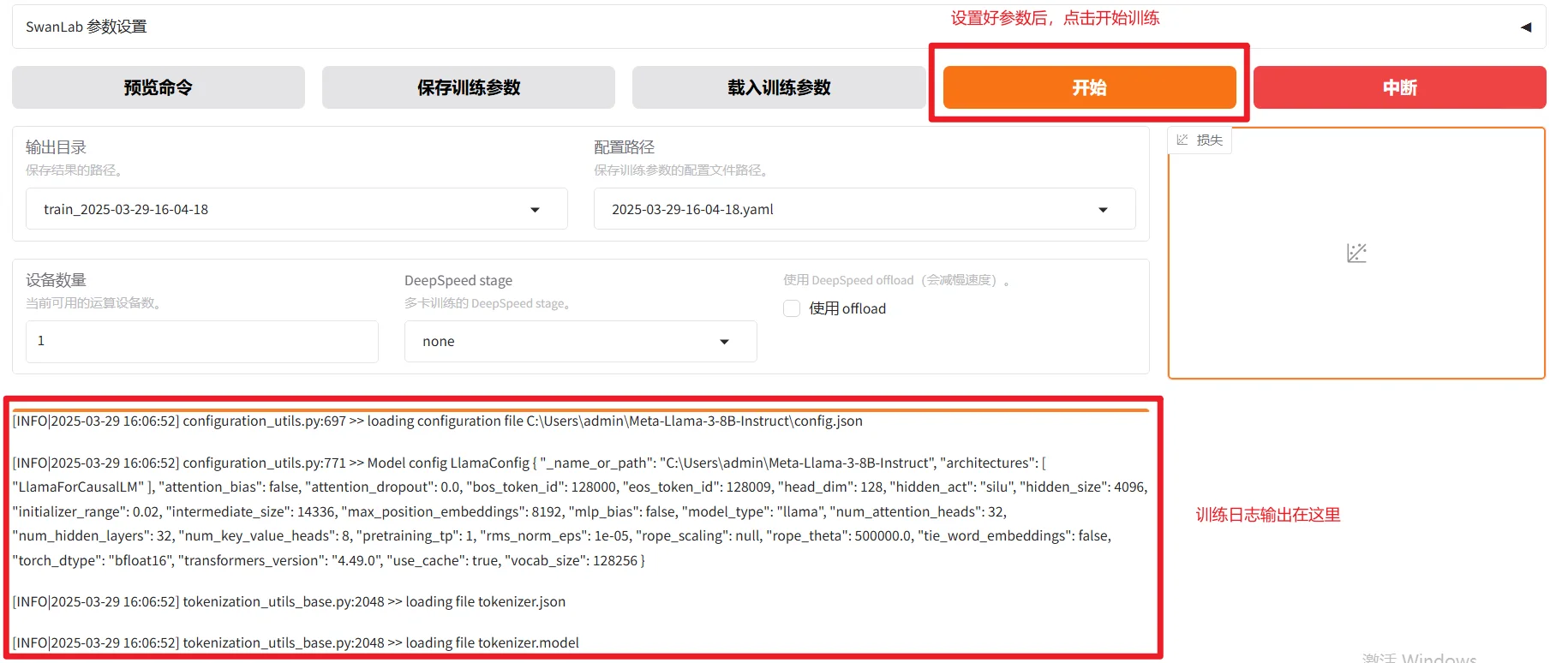
训练过程中,会出现下述界面:
左下角会显示训练进度,右边会出现训练过程中损失变化的一个可视化

- 与微调之后的模型对话