外观
VSCode连接到云主机
本文介绍使用vscode怎么连接到服务器(Ubuntu系统),本文以Windows操作系统为例,且已经安装了vscode1.85.2和python解释器,ssh客户端,如果还未安装vscode、python解释器、ssh客户端,请自行补充相关知识,macOS、linux类似。
使用VSCode连接到服务器
第一步:安装远程开发插件
本操作的前提是已经安装了VSCode
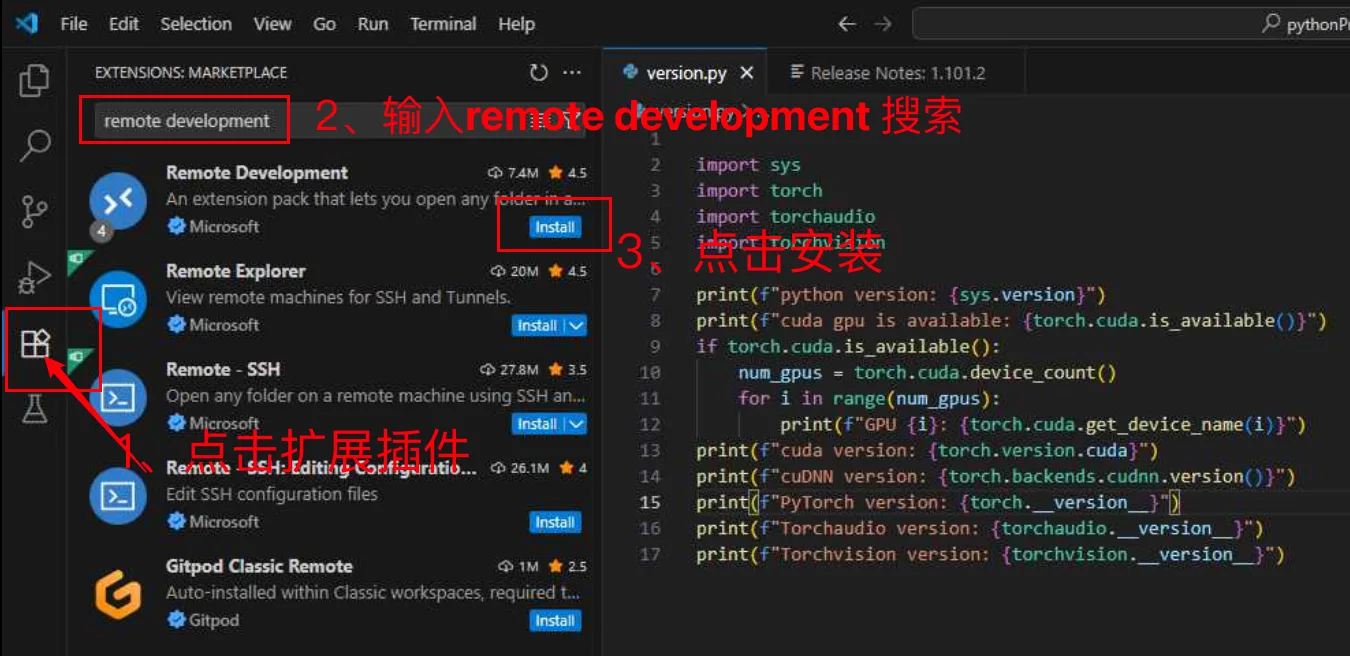
打开VSCode,在左侧的工具栏中,点击扩展插件按钮,搜索插件的关键字Remote Development,安装Remote Development插件组。
第二步: 从控制台获取服务器ssh连接信息
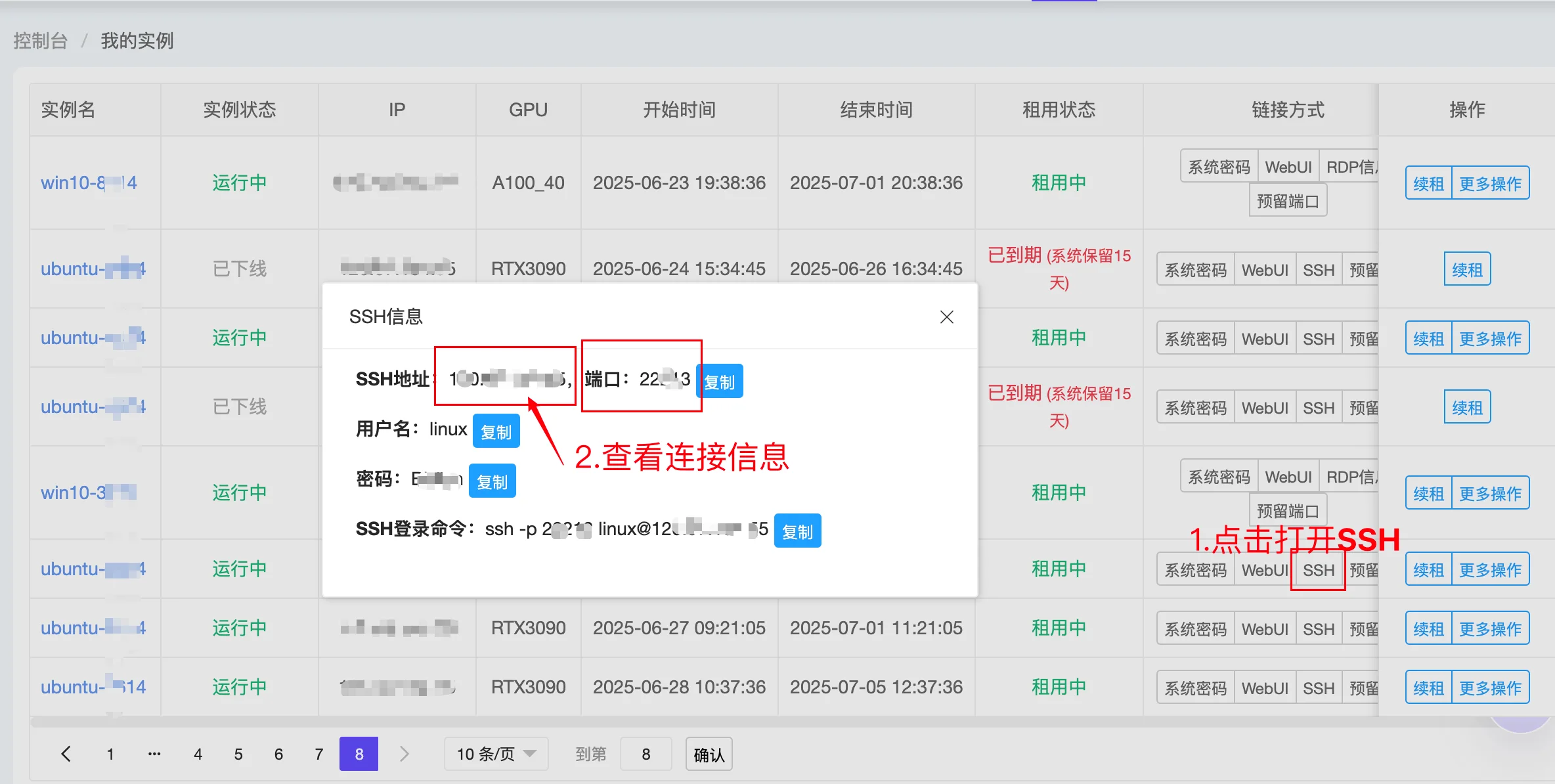
服务器创建成功后,能在控制台相关登录信息,VSCode 或者 pycharm连接需要使用到ssh连接信息。在控制台找到相关实例,点击ssh连接,获取相关连接信息,如下图
第三步:设置SSH远程连接
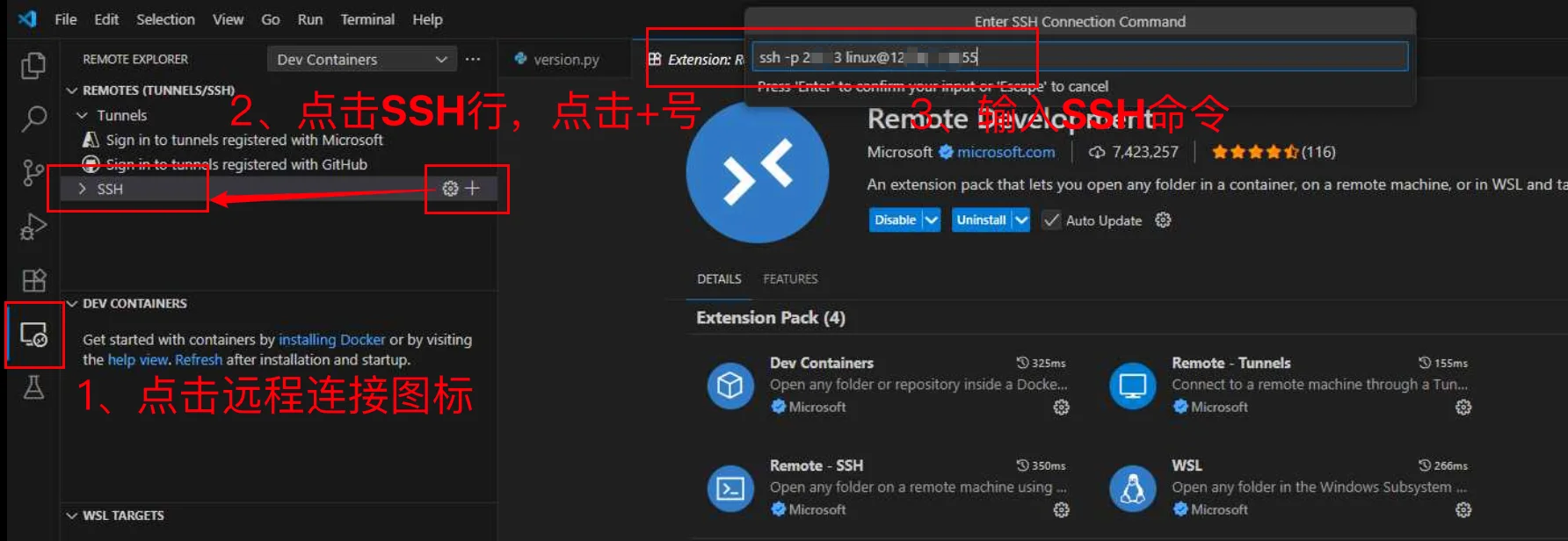
安装好Remote Development插件组之后,点击左下角的连接图标,在弹出的选项里面,选择Remote-SSH: Connect to Host… 开始设置远程连接
远程连接指令格式:ssh -p 端口 用户名@地址,可以直接复制第二步SSH登陆命令
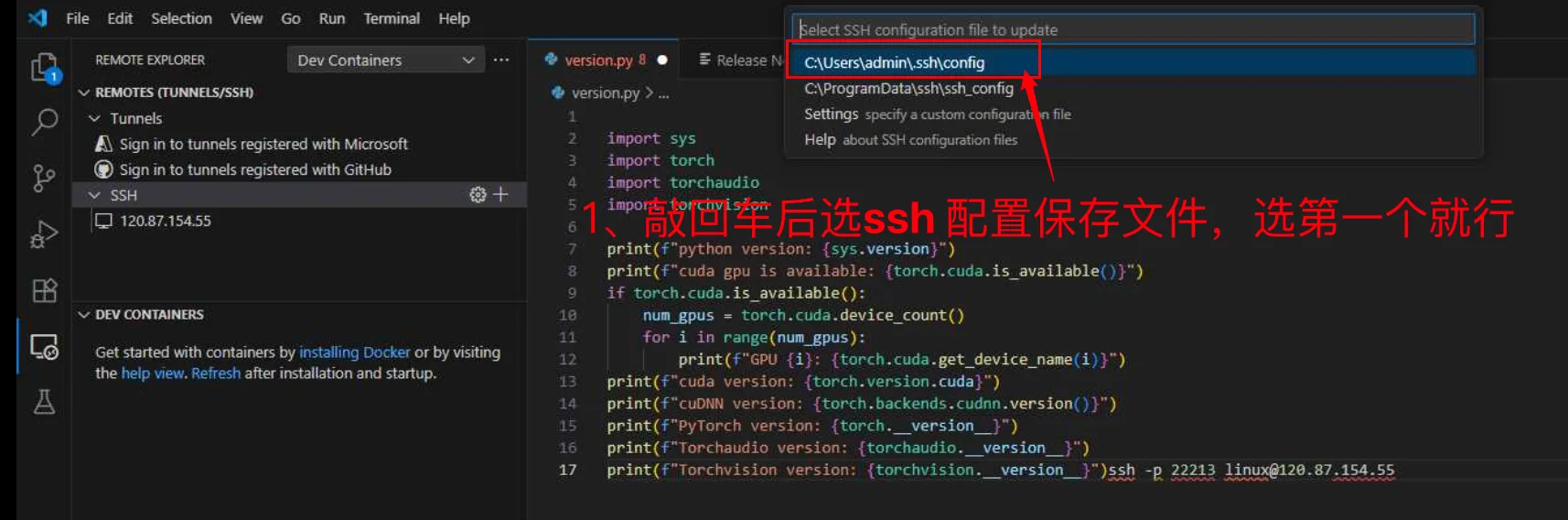
敲击回车后,会要求选择要更新的配置文件,选择第一个即可:
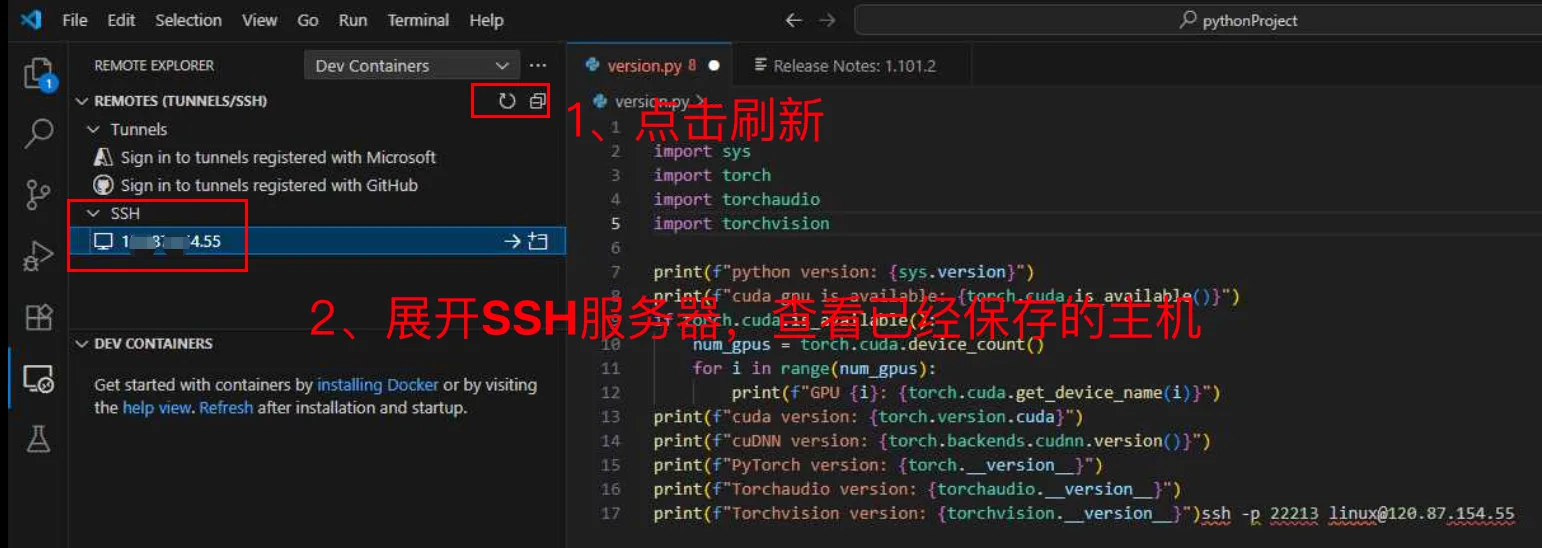
选择配置文件后配置完成,点击左侧SSH栏的刷新按钮即可看到添加的主机
连接到服务器并测试
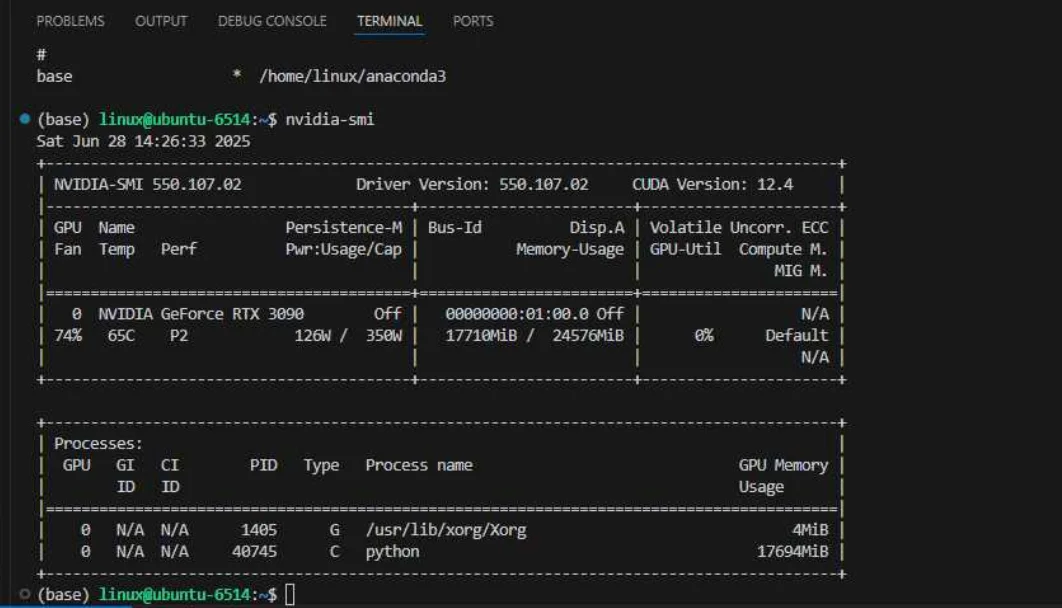
根据上述步骤配置后,我们可以通过通过本节连接到服务器并执行nvidia-smi命令测试是否正常
第一步:连接到服务器
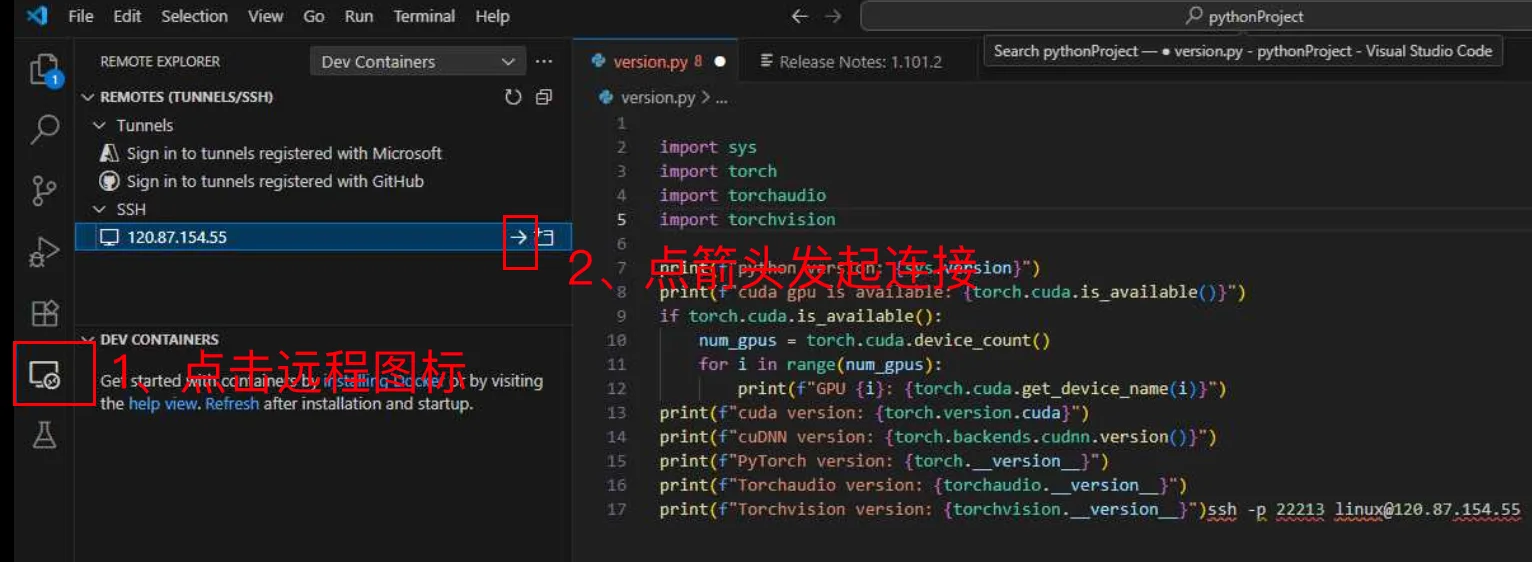
我们点击VSCode右下角的连接按钮,选择刚刚创建好的连接,单击向右箭头发起连接,发起连接后页面会跳转要求输入密码。
连接过程需要选择远程系统,ubuntu就是选择linux。
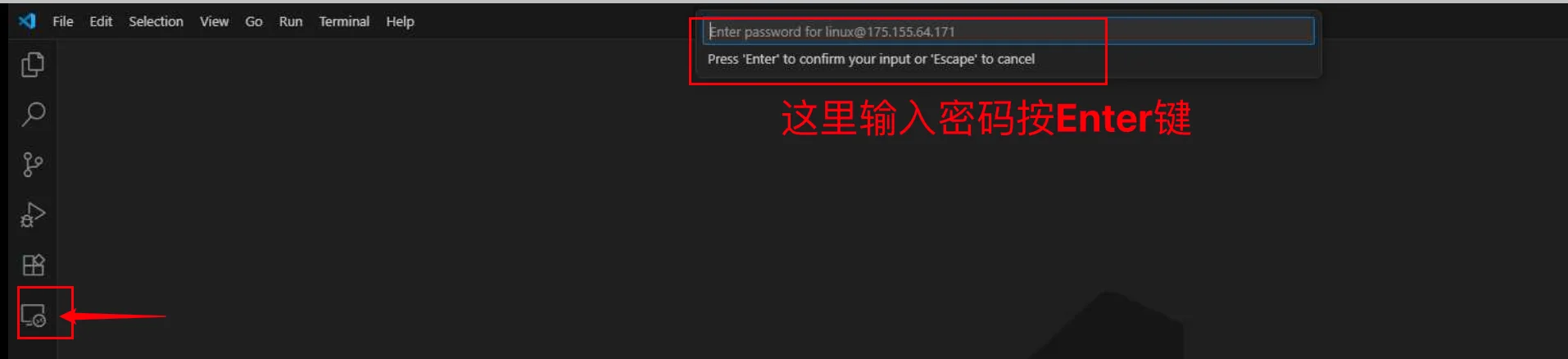
输入密码,敲击回车,等待完成连接,此处不能粘贴密码,可能会报密码错误。
第二步: 执行命令测试
连接建立后,现在您可以在菜单中点击Terminal -> New Terminal打开终端子窗口。
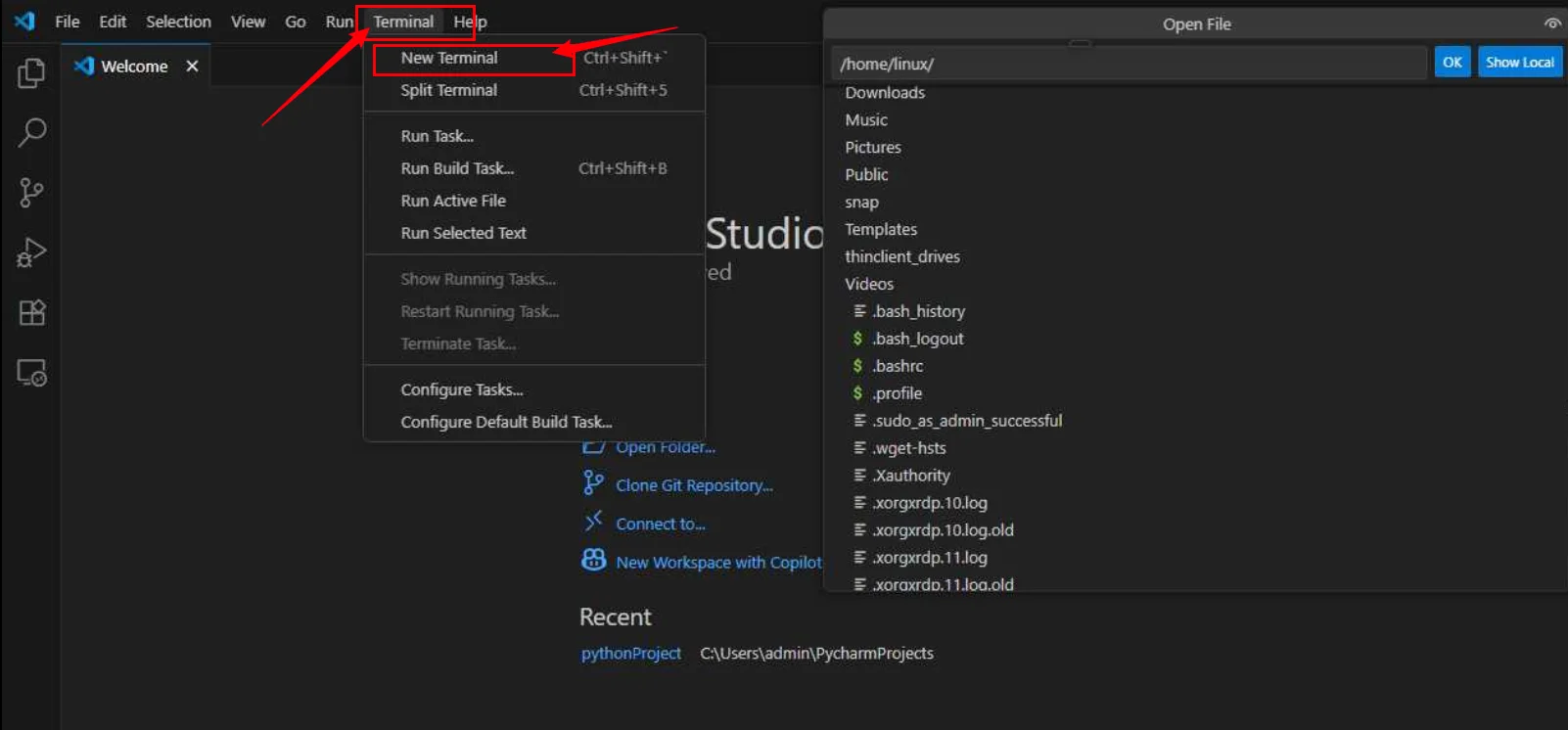
打开终端子窗口就可以直接登入云主机的终端对云主机进行操作,例如执行 nvidia-smi 查看GPU的运行状态。
添加服务器文件夹进行编辑和调试python代码
第一步: 添加服务器文件夹进行编辑
下面我们来打开云主机的文件夹,浏览服务器的文件。首先点击首页的Open folder…,然后选择好您要打开的云服务器一侧的文件夹。
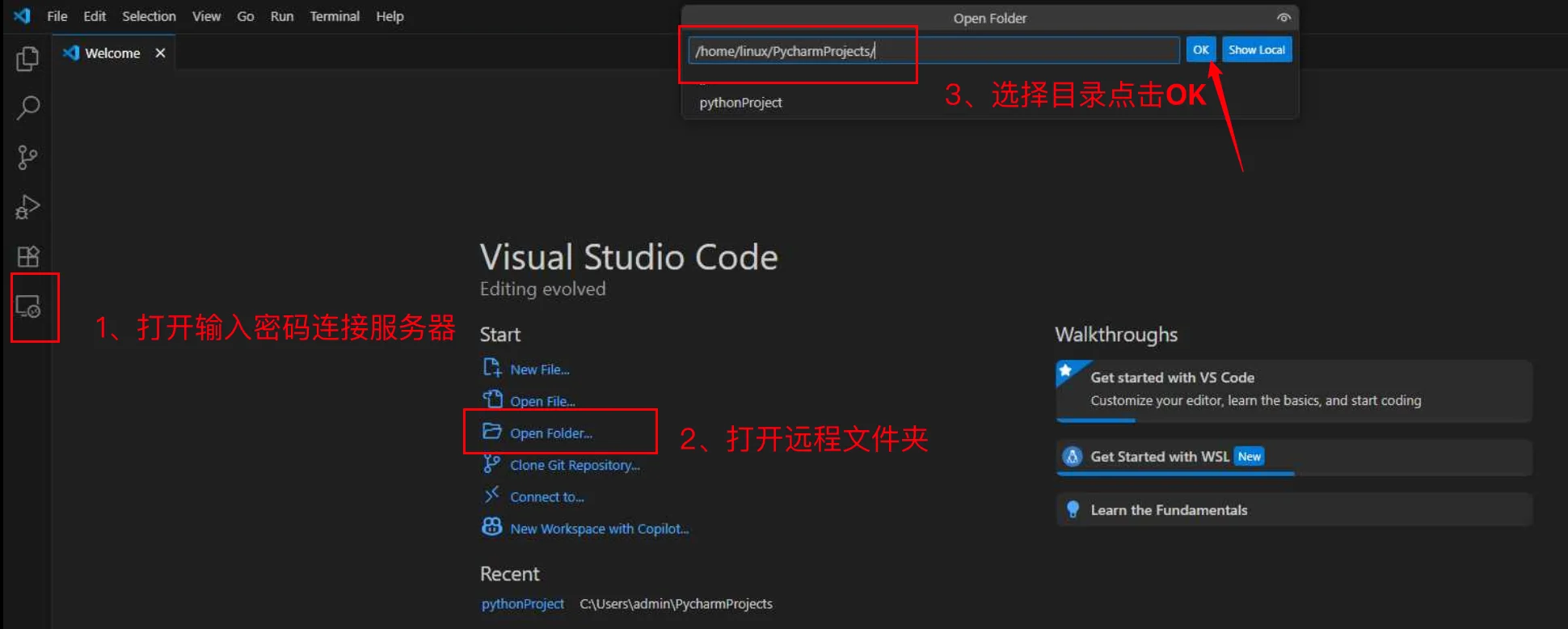
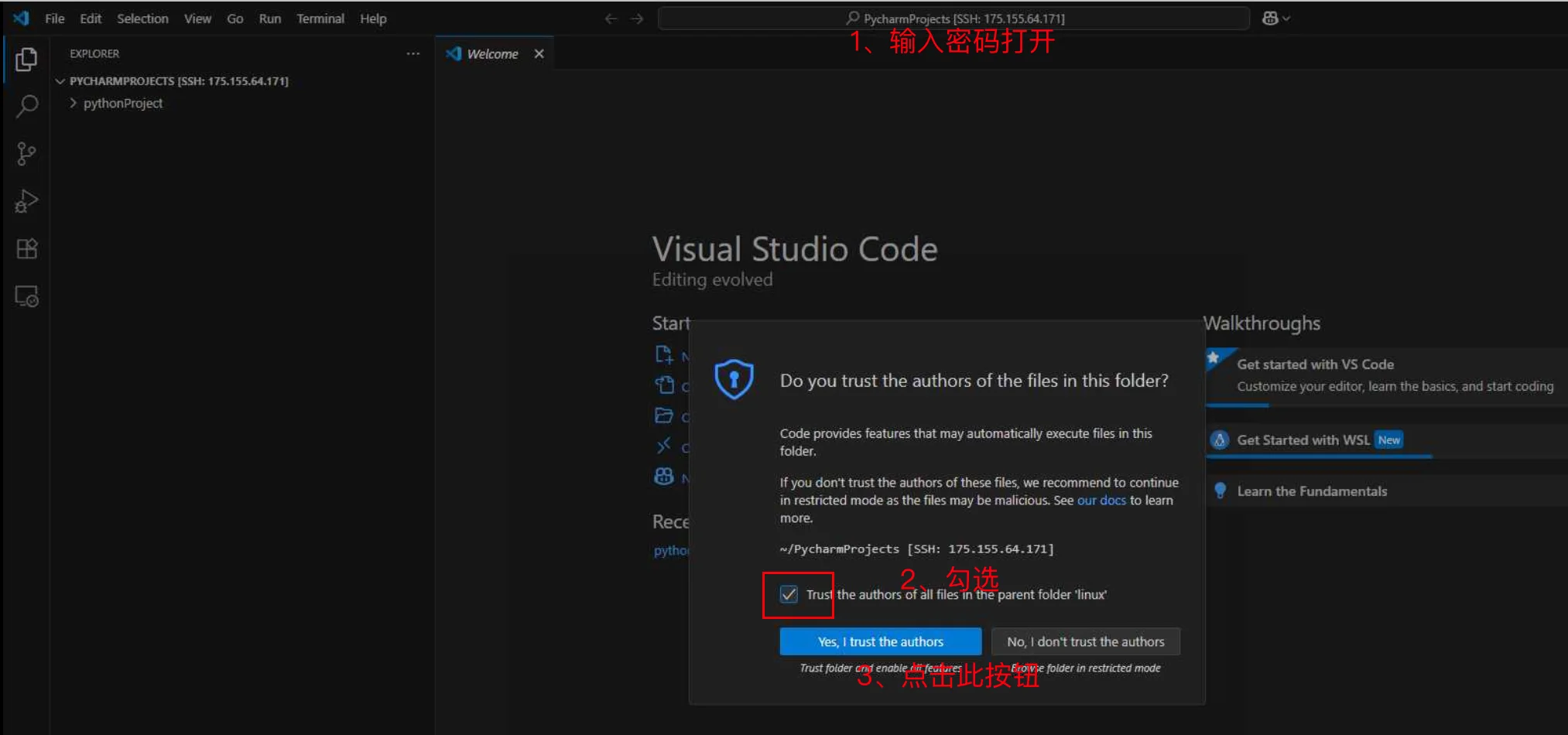
点击ok后,页面会要求输入密码,输入密码后会弹出信任提示框,根据提示操作,完成后左侧的文件列表页面就会显示出云主机文件夹中的文件。
第二步:创建测试代码文件并调试
完成以上操作之后,我们已经打开远程文件夹了,可以创建测试文件,根据提示安装相应插件,如下图所示:
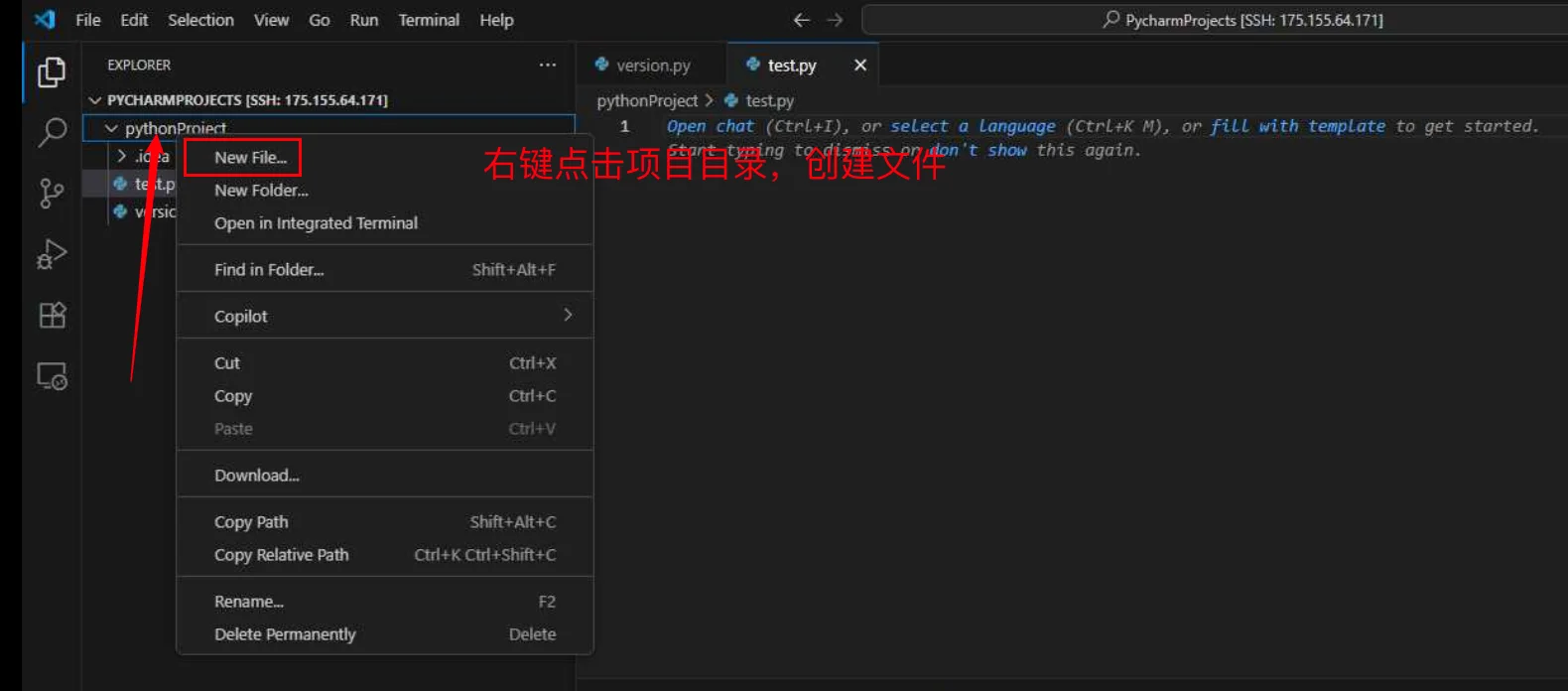
创建了测试文件,编写代码,在运行代码之前,选择编译环境,如下图
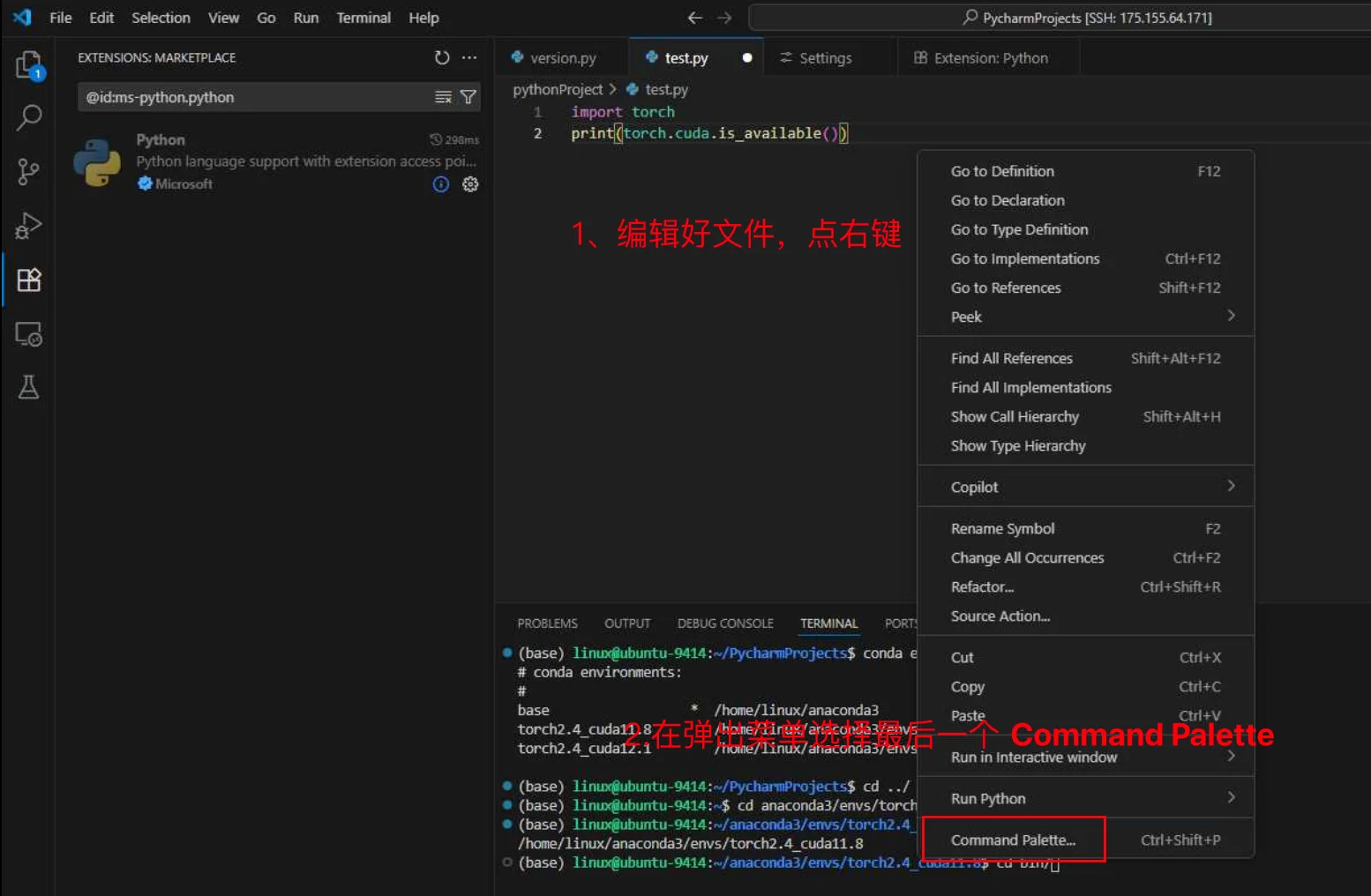
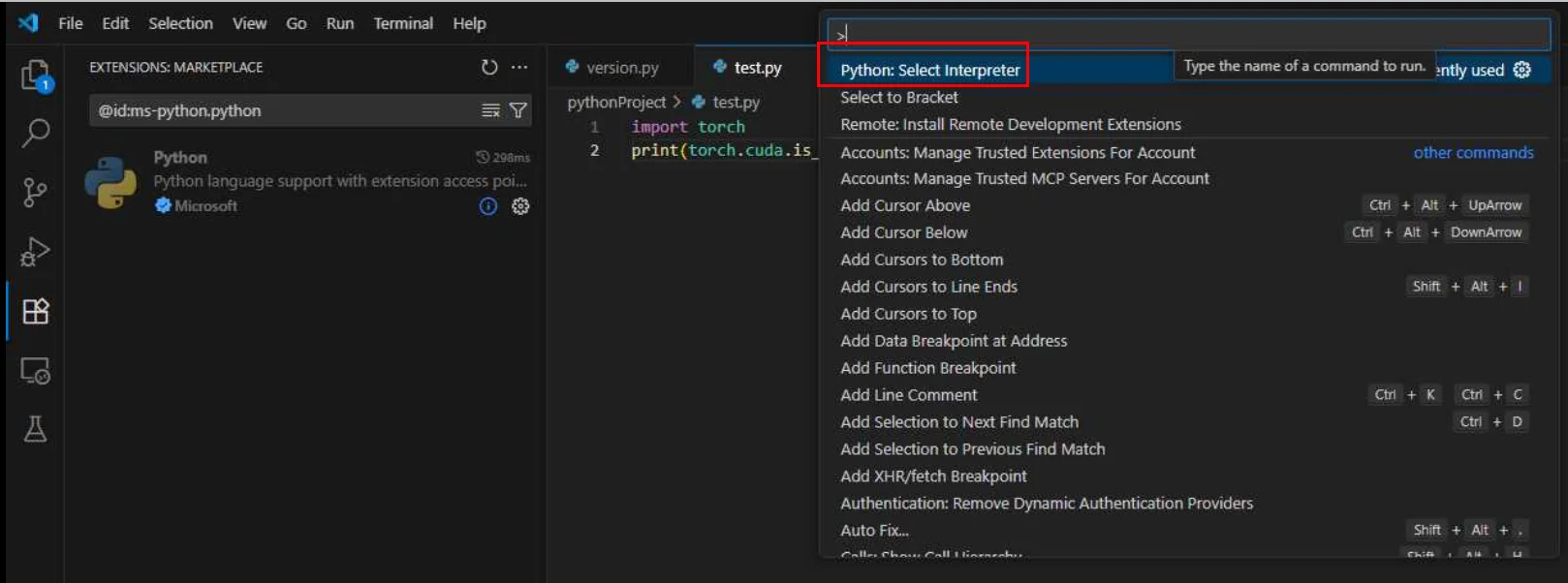
如果没有找到select interpreter,输入搜索并点击打开select interpreter
打开之后可以选择任一环境
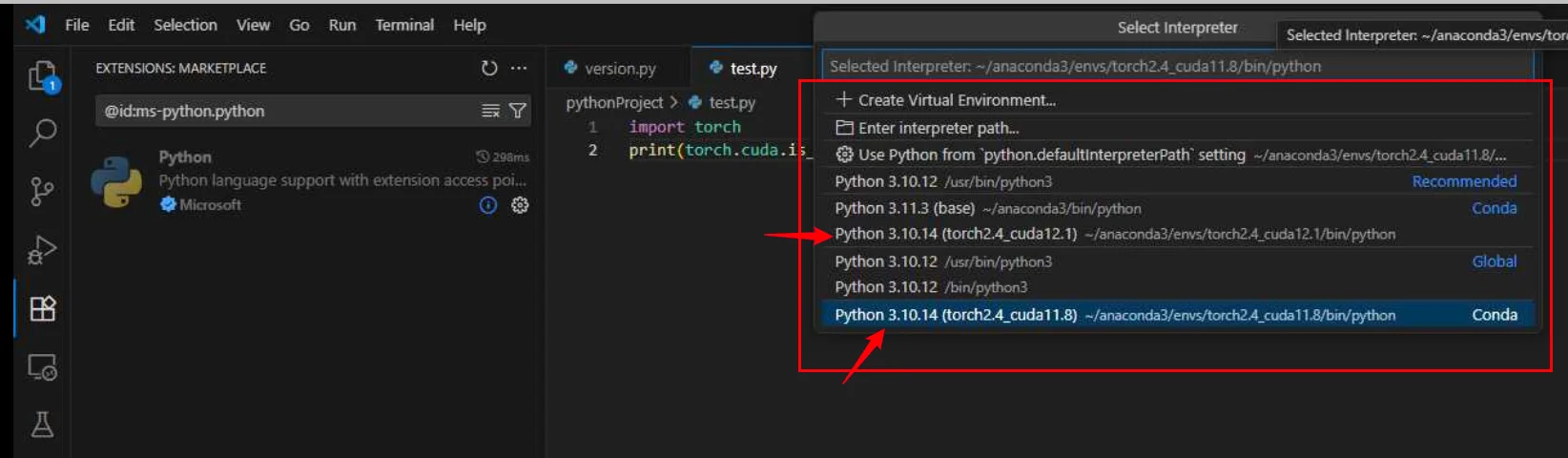
运行测试代码,查看返回结果,检查环境和输出结果
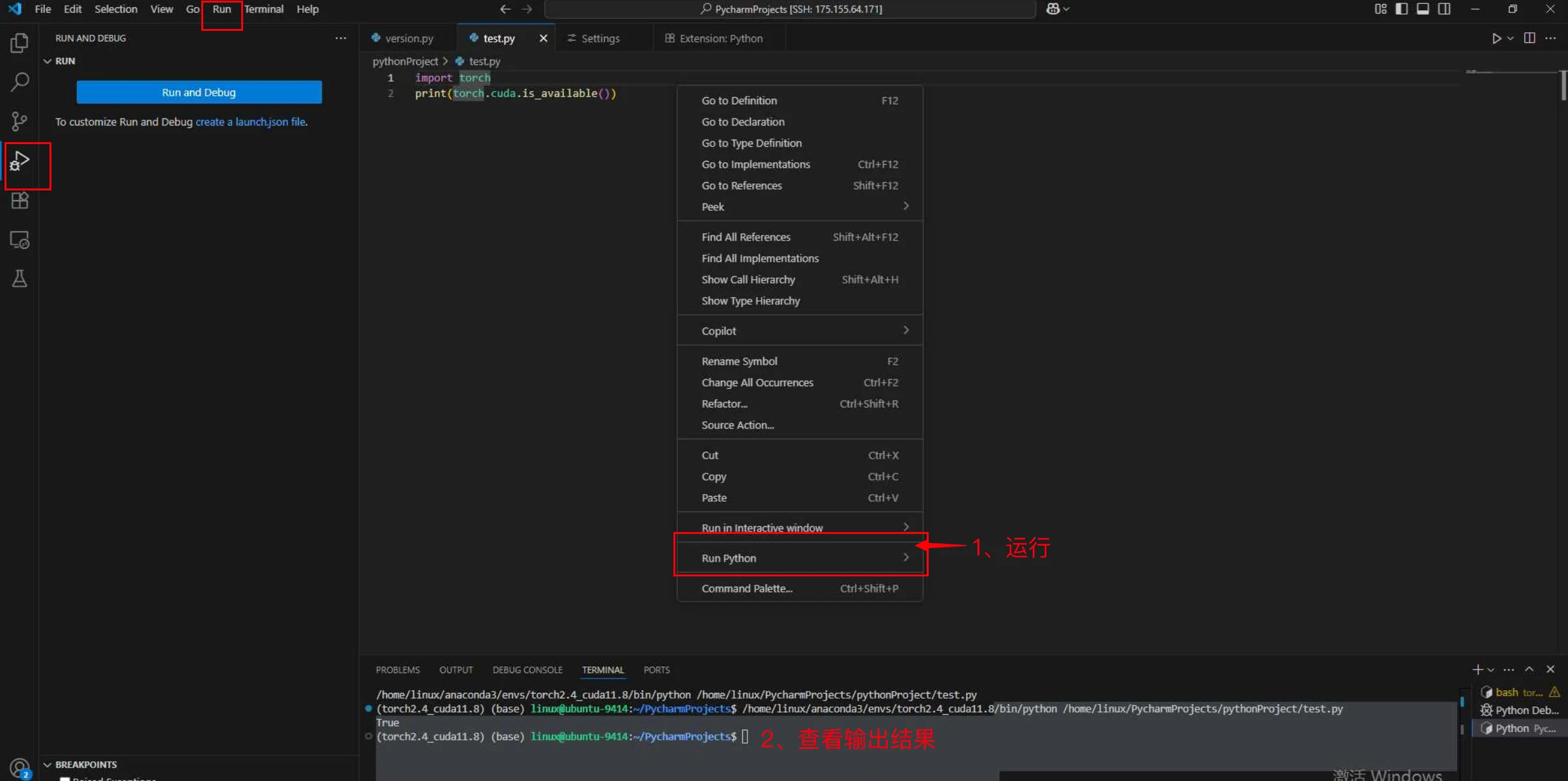
关闭ssh连接和修改ssh连接配置
关闭ssh连接
我们在每次连接后,在不使用的时候,建议的做法是关闭连接,避免出现一些意料之外的错误,点击窗口右下角的连接选项按钮,然后再点击Close Remote Connection,就可以断开VSCode与云主机的连接。
修改ssh连接配置
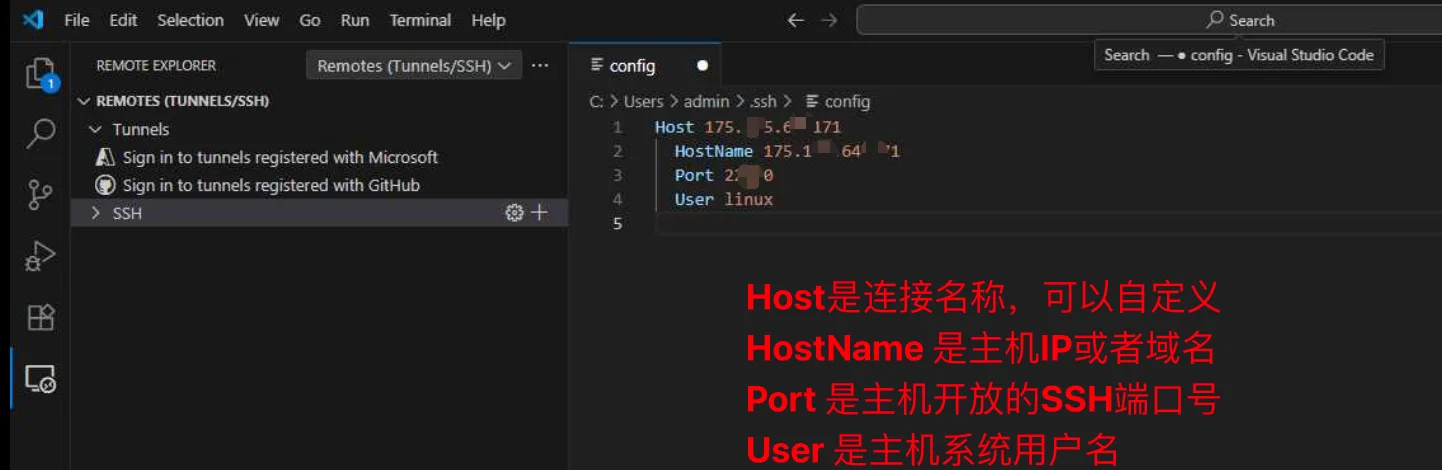
若您再次租用了一台新的机器或者续租实例,机器和端口发生了变化,您可以修改VSCode连接云主机的配置。 点击右下角的连接配置按钮,然后再点击Remote-SSH: Open Configuration File… 打开配置文件选择窗口。
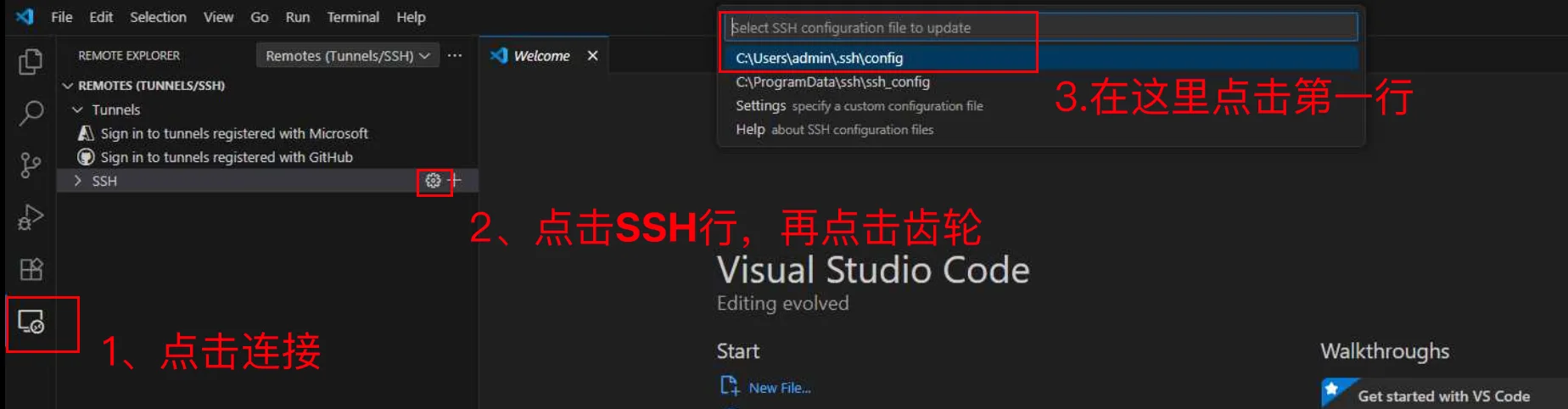
打开配置文件后,根据下图提示修改, 修改完保存文件即可: