
外观
Ubuntu系统安装CUDA Toolkit + Cudnn
CUDA Toolkit
ubuntu 系统 安装步骤
如果不想使用conda安装,需要在系统级别安装请参考如下步骤 :
1. 下载cuda
浏览器访问 https://developer.nvidia.com/cuda-toolkit-archive
如下图,Architecture选择x86_64, Version 一定要选择 local run 版本, 然后复制Installation Instructions: 下面 wget 这条命令,进ubuntu命令行 ,执行该命令就开始下载了,一般要下载10分钟
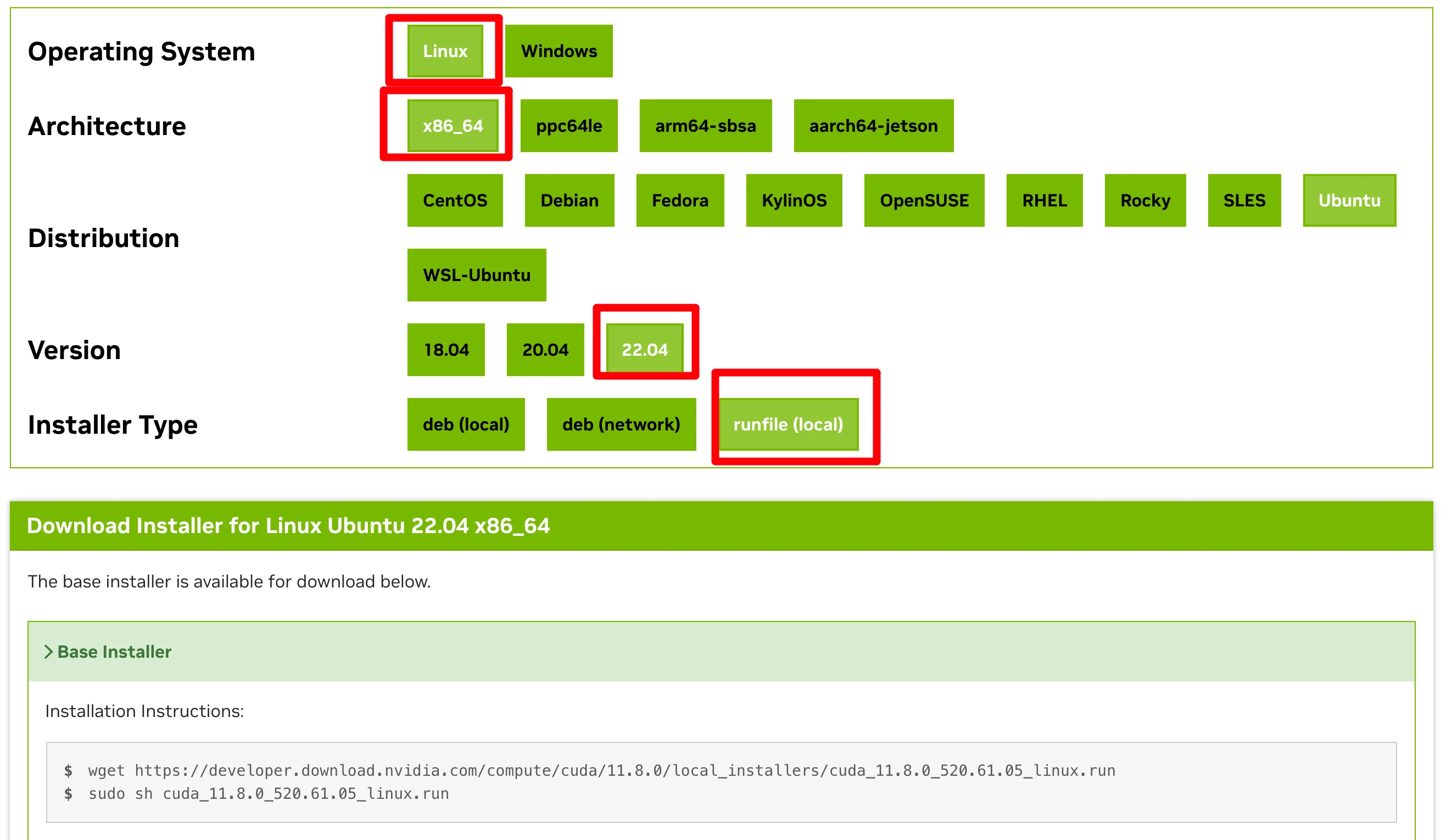
下载命令,不同版本不一样,以实际为准
bash
wget https://developer.download.nvidia.com/compute/cuda/11.8.0/local_installers/cuda_11.8.0_520.61.05_linux.run2. 安装
上一步下载好安装文件之后,按照上图的命令sudo sh cuda_xxxx.run 执行安装,例如我下载的是cuda11.8 安装命令如下 ,输入之后等待几十秒:
bash
sudo sh cuda_11.8.0_520.61.05_linux.run如果以上安装命令提示shell有问题,可以设置cuda 文件为可执行的文件
bash
chmod u+x cuda_11.8.0_520.61.05_linux.run然后用以下命令安装
bash
sudo ./cuda_11.8.0_520.61.05_linux.run --override安装过程要输入 accept , 然后去掉Driver (这个非常重要,因为系统的显卡驱动已经安装过,不去掉会失败), 输入 install就开始安装了,安装估计需要10分钟左右
3. 设置环境变量
用户linux的环境变量在 ~/.bashrc 或者 /home/linux/.bashrc, 都是一样的
编辑这个文件 vim .bashrc ( linux 系统使用一定要会命令行vim ),加入以下两行, 如果是其他版本,只要修改版本号就行,假如是12.1 就是 cuda-12.1
bash
export PATH=$PATH:/usr/local/cuda-11.8/bin
export LD_LIBRARY_PATH=$LD_LIBRARY_PATH:/usr/local/cuda-11.8/lib64:/usr/local/cuda-11.8/extras/CUPTI/lib64
修改好环境变量,需要执行source ~/.bashrc 重新加载
4. 验证环境
命令行输入
bash
nvcc -VCudnn
ubuntu 系统 安装步骤
1. 下载
浏览器访问 https://developer.nvidia.com/rdp/cudnn-archive
或者新一些的版本
https://developer.nvidia.com/cudnn-archive
如下图 ,选择对应cuda的版本,选择x86_64的 系统对应的cudnn点击开始下载
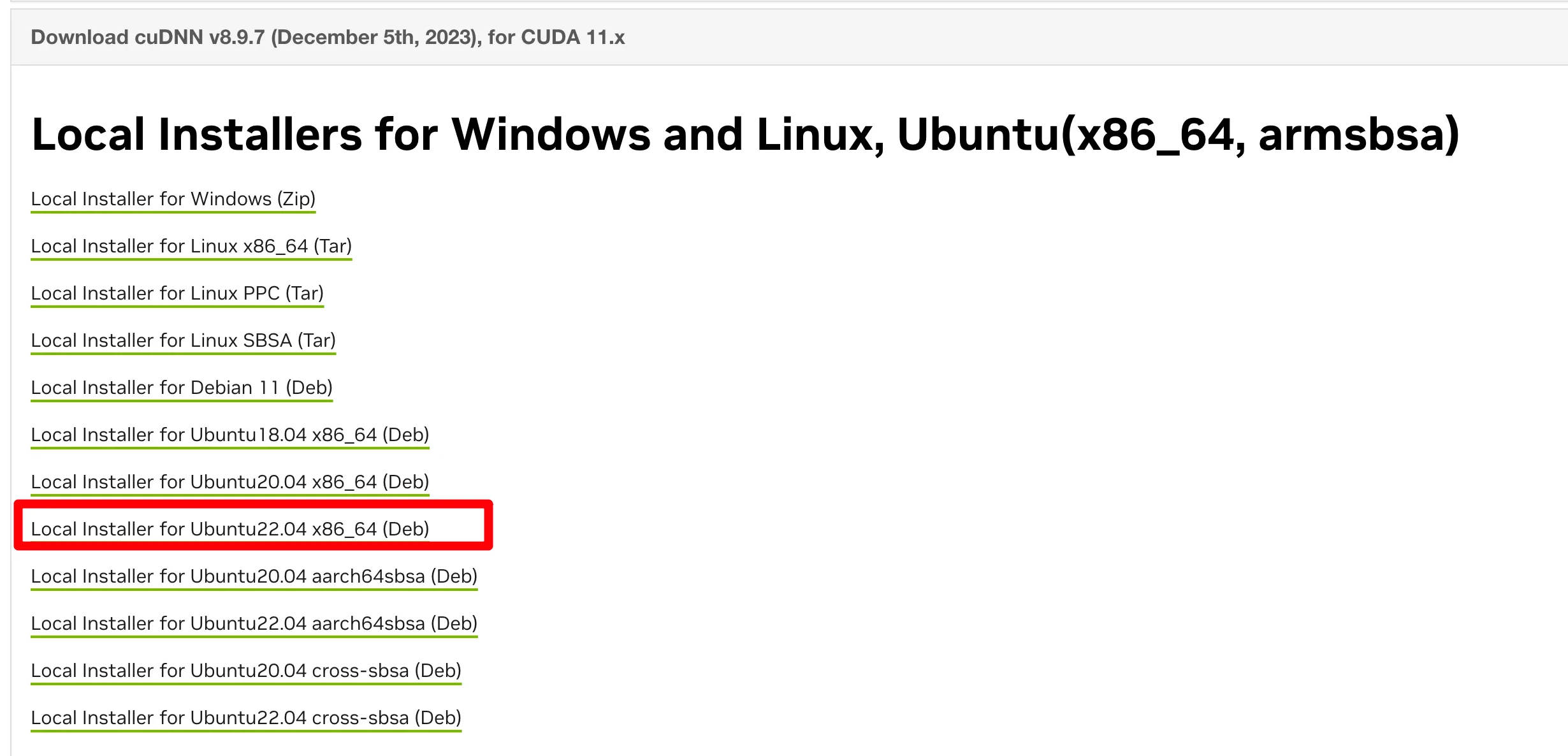
注意,下载cudnn,需要注册登陆,登陆可能会提示失败,其实可能登陆成功了,重新打开浏览器不影响下载
2. 安装
下载好之后,命令行输入如下命令安装,根据实际文件修改文件名,执行第一个命令之后,命令行会提示第二个命令
bash
sudo dpkg -i cudnn-local-repo-ubuntu2204-8.6.0.163_1.0-1_amd64.deb

sudo cp /var/cudnn-local-repo-ubuntu2204-8.6.0.163/cudnn-local-FAED14DD-keyring.gpg /usr/share/keyrings/
sudo apt update
sudo apt install libcudnn8
sudo apt install libcudnn8-dev
sudo apt install libcudnn8-samples #可选执行,这里面有测试cudnn的工具
conda 安装虚拟环境步骤
用conda安装虚拟环境 ,包括cuda, tooltip ,请参考如下步骤 , 以下都是以命令行的方式安装,win10系统可以用PowerShell
1、创建环境
以下命令创建名字为myEnv的虚拟环境,python版本选择 3.10
bash
conda create --name myEnv python=3.102、激活环境
bash
conda activate myEnv3、conda 对应依赖 pytorch cuda
安装conda 安装对应依赖版本,请参考以下文档,选择合适的版本,我们一般选择 conda 来安装非pip,根据经验用pip命令失败率高一些
https://pytorch.org/get-started/previous-versions/
Linux和Windows 系统安装命令是一样的,例如安装pytorch 2.5.1 cuda 11.8可以选择以下命令
bash
conda install pytorch==2.5.1 torchvision==0.20.1 torchaudio==2.5.1 pytorch-cuda=11.8 -c pytorch -c nvidia安装之前,可以先设置代理(参考帮助中心文档 设置代理),一般pytorch都需要代理下载
安装前检查环境需要几分钟,安装过程一般需要20分钟左右
win10安装可能到后面会卡住,直接按Enter就行
4、nvccHome 安装
以上3个步骤安装完成 ,还需要安装 nvcc 环境,有的模型要检查,比如我安装11.8 版本命令如下
bash
conda install cuda-nvcc=11.8 -c nvidia5、验证cuda , pytorch 安装结果
命令输入以下python代码
python
import torch
torch.cuda.is_available()
print(torch.__version__)
如果is_available输出为true,则pytorch安装成功能识别显卡