外观
RustDesk远程手机端设置
需要用手机端控制云主机实例,需要做一些设置
下载RustDesk
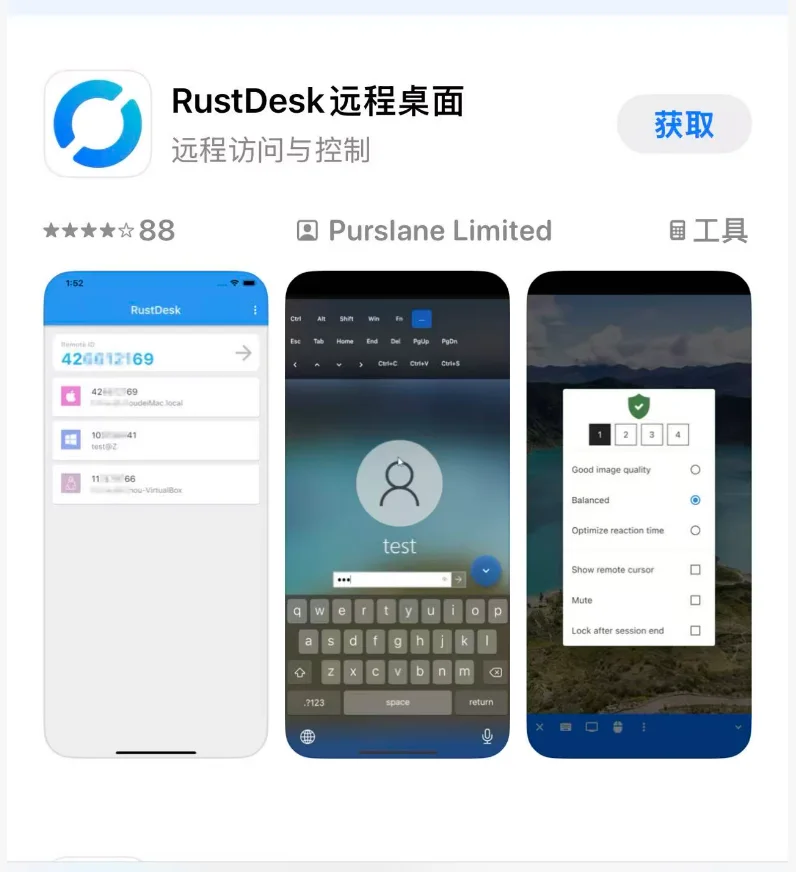
苹果手机在app store 搜索 RustDesk,其他手机同理,RustDesk远程桌面,下载并安装
设置中继服务器
RustDesk连接需要中继服务器
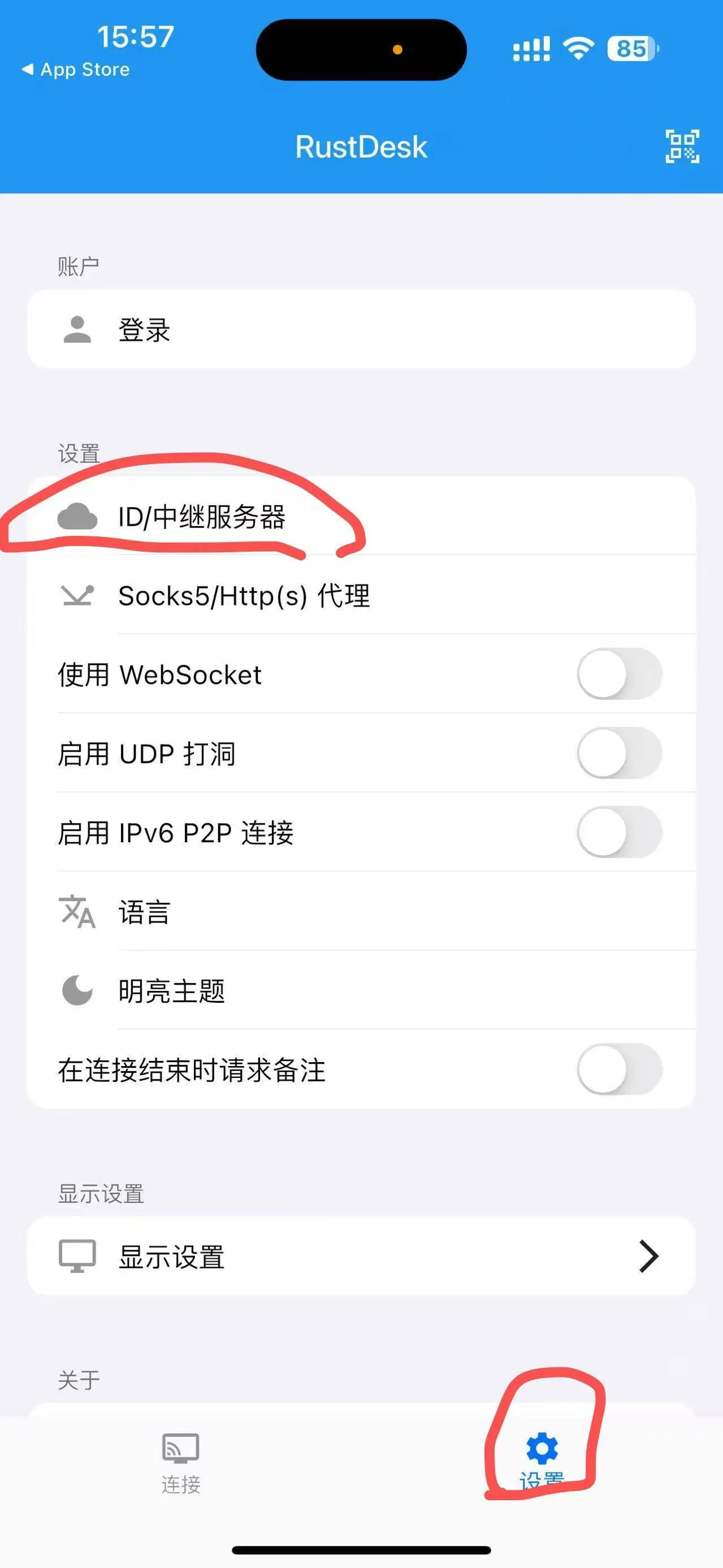
点击右下角设置,点击 ID/中继服务器,如下图
设置信息如下:
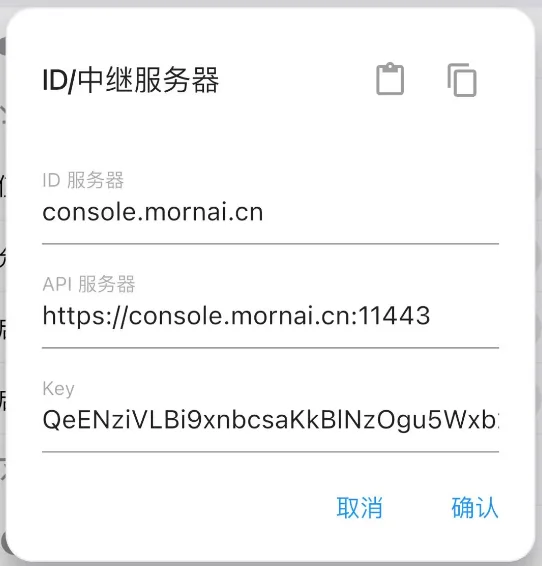
ID 服务器:console.mornai.cn
API 服务器:https://console.mornai.cn:11443
KEY: QeENziVLBi9xnbcsaKkBlNzOgu5Wxb2Lunpxwk+jW8Q=
设置好如下图:
连接实例
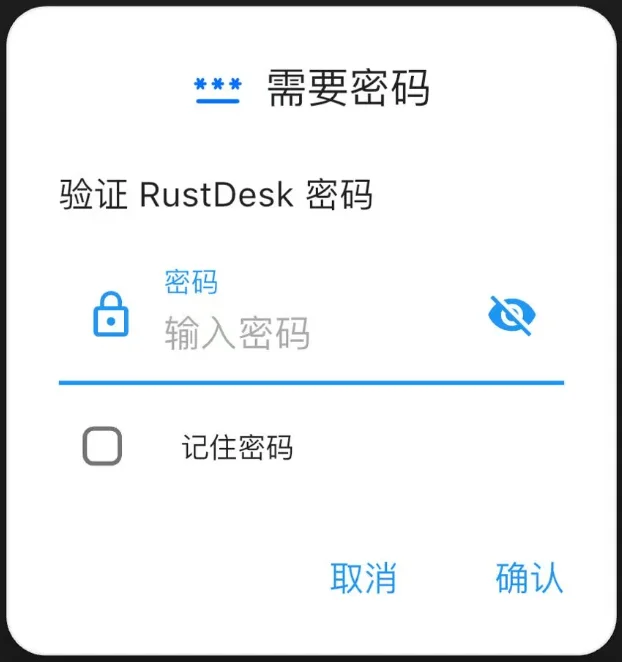
点击左下角连接,输入实例ID(在控制台看实例名) , 如win10-1001, 点远程ID输入框后面箭头,等待连接,提示输入系统密码,点确认 , 如下图
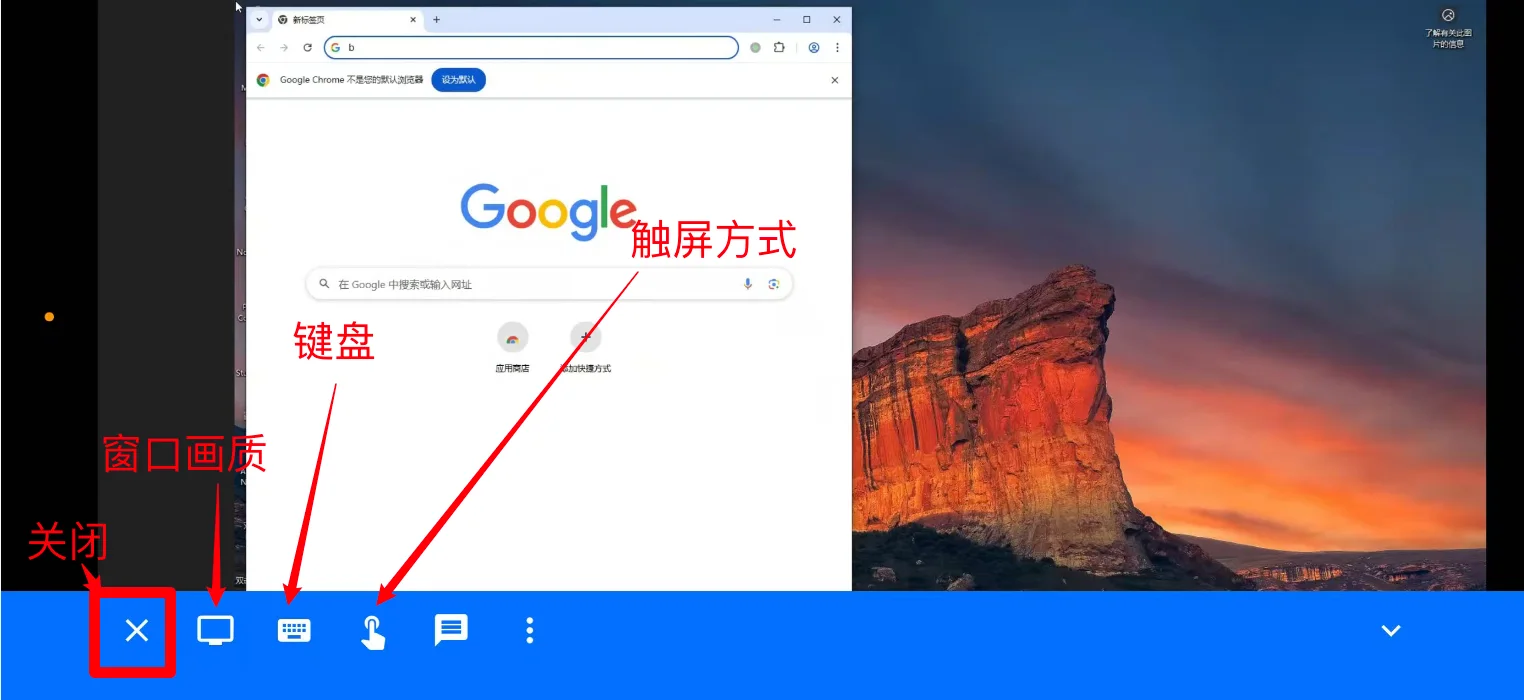
连接之后,建议横屏使用,屏幕下方有蓝色banner可以设置触屏方式,关闭连接,调整画质和窗口大小等
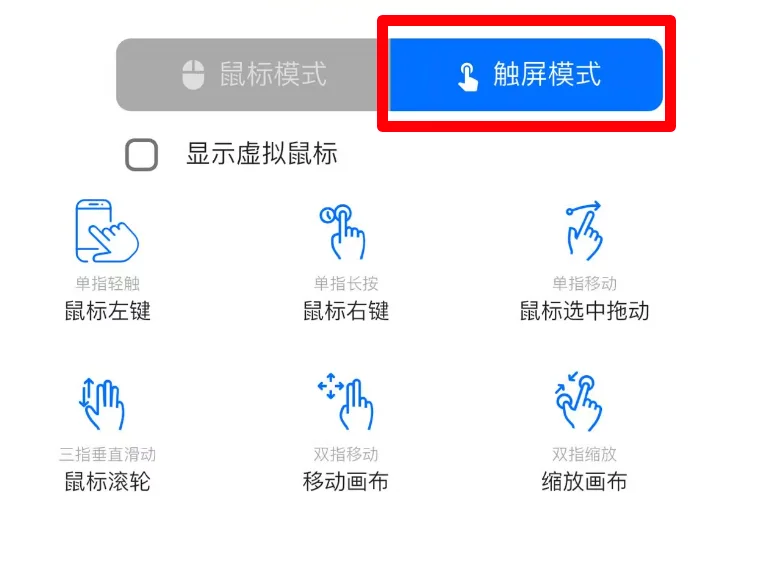
设置触屏方式
建议选择触屏模式,操作更流畅;默认鼠标模式很难追踪调整鼠标位置。
设置画面尺寸
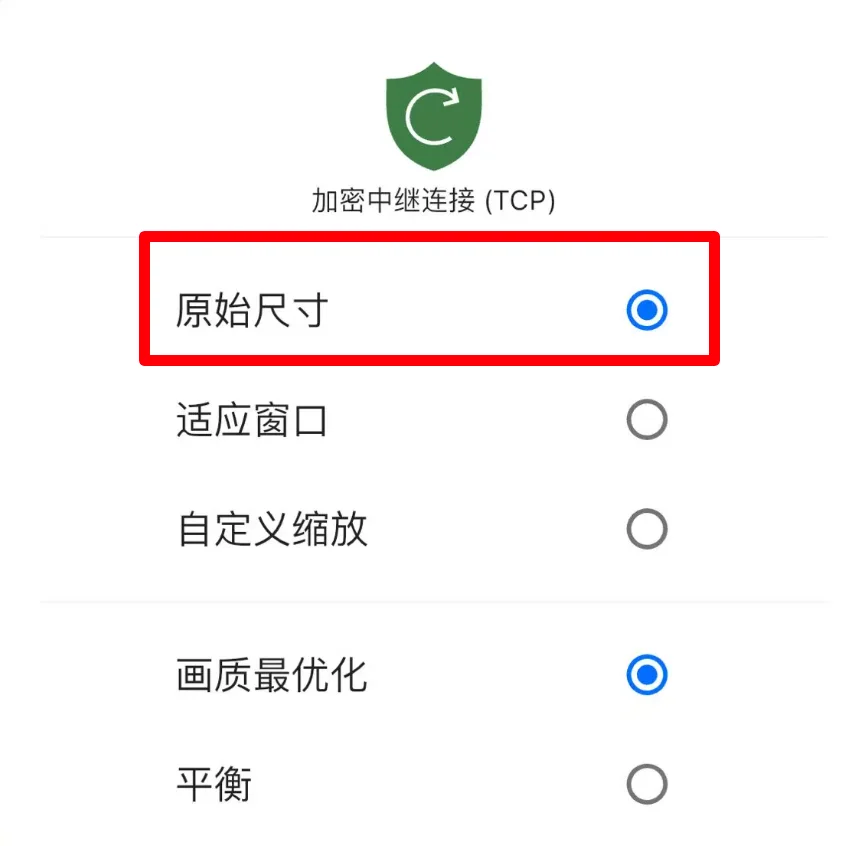
窗口画质建议设置为原始尺寸,比较好控制;默认设置是适应窗口,不好关闭应用。