外观
选择Conda虚拟环境
查看虚拟环境
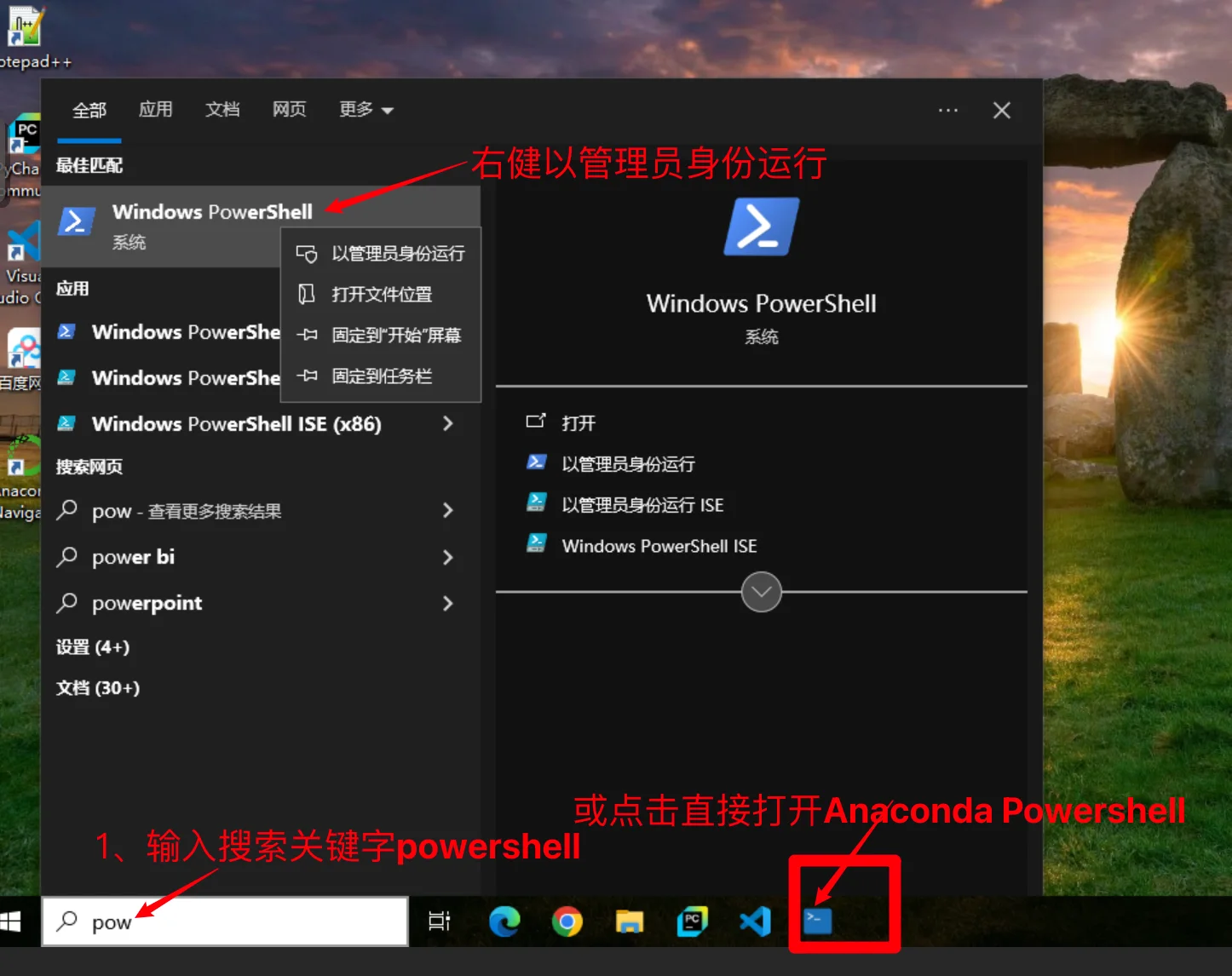
1、windows系统点击下方工具栏打开Anaconda Powershell Prompt,或者左下角搜索Windows PowerShell ,打开Windows PowerShell
2、ubuntu系统打开Termial
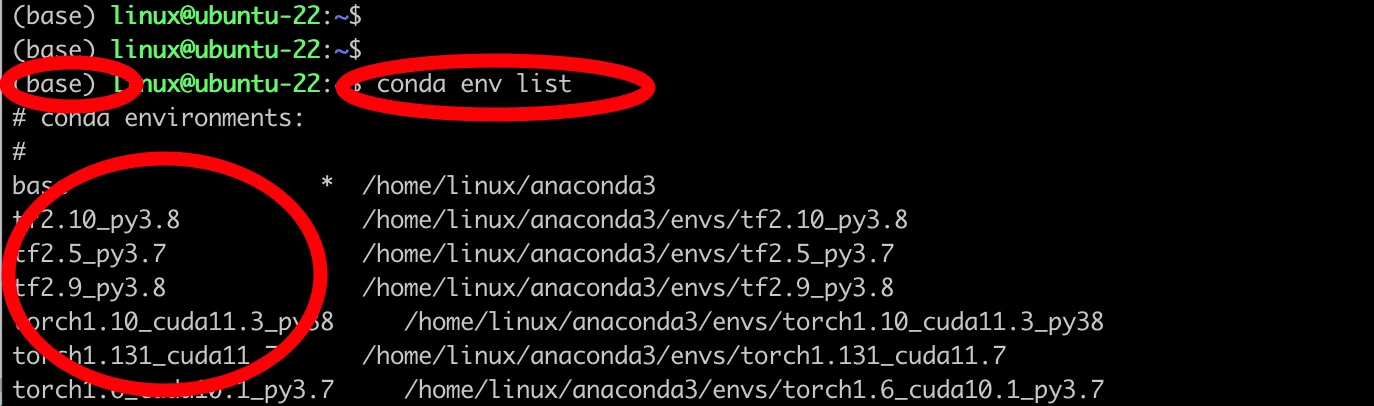
运行以下命令
bash
conda env list输出如图所示,用户名主机名前面是当前的虚拟环境
切换虚拟环境
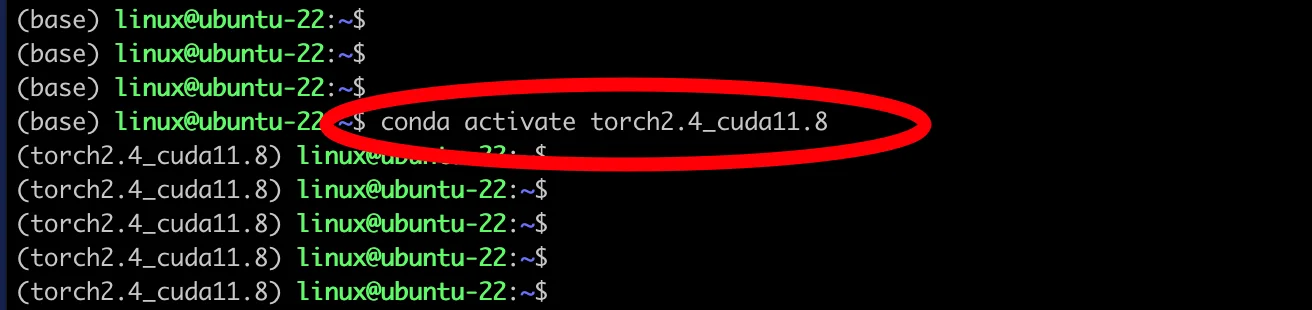
运行以下命令
bash
conda activate torch2.4_cuda11.8切换为虚拟环境 torch2.4_cuda11.8
VS Code选择虚拟环境
步骤如下:
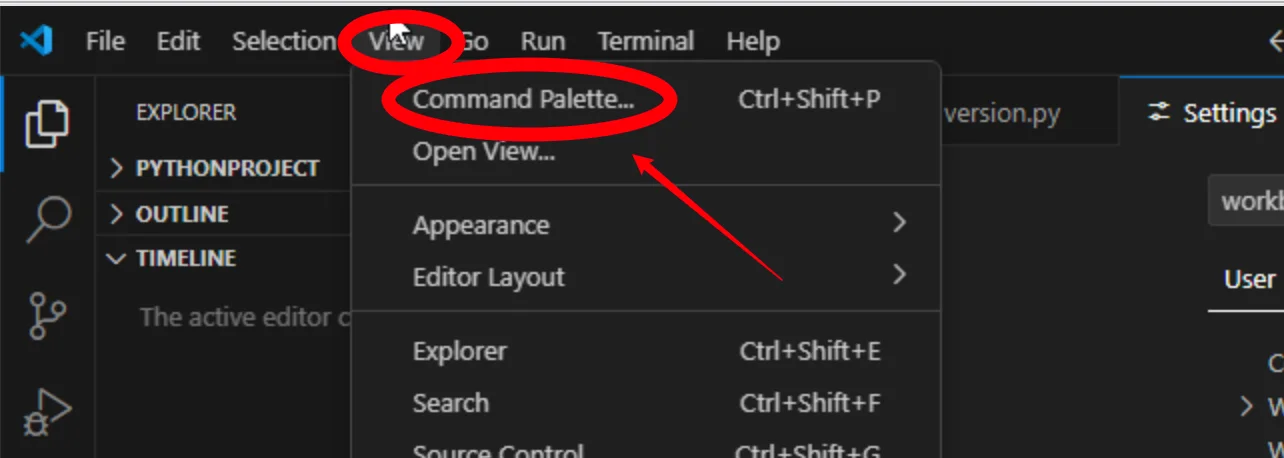
选择VS Code 的菜单项 View-> Command Palette
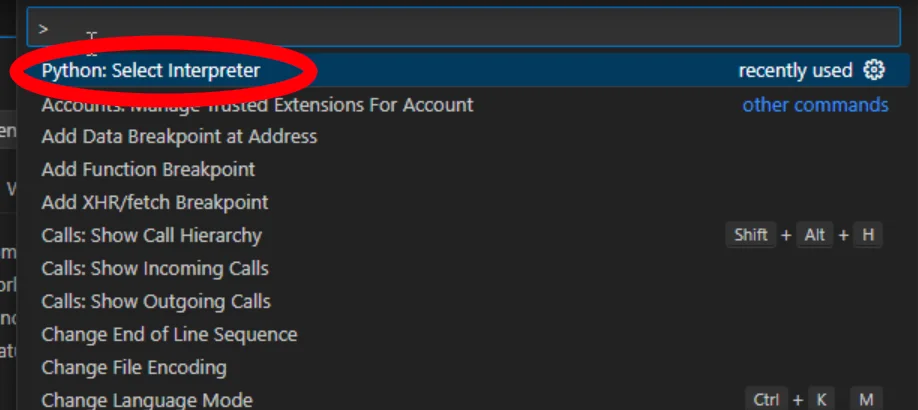
输入Python:Select Interpreter
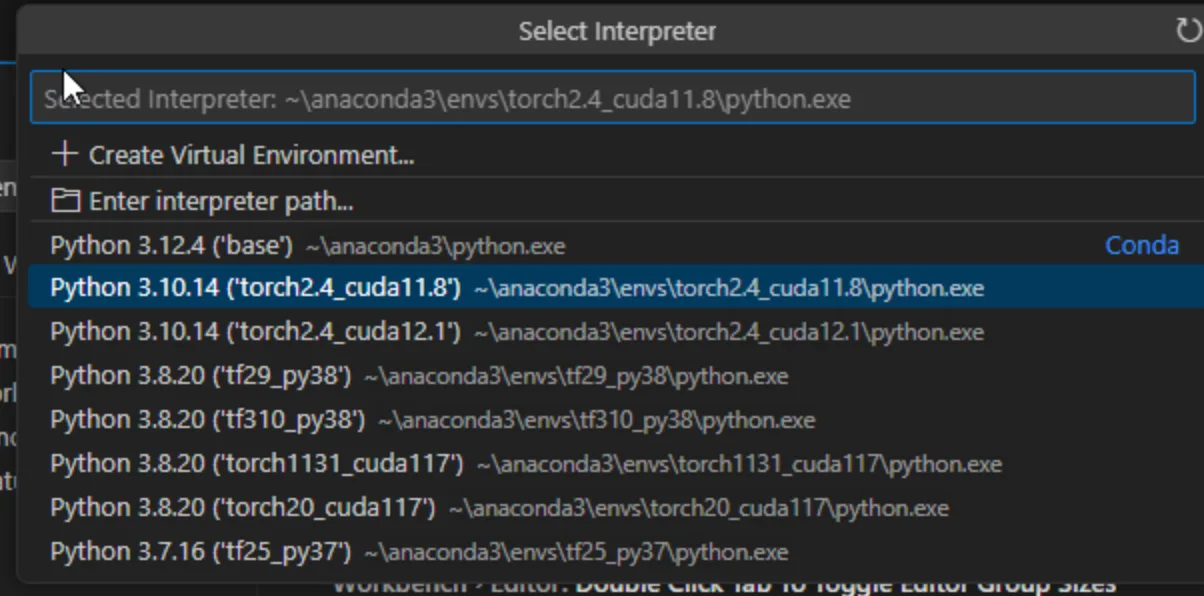
按确认选择虚拟环境
PyCharm 选择虚拟环境
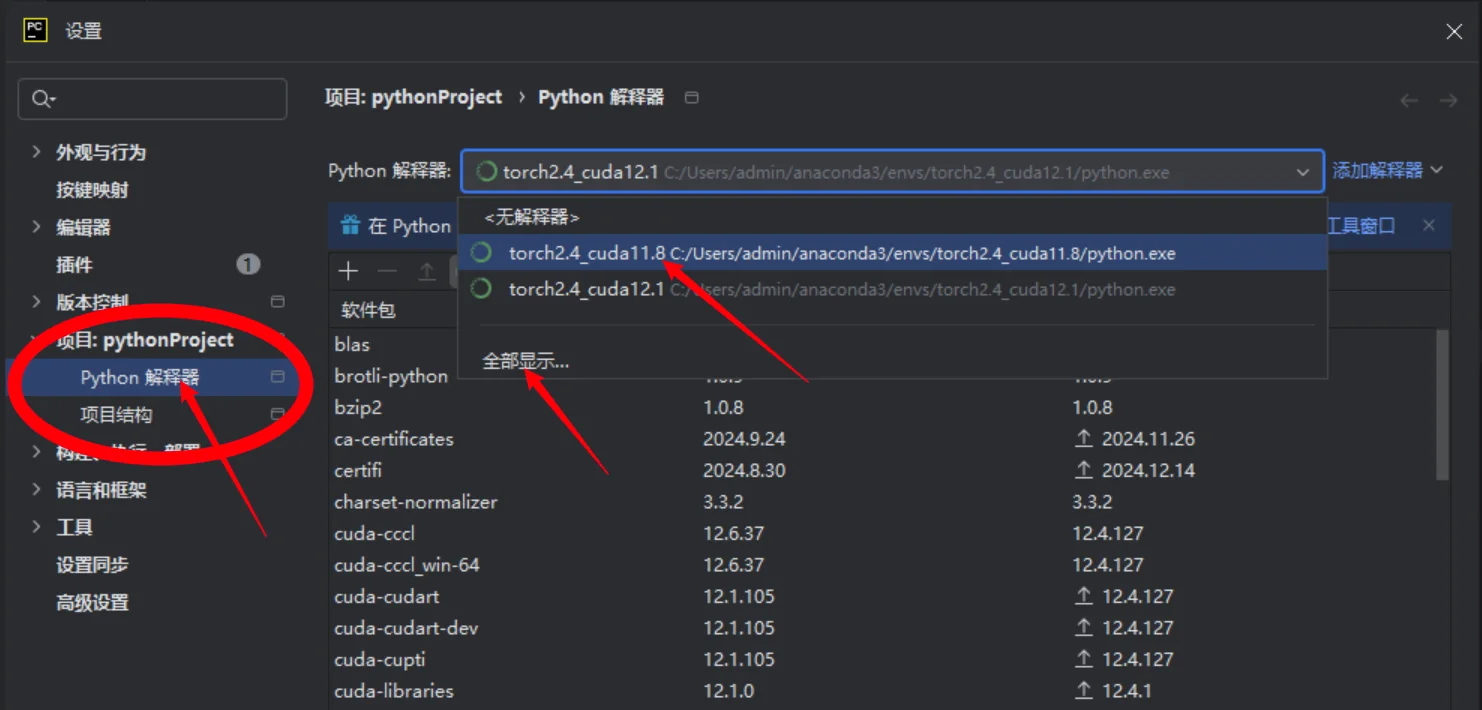
打开项目,选择左上角配置setting如下图
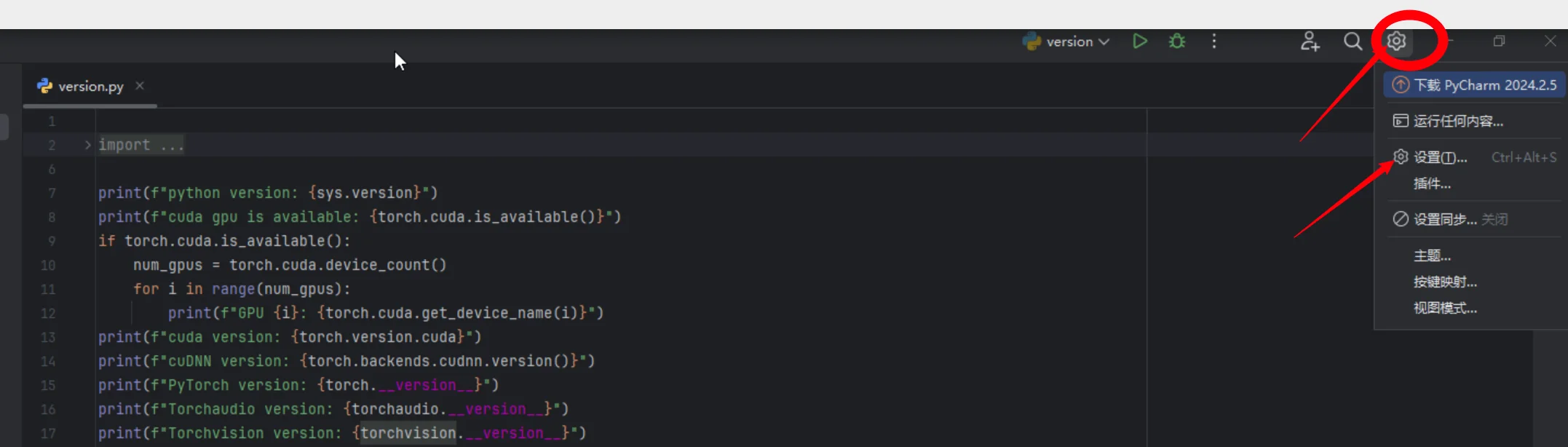
在设置窗口中,选择 Project: 你的项目名称 下的 Python Interpreter(Python 解释器) 选项。
Anaconda选择环境
Windows打开Anaconda,点击Environments,可以看到已经创建的环境
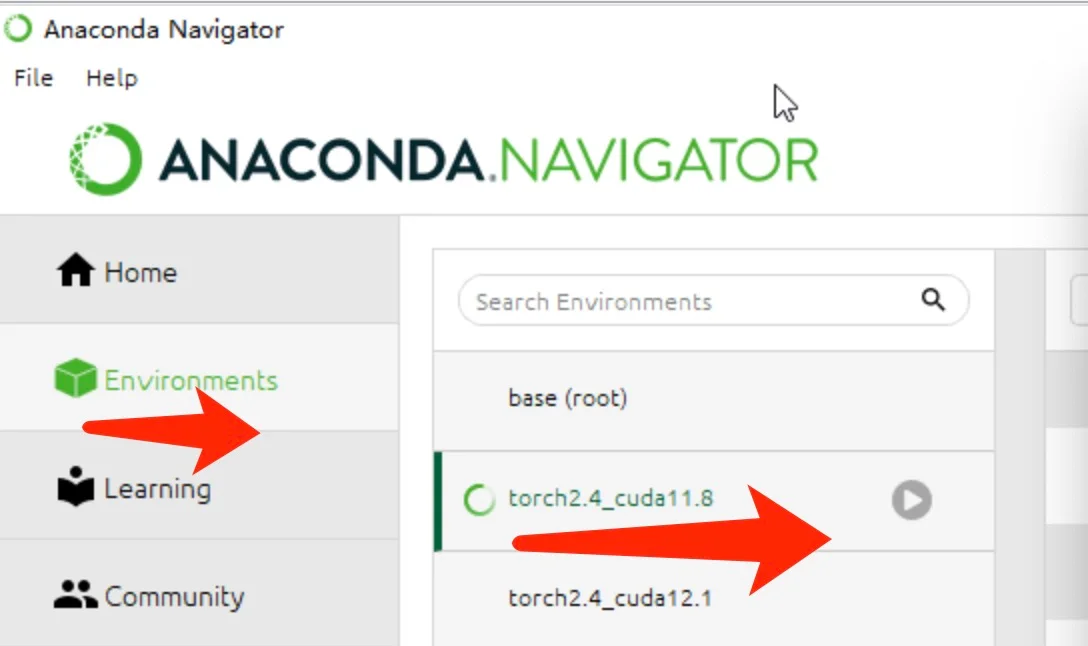
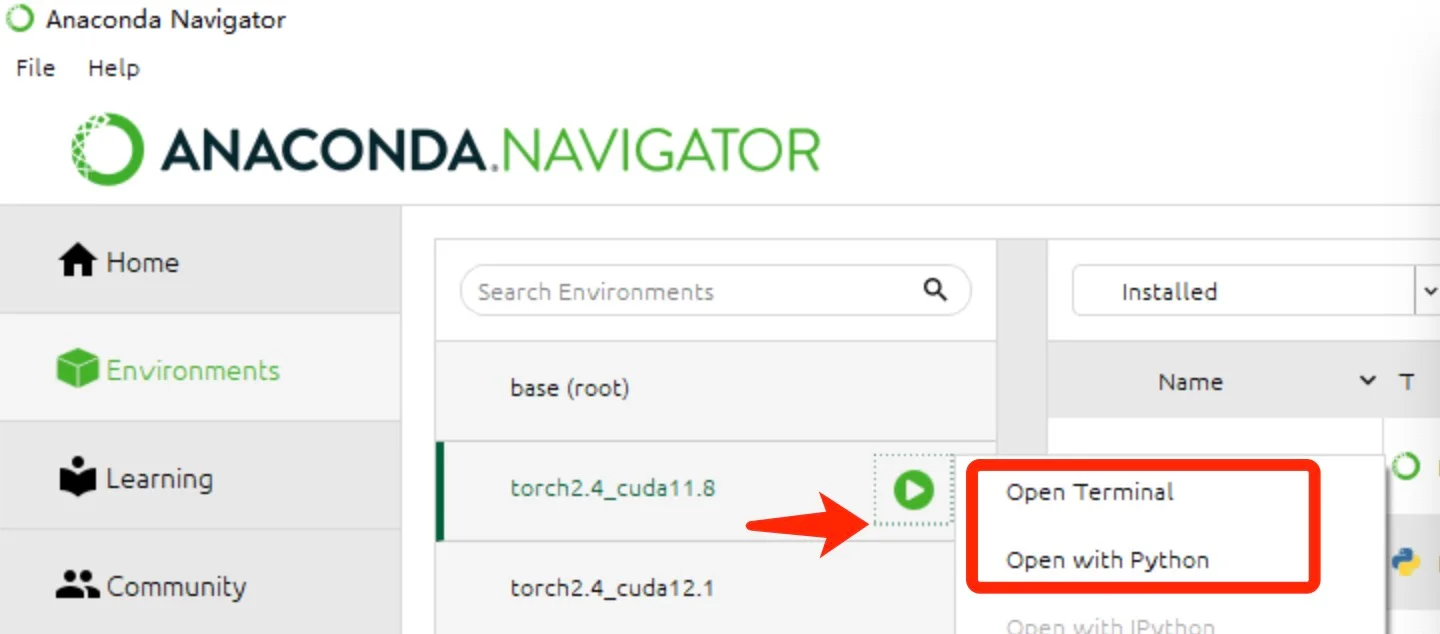
等待一会环境加载完成,点击绿色箭头按钮,可以打开环境命令行窗口