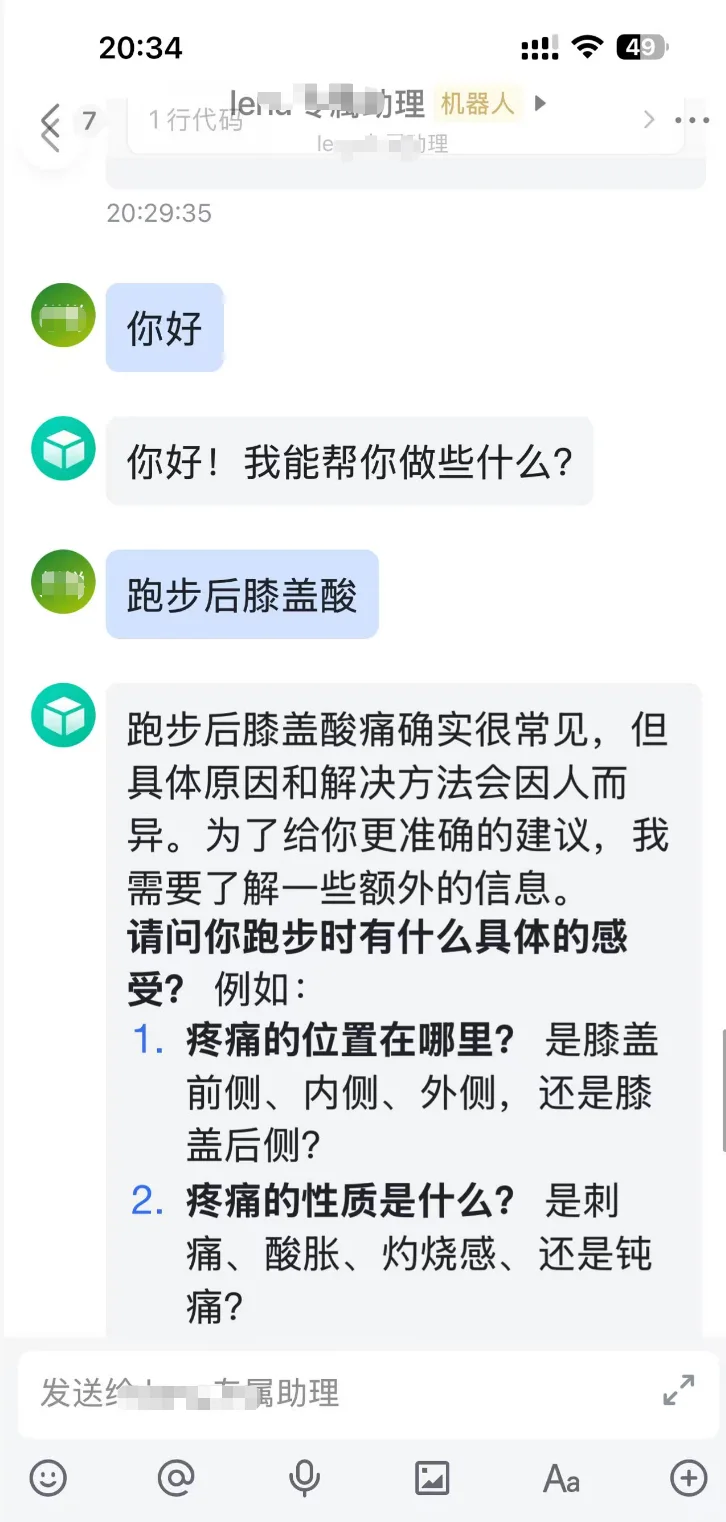
外观
OpenClaw创建飞书应用机器人实测
本文以晨涧云OpenClaw云主机为例,详细介绍如何启用飞书机器人助手
创建OpenClaw 云主机或者云容器
OpenClaw云容器创建和使用参考 : OpenClaw云容器
OpenClaw云主机创建和使用参考:OpenClaw - Ubuntu 或 OpenClaw - Windows
创建飞书应用
1、创建飞书应用
登录飞书开发者后台 https://open.feishu.cn/app
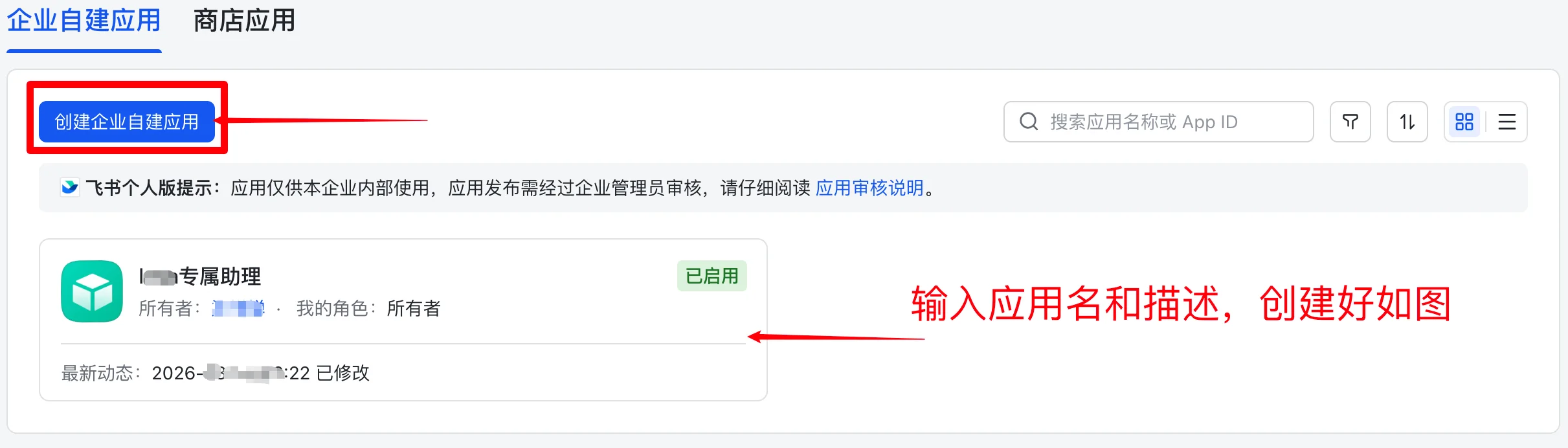
点击创建企业自建应用如下图:
2、添加机器人
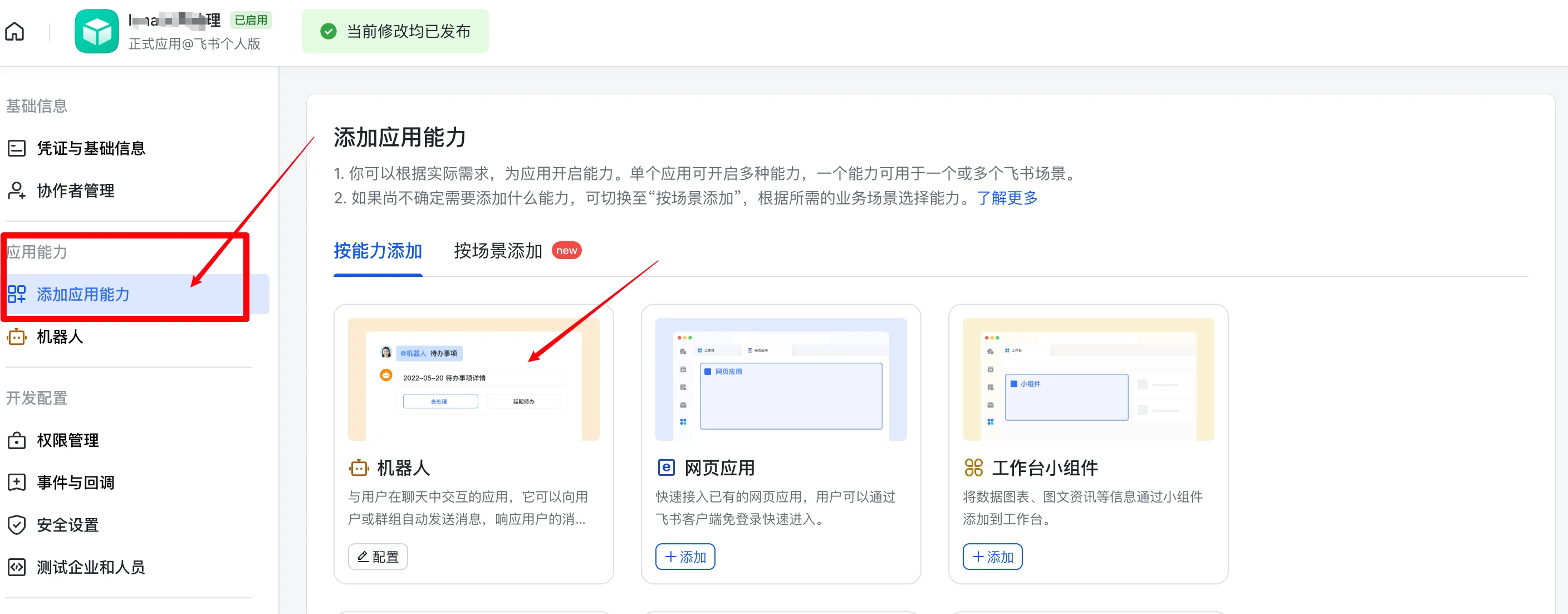
点击上一步创建的企业应用,点添加应用能力,选择添加机器人,如下图:
3、添加飞书权限
打开应用,左侧权限管理,点批量导入/导出权限
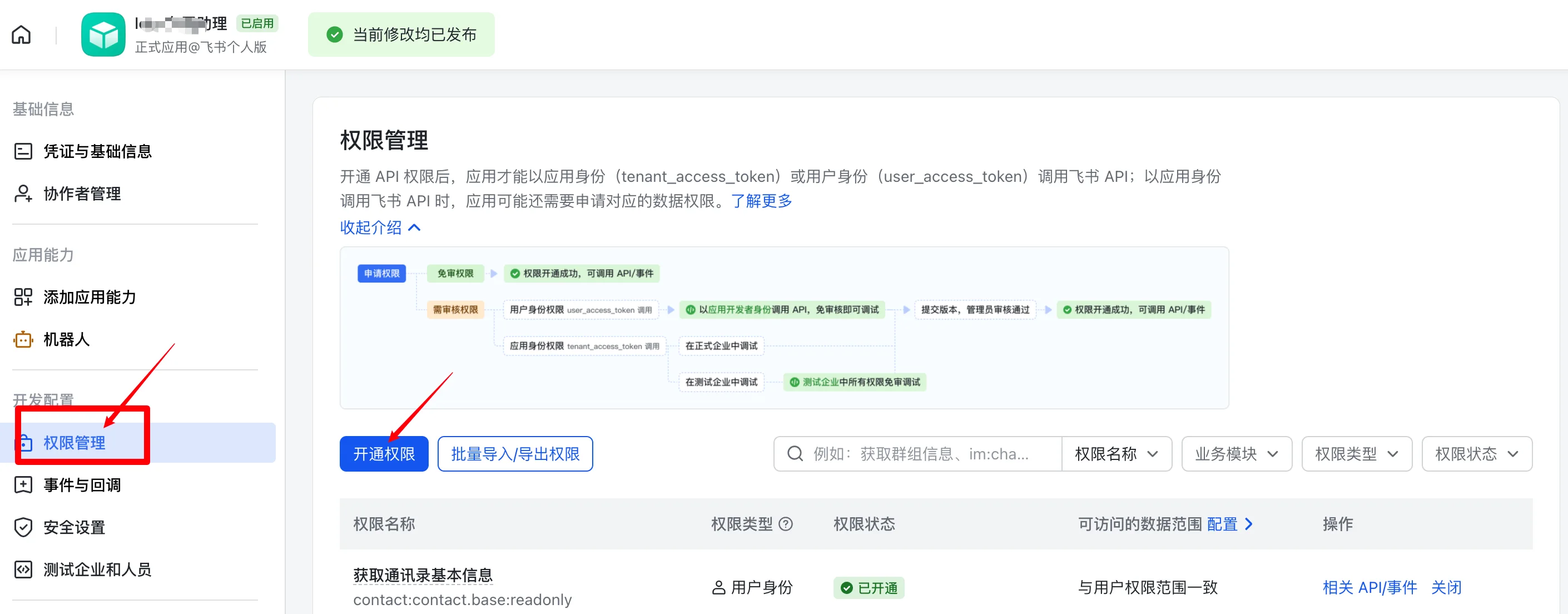
导入权限填一下内容,可以根据自己需要增减
json
{
  "scopes": {
    "tenant": [
      "contact:contact.base:readonly",
      "contact:user.base:readonly",
      "im:message",
      "im:message.group_at_msg:readonly",
      "im:message.p2p_msg:readonly",
      "im:message:send_as_bot",
      "im:resource"
    ],
    "user": [
      "contact:contact.base:readonly"
    ]
  }
}
4、配置事件
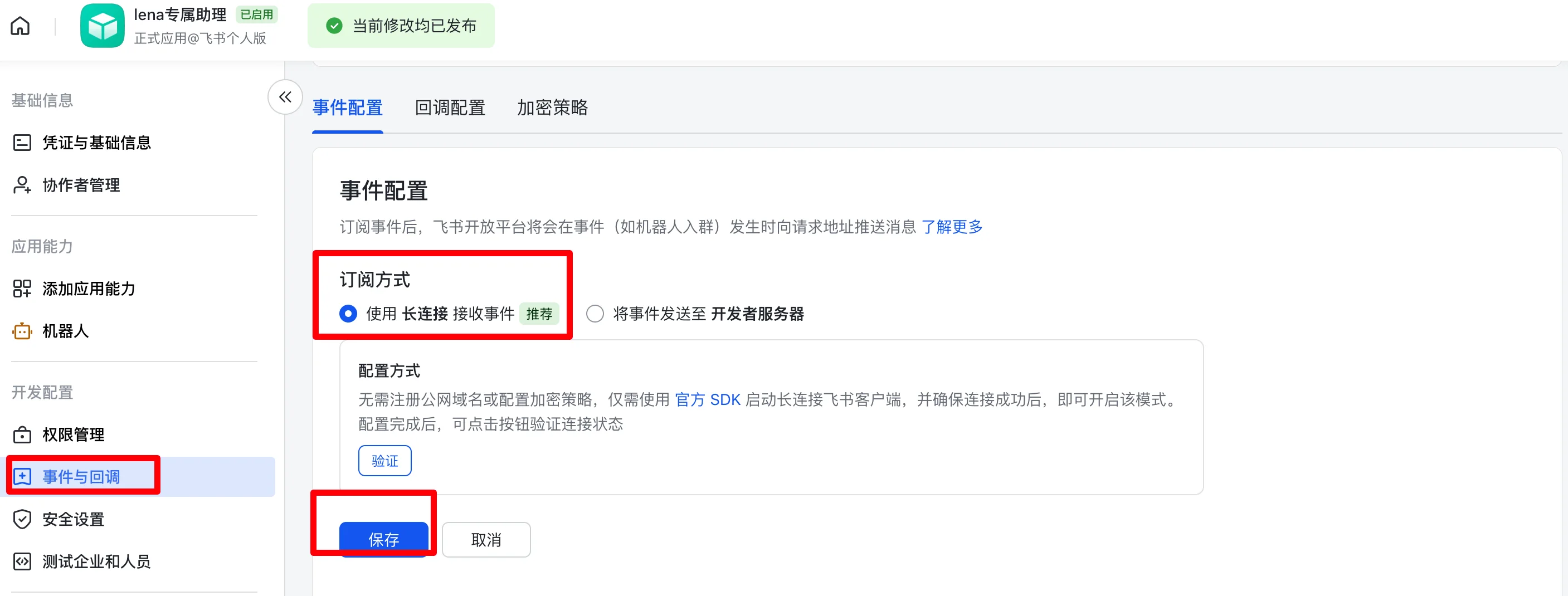
5、添加事件
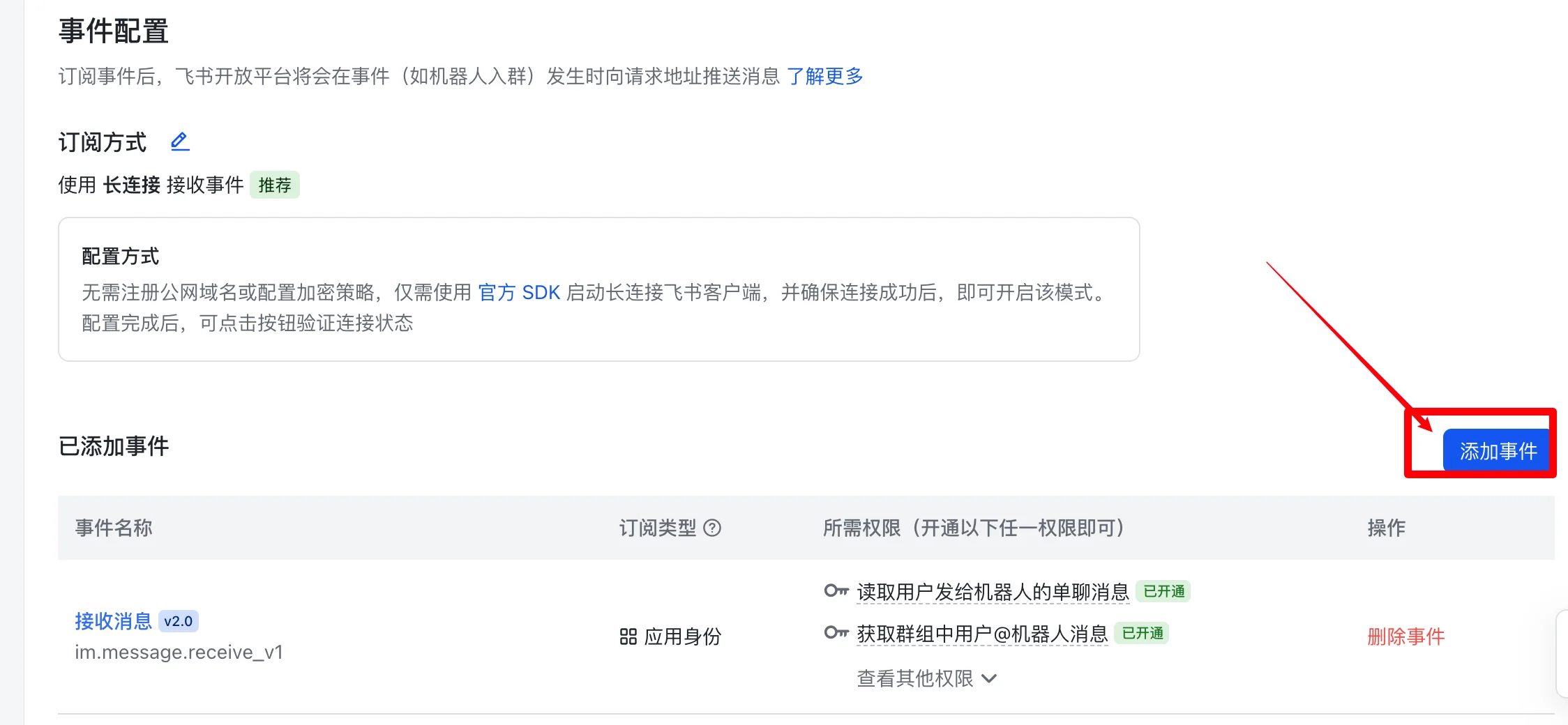
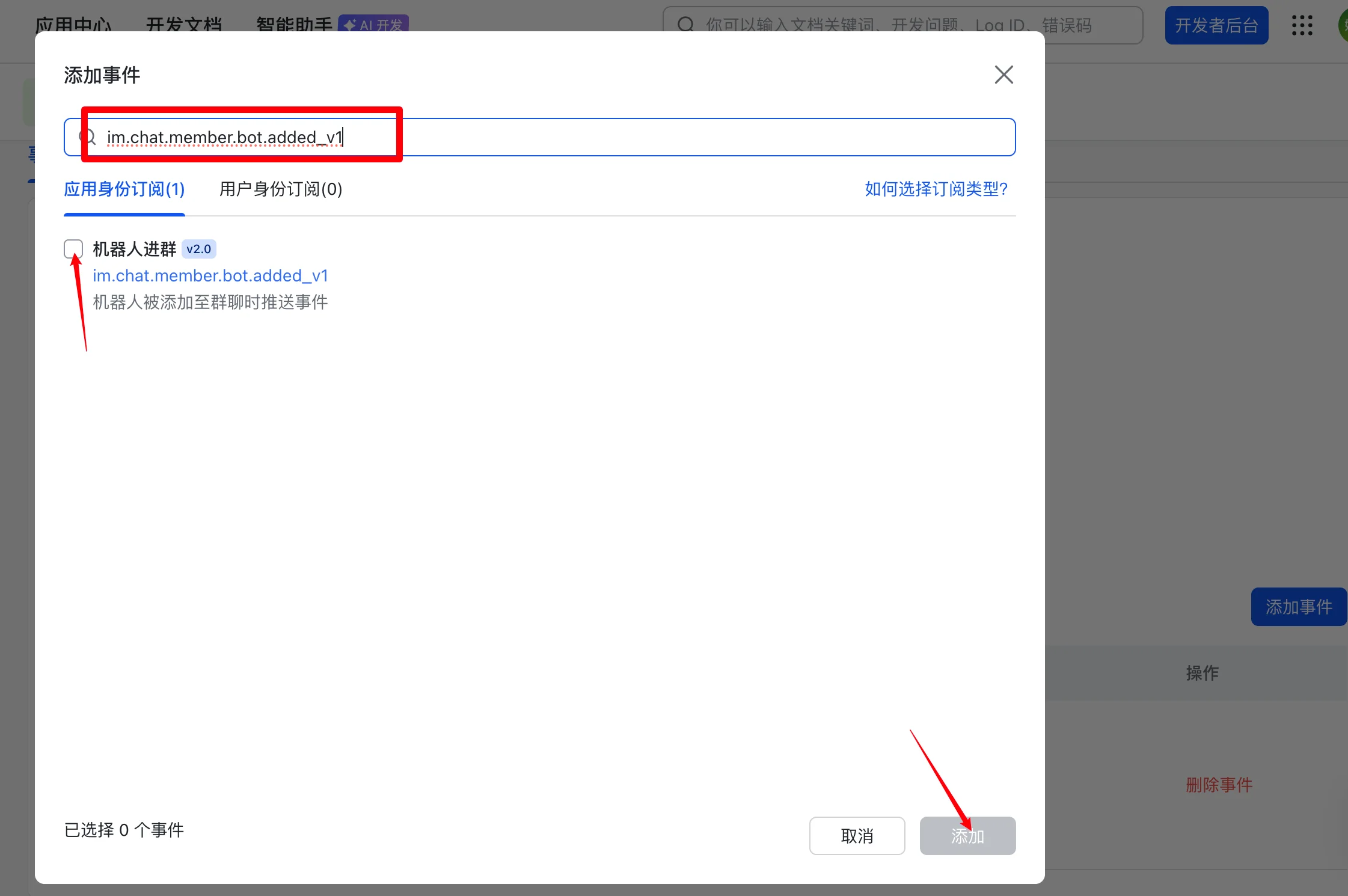
按顺序添加事件
- im.chat.member.bot.added_v1
- im.message.bot_muted_v1
- im.message.message_read_v1
- im.message.receive_v1
如下图所示:
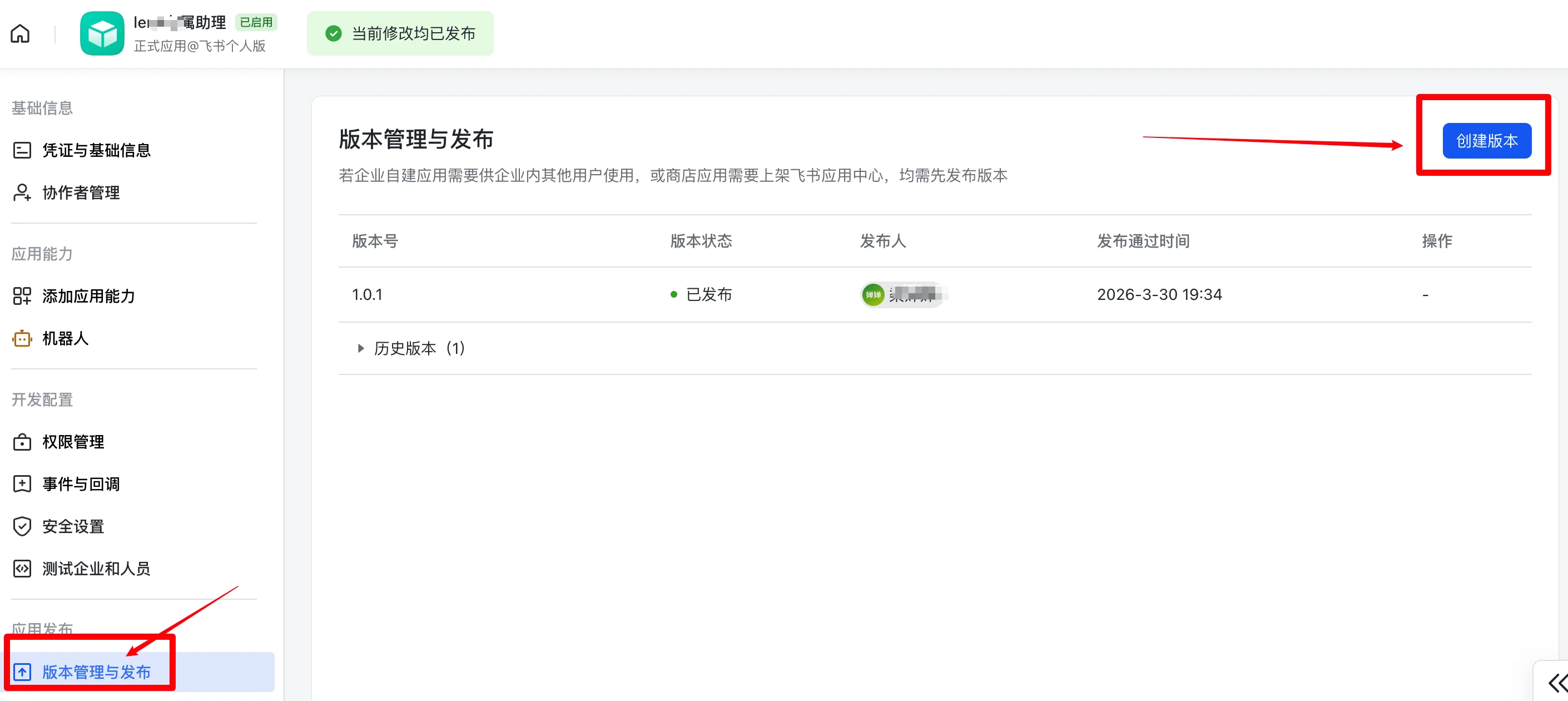
6、版本发布
应用需要发布才能使用 ,每次修改了配置,比如新加事件、修改权限,都需要版本发布才能生效
7、配置应用凭证
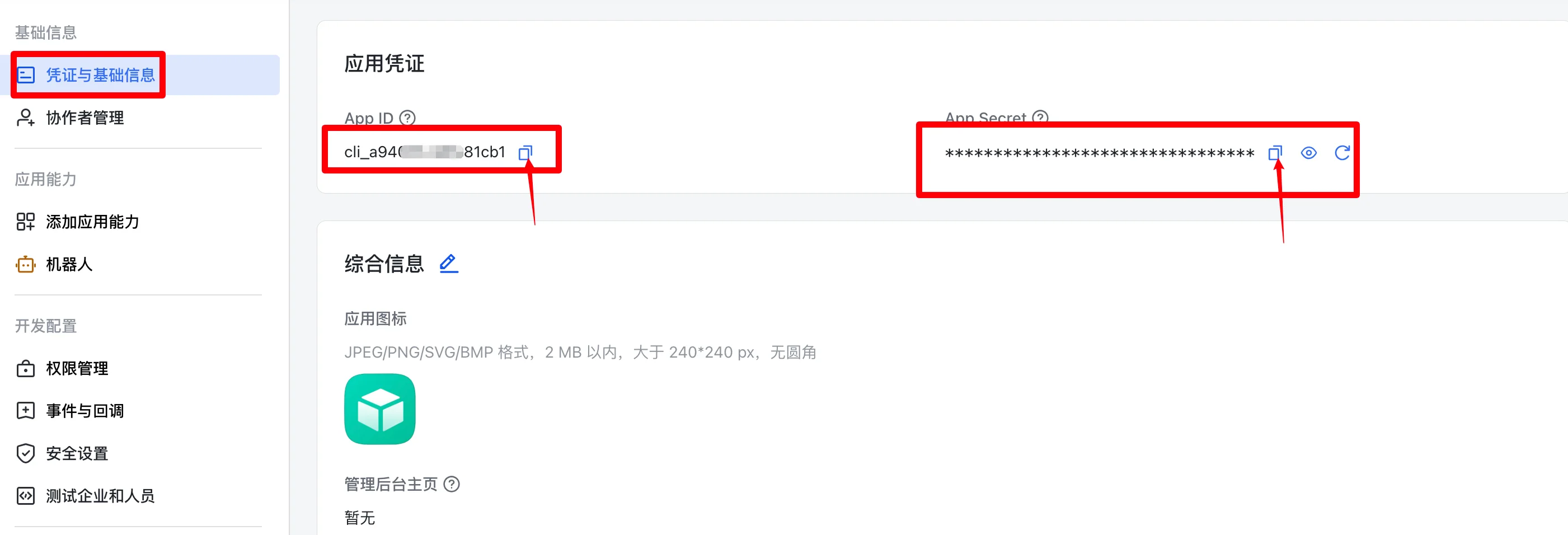
打开凭证与基础信息,复制AppID \ App Secret 信息
ubuntu命令行运行,win10 Power Shell运行
bash
openclaw config set channels.feishu.enabled true
openclaw config set channels.feishu.appId "你的AppID"
openclaw config set channels.feishu.appSecret "你的AppSecret"

# 推荐使用 WebSocket 长连接模式
openclaw config set channels.feishu.connectionMode websocket

# 配置访问策略
openclaw config set channels.feishu.dmPolicy pairing      # 私聊策略:配对模式
openclaw config set channels.feishu.groupPolicy allowlist # 群聊策略:白名单模式
openclaw config set channels.feishu.requireMention true   # 群聊需要@机器人

# 重启网关使配置生效
openclaw gateway restart
也可以直接修改 openclaw.json,添加一下配置
json
"channels": {
    "feishu": {
      "enabled": true,
      "appId": "你的AppID",
      "appSecret": "你的Secret",
      "connectionMode": "websocket",
      "dmPolicy": "pairing",
      "groupPolicy": "allowlist",
      "requireMention": true
    }
  },
8、聊天测试
打开飞书app ,在工作台,打开添加的机器人
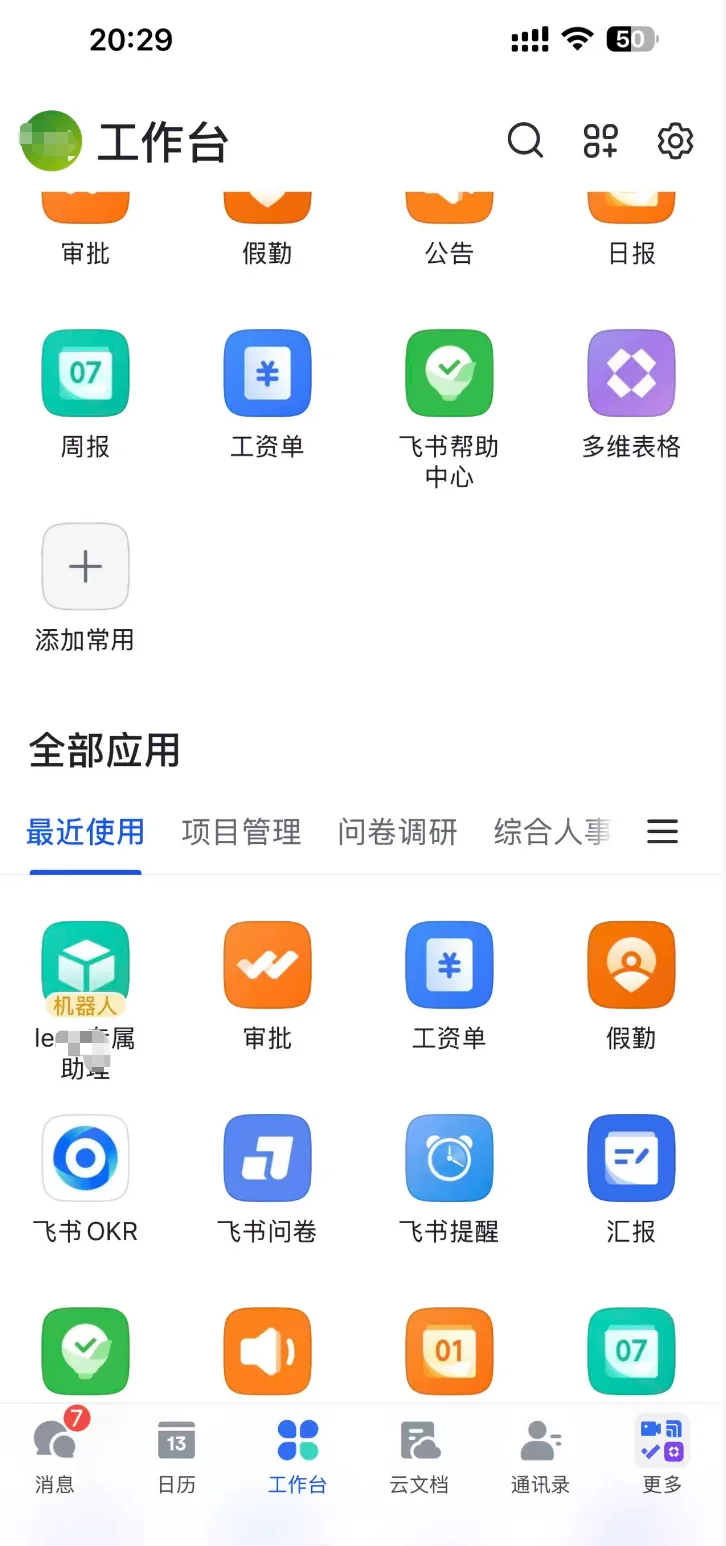
点开机器人进行聊天测试,首次会收到需要许可的 操作
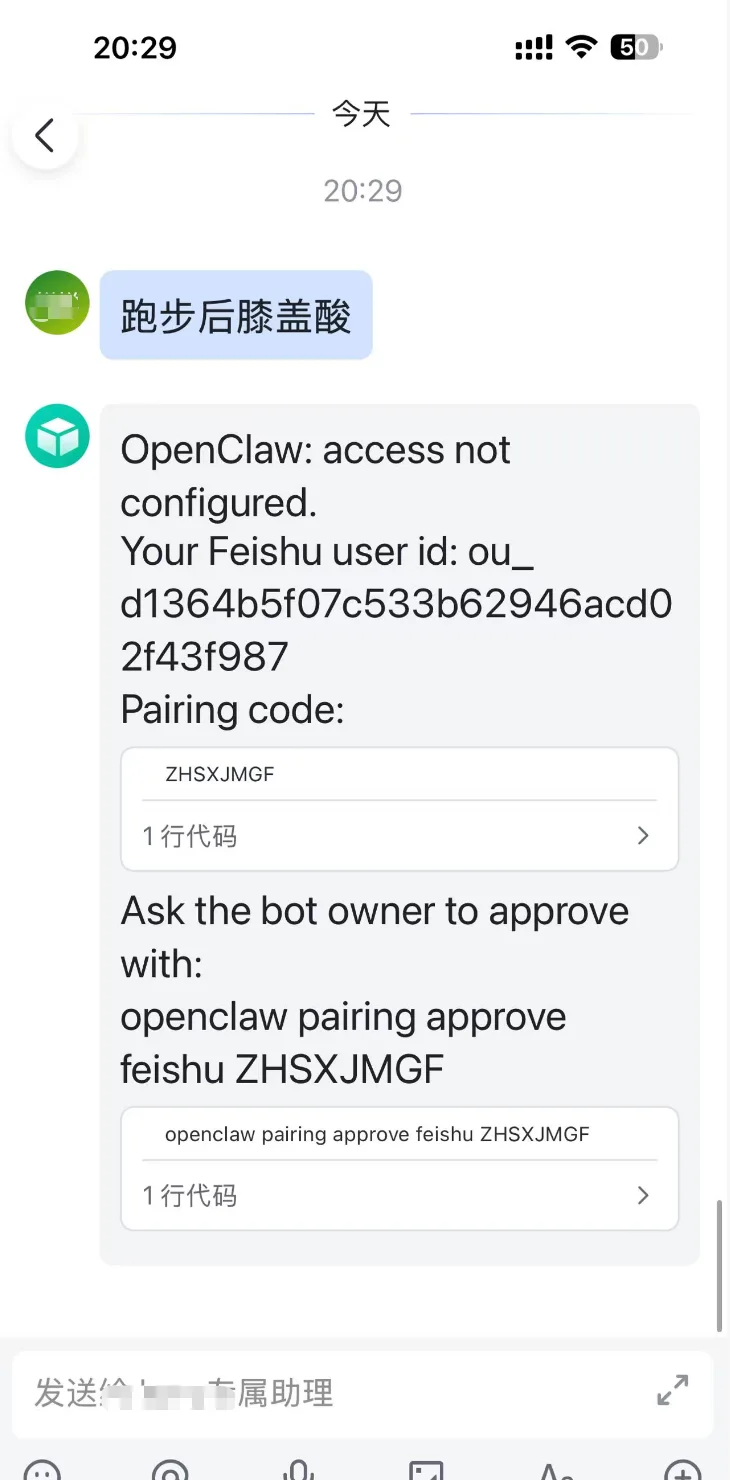
在OpenClaw所在实例执行命令
openclaw pairing approve feishu xxx上图显示的密码
重新发起聊天,等待OpenClaw 回应