
外观
服务端口配置
控制台上查看端口
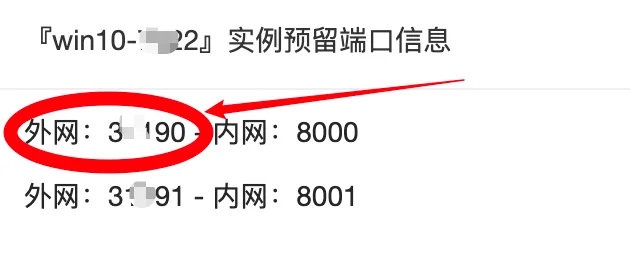
默认预留两个端口,如果预留端口不满足需要,可以增加配置端口,可以修改配置内网端口,外网端口不支持修改,如下图:
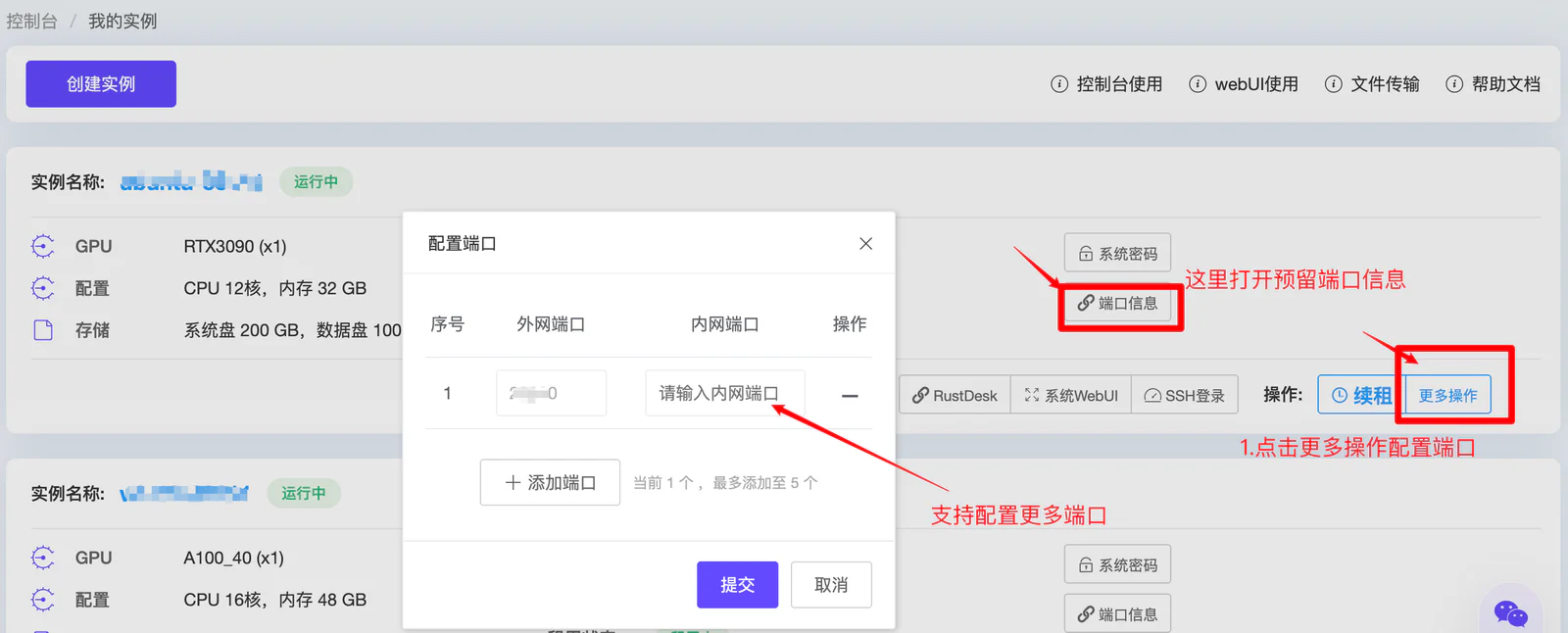
本文以预留端口公网端口 38090、内网端口 8000为例:
启动服务
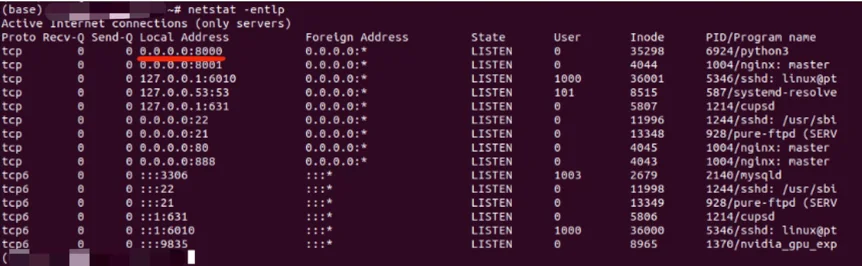
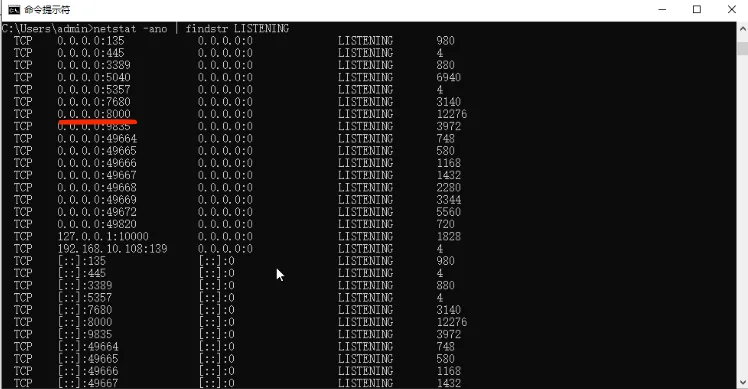
启动服务并监听到 0.0.0.0,服务配置预留内网端口 8000 / 8001 或配置增加的内网端口, 通过IP+映射的外网端口访问;
启动后查看服务是否启动正确:
Linux: netstat -tenlp
Windows: netstat -ano | findstr LISTENING
TIP
注意:如果监听的是127.0.0.1或者localhost则不对。
在内网测试服务
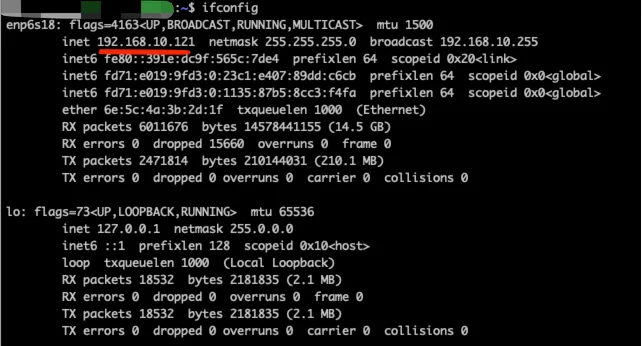
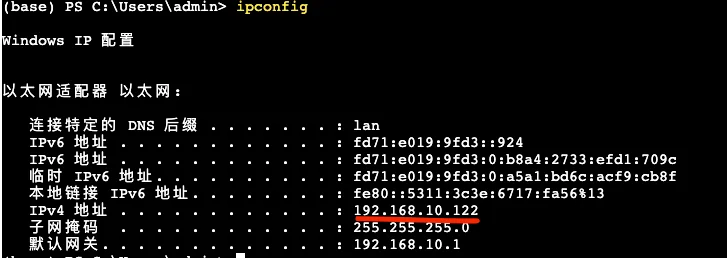
查看实例内网IP,格式为192.168.xx.xxx
Linux打开命令行终端通过 ifconfig查看
Windows通过 ipconfig查看
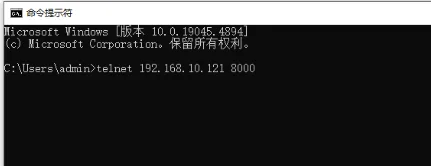
在 实例内通过<内网IP>:<端口>测试
- Linux 打开命令行终端,telnet 192.168.xx.xxx 8000

- Windows打开
命令行提示符或者PowerShelltelnet 192.168.xx.xxx 8000
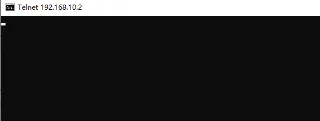
如果出现下图中只有一个光标说明是通的
在公网测试服务
1. 查看 公网IP,登录MorningAI平台,在控制台中查看实例的外网IP

2. 在用户的电脑通过公网IP+端口测试: 公网IP:38090
a. 通过telnet测试服务
telnet <公网IP> 38090
b. 浏览器测试,如果是http网页站可通过浏览器进行测试:
http://<公网IP>:38090
附录
通过控制面板安装 Telnet 客户端
- 打开 控制面板。
- 进入 程序 > 程序和功能。
- 点击左侧的 启用或关闭 Windows 功能。
- 在弹出的窗口中,找到 Telnet 客户端 选项,勾选它。
- 点击 确定,系统会自动安装 Telnet 客户端。