
外观
连接失败处理
SSH连接失败
首先通过控制台,WebUi登陆系统 ,参考 WebUi使用
防火墙是否打开
检查一下是不是本机打开了防火墙,打开命令Terminal, 输入命令ufw status,如下所示如果输出inactivate, 说明防火墙是关闭的,如果你打开了防火墙,记得允许SSH的22端口访问:
~# ufw status
Status: inactive
SSH端口是否修改
查看系统内SSH端口,默认为22,这个端口如果修改了,会导致不能访问
可以用以下命令查询SSH端口
bash
sudo netstat -apn | grep ssh入侵防御IP检查
本站使用fail2ban 是一款开源的、广泛使用的入侵防御软件,自动禁止那些表现出恶意行为(如多次尝试失败登录)的IP地址
完整操作流程可以参考
bash
# 查看状态
fail2ban-client status
# 查看ssh-perm的封禁情况
fail2ban-client status ssh-perm的封禁情况
# 解封某个IP
fail2ban-client set ssh-perm unbanip x.x.x.x
# 解封所有IP
fail2ban-client unban --all
# 重启fail2ban服务(一般不需要执行)
systemctl restart fail2ban
具体操作步骤解析如下
1、查看状态命令:首先执行sudo -i 切换到root,然后执行fail2ban-client status,输出如下图所示,有两个jail list : ssh-perm, ssh-temp
~# sudo  -i
~# fail2ban-client status
Status
|- Number of jail:	2
`- Jail list:	ssh-perm, ssh-temp
2、查看jail的IP绑定情况
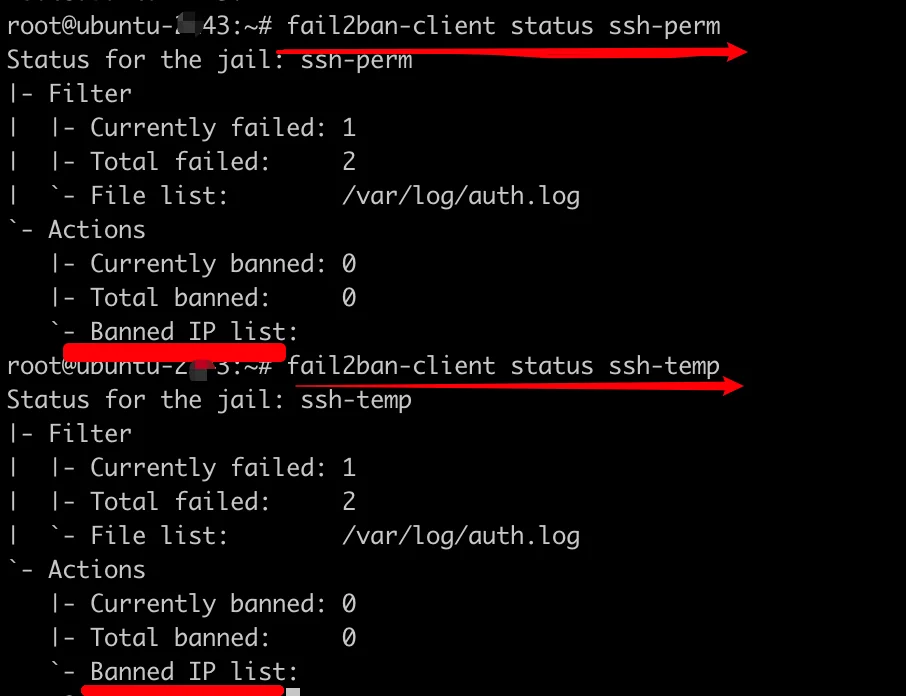
根据上一步Jail list , 一般有两个jail, 输入命令 fail2ban-client status ssh-perm 和 fail2ban-client status ssh-temp
如下图所示,看输出的Banned IP list
3、解除IP绑定
可以直接复制上一步的Banned IP list 直接执行 :
bash
fail2ban-client set ssh-perm unbanip 192.168.1.xx 192.168.1.xx也可以解除其中一个IP的绑定
4、重启fail2ban服务
bash
systemctl restart fail2banVsCode连接失败
参考文档 VSCode连接常见问题